Guide oppdatert:
Finn riktig videolink, velg et tilgjengelig videoformat og lagre resultatet på skrivebordet eller mobilen.
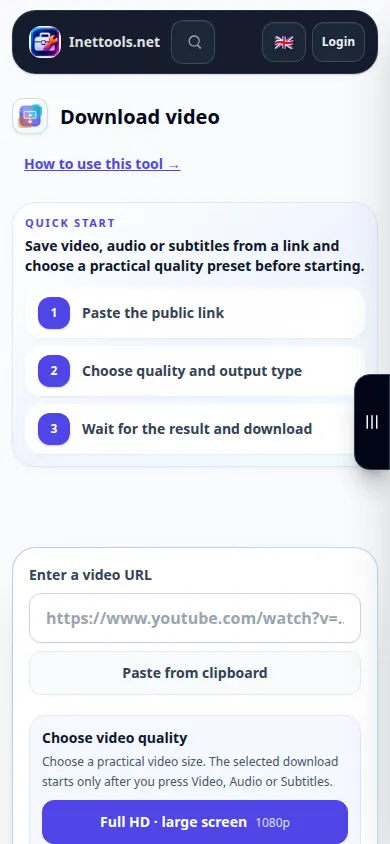
Åpne denne veiledningen ved å bruke koblingen "Hvordan bruke dette verktøyet" under verktøynavnet. Den inkluderer trinn, skjermbilder og videoer for datamaskiner og telefoner.
Før du begynner
Bruk en offentlig video som du eier eller har tillatelse til å lagre. Kopier den direkte lenken. Private, slettede, kun for medlemmer eller begrensede videoer er kanskje ikke tilgjengelige.
Trinnvise instruksjoner
- Åpne videoen på YouTube og kopier koblingen ved hjelp av Del eller adressefeltet.
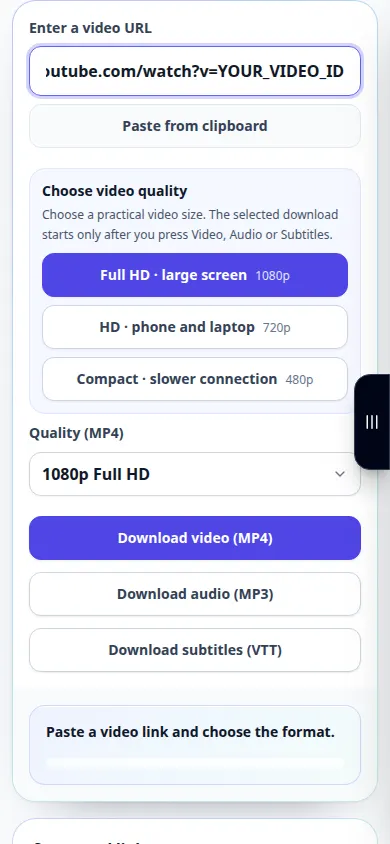
- Åpne videonedlasteren og lim inn koblingen i URL-feltet. Sjekk at den peker til den tiltenkte videoen.
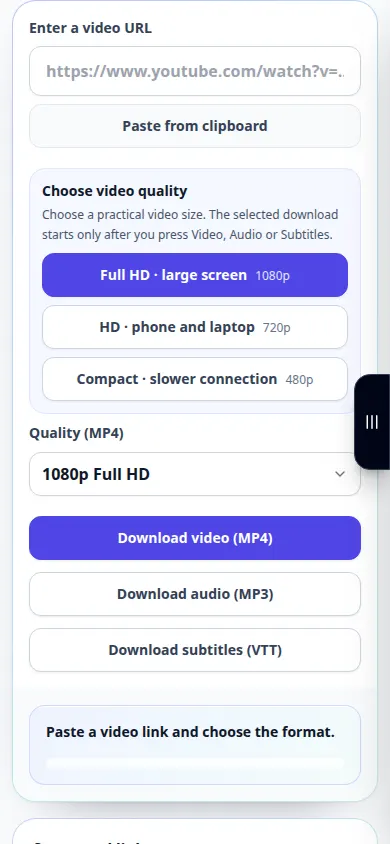
- Velg et videoalternativ hvis siden tilbyr et, og start deretter nedlastingsforespørselen. Vent til køen og forberedelsene er ferdige.
- Når en resultatkobling vises, kontrollerer du formatet og størrelsen som vises, og bruker deretter nedlastingskontrollen for å lagre videoen.
- Åpne den lagrede filen fra enheten din og sjekk både bilde og lyd før du lukker tjenestefanen.
På en datamaskin
Kopier lenken fra nettleserens adresselinje. La tjenestefanen være åpen mens den klargjør filen. Nettleseren lagrer vanligvis resultatet i Nedlastinger med mindre du velger en annen mappe.
På en telefon
I YouTube-appen velger du Del og kopier kobling. Gå tilbake til nettleseren og lim den inn i verktøyet. På iPhone bruker du Lagre i filer hvis resultatet åpnes i en spiller.
I Safari på iPhone åpner du delingsmenyen og velger Lagre i filer hvis resultatet åpnes i en ny fane. I Android Chrome, merk av for Nedlastinger. Hold denne fanen åpen til behandlingen er ferdig.
For et bedre resultat
En mindre tilgjengelig oppløsning er ofte raskere å forberede og enklere å lagre på en telefon. Tilgjengelige formater varierer etter video.
Skjermbilder og video
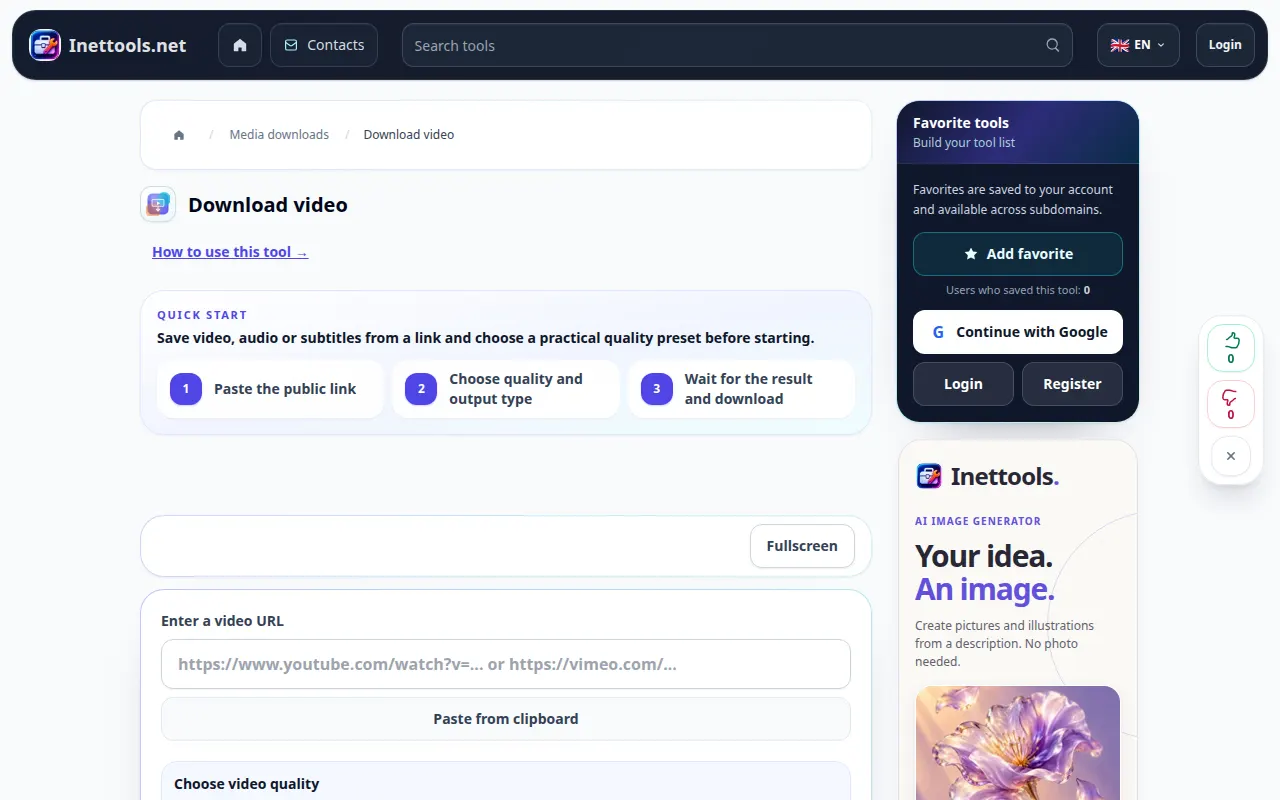
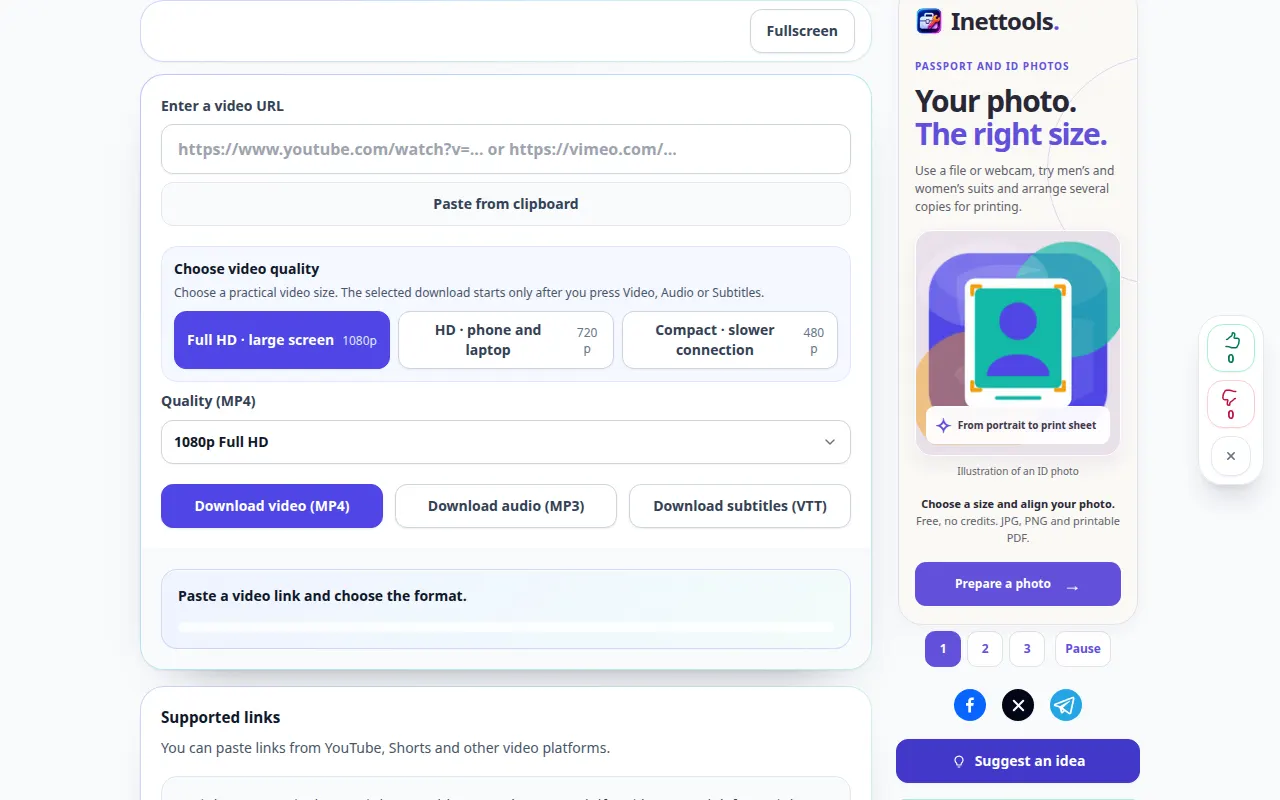
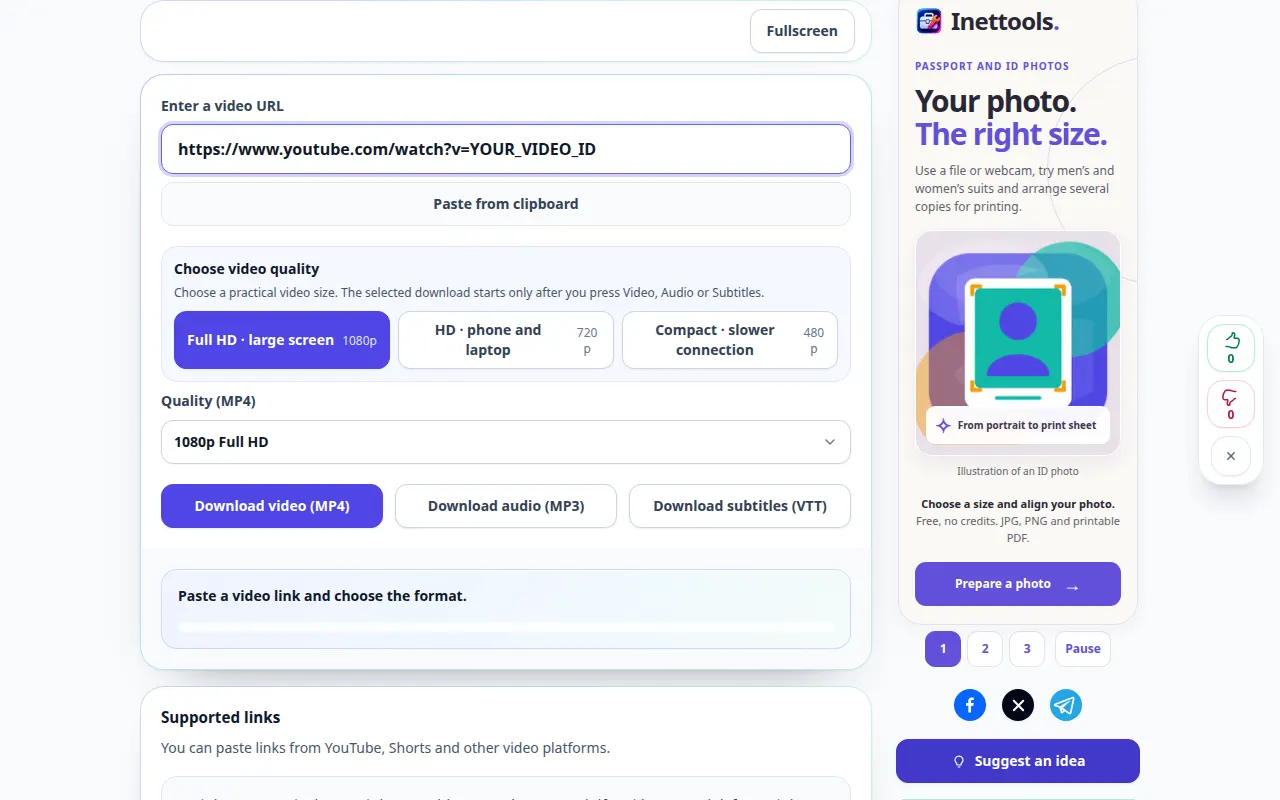
Desktop demonstrasjon
Opptaket viser det engelske grensesnittet. Følg de oversatte trinnene ovenfor; kontrollene er i samme rekkefølge. Dette opptaket viser kilden og tilgjengelige innstillinger før hovedhandlingen. Følg trinnene ovenfor for å starte behandlingen og lagre resultatet.
Telefondemonstrasjon
Opptaket viser det engelske grensesnittet. Følg de oversatte trinnene ovenfor; kontrollene er i samme rekkefølge. Dette opptaket viser kilden og tilgjengelige innstillinger før hovedhandlingen. Følg trinnene ovenfor for å starte behandlingen og lagre resultatet.
Spørsmål og feilsøking
Hvorfor mangler den forespurte oppløsningen?
Kildevideoen tilbyr kanskje ikke den oppløsningen, eller tjenesten kan kanskje ikke forberede den for øyeblikket. Velg et tilgjengelig alternativ.
Hvorfor mislykkes en kobling?
Sjekk nettadressen og om videoen er offentlig tilgjengelig. For en midlertidig overbelastningsmelding, vent og prøv på nytt. Ikke send inn den samme forespørselen gjentatte ganger mens den fortsatt behandles.
Hvis du ser en melding om at tjenesten er overbelastet, vent og prøv igjen senere. Et mislykket forsøk betyr ikke at kildefilen er endret.