Guide oppdatert:
Bruk en videokobling for å klargjøre en lydfil, og lagre den deretter på datamaskinen eller telefonen. Lær hvor du finner resultatet og hva du skal gjøre hvis forberedelsen mislykkes.
Åpne denne veiledningen ved å bruke koblingen "Hvordan bruke dette verktøyet" under verktøynavnet. Den inkluderer trinn, skjermbilder og videoer for datamaskiner og telefoner.
Før du begynner
Kopier en direkte lenke til en offentlig video hvis lyd du har tillatelse til å lagre. Dette verktøyet trekker ut lydsporet; den fjerner ikke vokal eller skiller musikk fra tale.
Trinnvise instruksjoner
- Kopier videolinken fra YouTube ved å bruke Del eller adressefeltet.
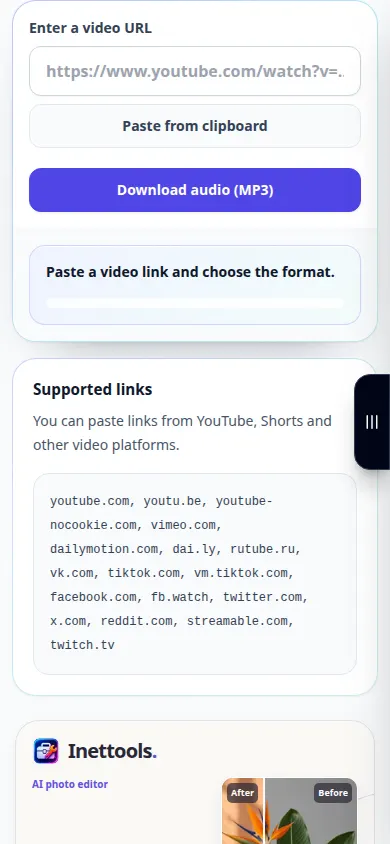
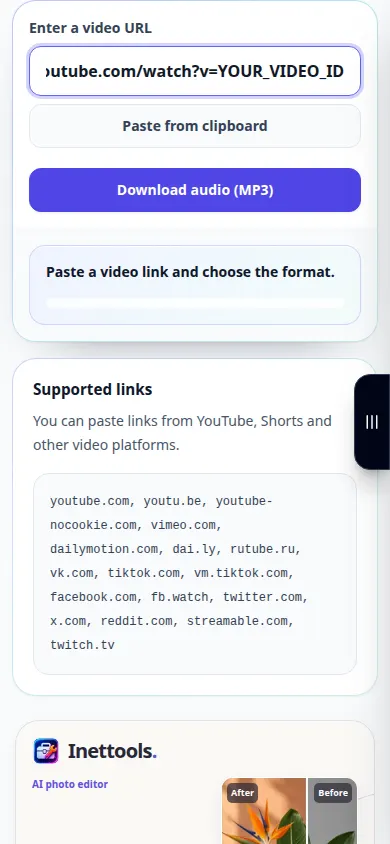
- Åpne YouTube MP3-verktøyet og lim inn koblingen i URL-feltet.
- Sjekk lydalternativet og eventuelle tilgjengelige utgangsinnstillinger, og start forberedelsen. Hold fanen åpen mens forespørselen står i kø.
- Vent på MP3 resultatkoblingen. Bruk nedlastingskontrollen for å lagre lyden på enheten din.
- Lytt til den lagrede MP3 og kontroller at den inneholder den tiltenkte videolyden. For et backingspor, bruk den separate vokalseparatoren etter å ha lagret en tillatt kilde.
På en datamaskin
Lim inn den kopierte lenken i verktøyet. Nettleseren kan spørre hvor MP3; ellers se i Nedlastinger. Åpne filen i en lydspiller for å sjekke den.
På en telefon
Bruk Del → Kopier lenke i YouTube-appen, og lim deretter koblingen inn i nettleserverktøyet. Hvis MP3 åpnes i en nettleserspiller, bruk delingsmenyen til å lagre den i Filer.
I Safari på iPhone åpner du delingsmenyen og velger Lagre i filer hvis resultatet åpnes i en ny fane. I Android Chrome, merk av for Nedlastinger. Hold denne fanen åpen til behandlingen er ferdig.
For et bedre resultat
Konvertering av lyd til MP3 kan ikke forbedre kvaliteten på den opprinnelige strømmen. Behold et originalt tillatt opptak når du trenger den beste kvaliteten for senere redigering.
Skjermbilder og video
Desktop demonstrasjon
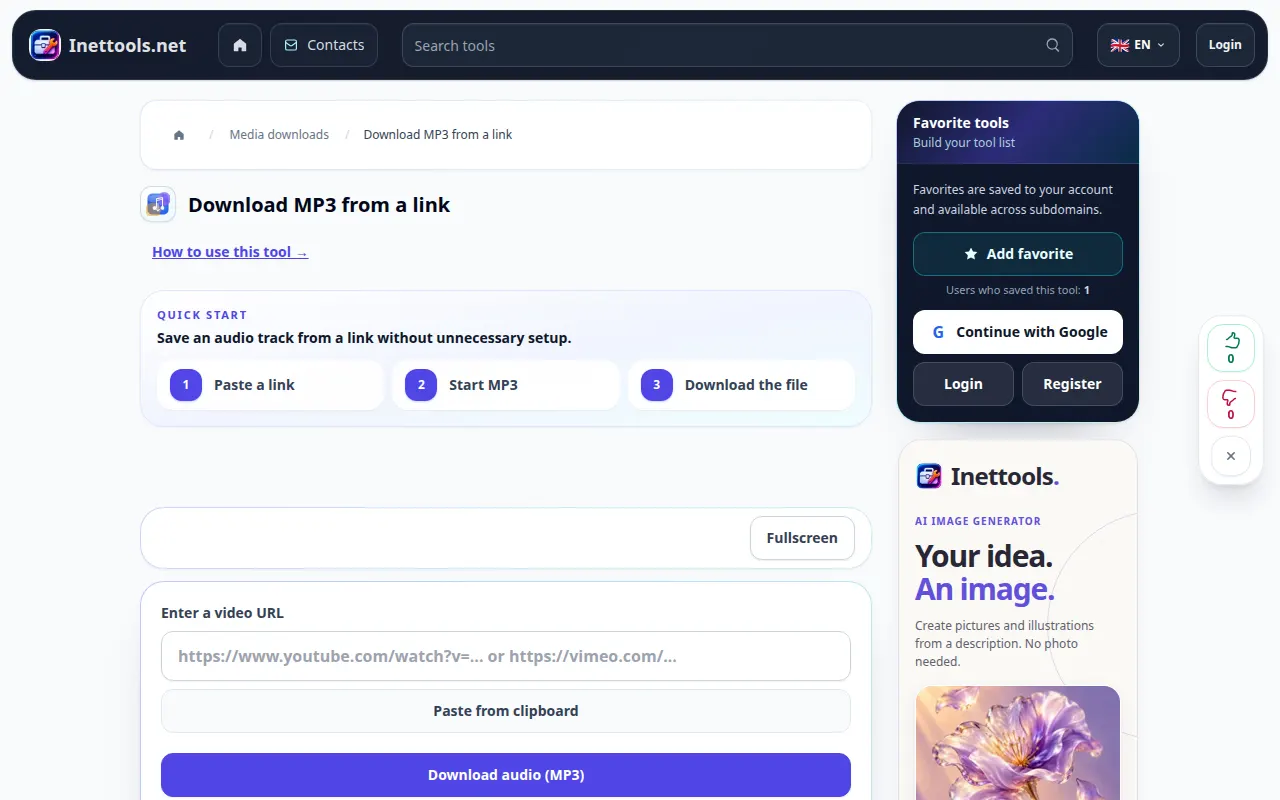
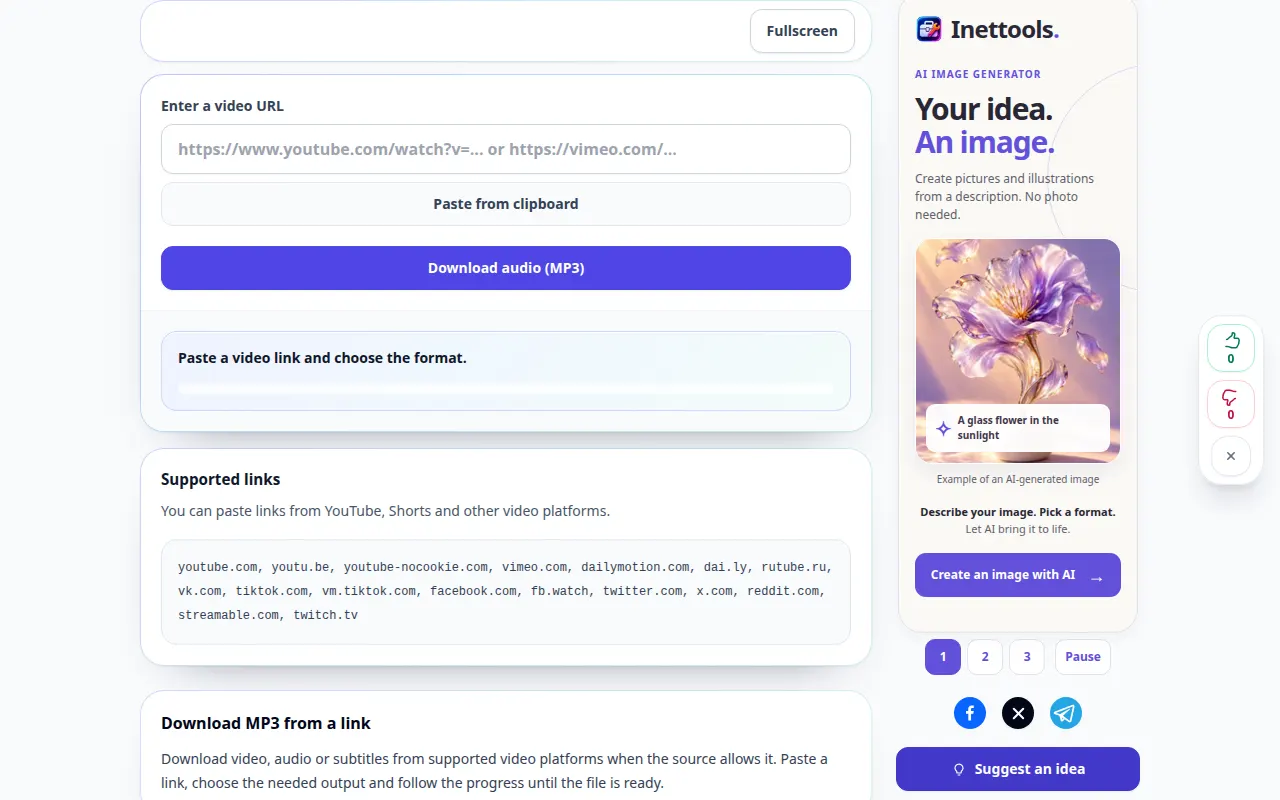
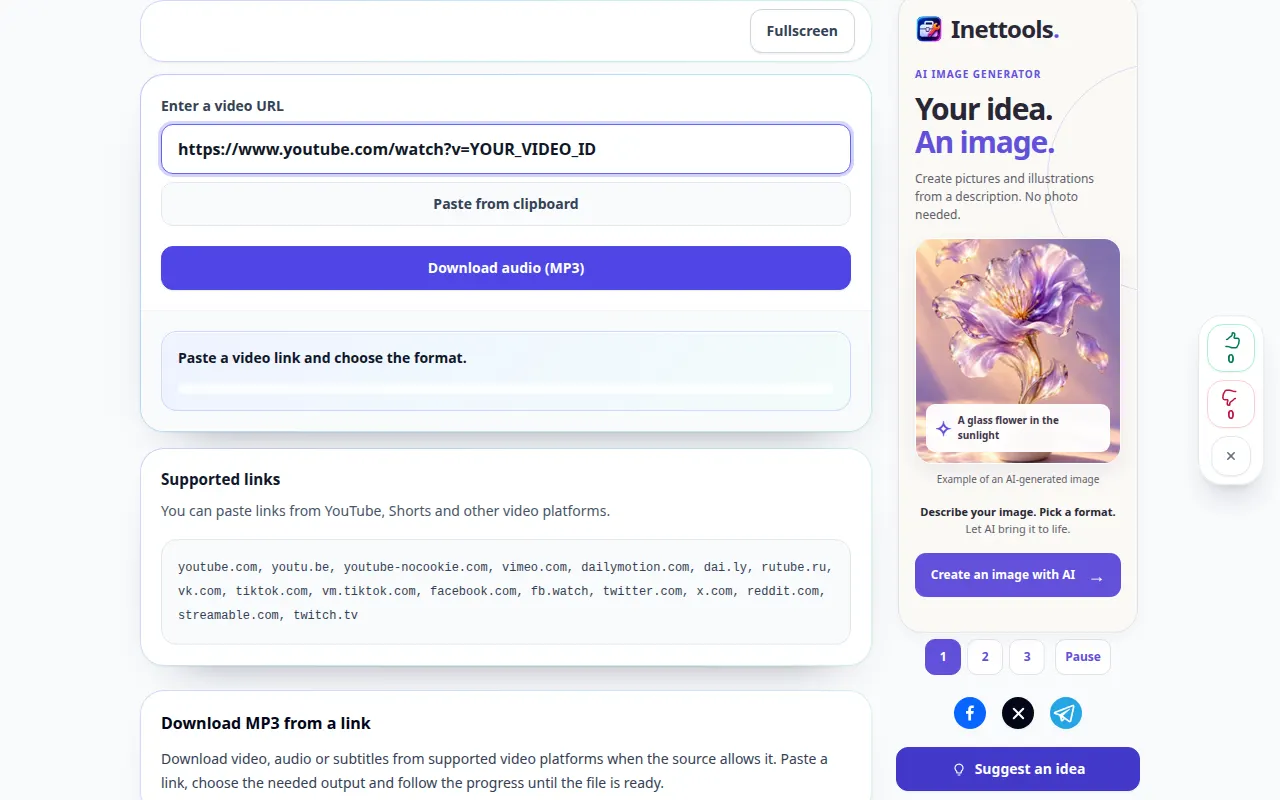
Opptaket viser det engelske grensesnittet. Følg de oversatte trinnene ovenfor; kontrollene er i samme rekkefølge. Dette opptaket viser kilden og tilgjengelige innstillinger før hovedhandlingen. Følg trinnene ovenfor for å starte behandlingen og lagre resultatet.
Telefondemonstrasjon
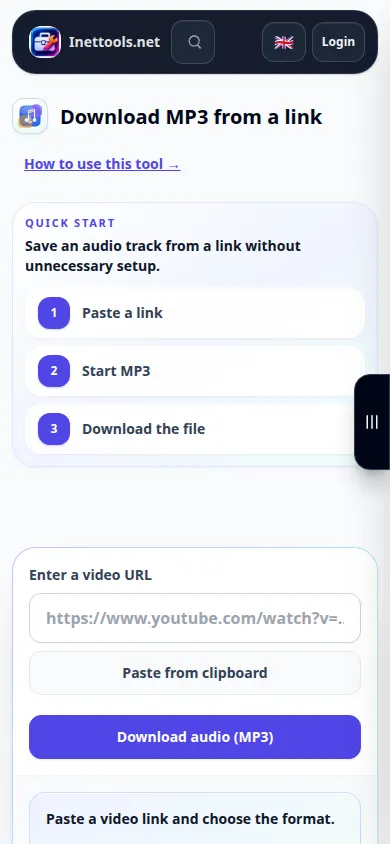
Opptaket viser det engelske grensesnittet. Følg de oversatte trinnene ovenfor; kontrollene er i samme rekkefølge. Dette opptaket viser kilden og tilgjengelige innstillinger før hovedhandlingen. Følg trinnene ovenfor for å starte behandlingen og lagre resultatet.
Spørsmål og feilsøking
Fjerner dette stemmen fra en sang?
Nei. MP3 forberedelse bevarer videolydsporet. For å skille vokal og musikk, bruk vokalseparatoren med en lydfil.
Filen er ikke på telefonen min. Hvor skal jeg se?
Sjekk nettleserens nedlastingsliste og Filer-appen. Å åpne en spiller lagrer ikke alltid en kopi; bruk nettleserens lagrings- eller delingskontroll.
Hvis du ser en melding om at tjenesten er overbelastet, vent og prøv igjen senere. Et mislykket forsøk betyr ikke at kildefilen er endret.
