Guide oppdatert:
Behold den delen av videoen du trenger. Angi start og slutt, forhåndsvis utvalget og lagre det ferdige klippet.
Åpne denne veiledningen ved å bruke koblingen "Hvordan bruke dette verktøyet" under verktøynavnet. Den inkluderer trinn, skjermbilder og videoer for datamaskiner og telefoner.
Før du begynner
Forbered en videofil og bestem omtrent hvilken del du vil beholde. Behold originalen: beskjæring skaper et eget resultat, og kilden forblir nyttig hvis du vil endre kuttet senere.
Prøv med en demonstrasjonsfil — video.mp4
Disse små filene ble laget for denne veiledningen og inneholder ingen personlige data.
Trinnvise instruksjoner
- Åpne videotrimmingsverktøyet, velg kildevideoen din og vent til spilleren laster inn.
- Angi start og slutt ved å bruke tidslinjen eller tidsfeltene. Slutten må komme etter starten og holde seg innenfor videovarigheten.
- Forhåndsvis den valgte delen. Sjekk første og siste øyeblikk og juster grensene om nødvendig.
- Sjekk eventuelle tilgjengelige utgangsinnstillinger og behandlingsbekreftelse, og begynn trimming. Vent til operasjonen i køen er ferdig.
- Spill av det fullførte klippet, sjekk varigheten og lagre det på enheten din.
På en datamaskin
Tidsfeltene hjelper med presise grenser; tidslinjen er nyttig for å finne scenen raskt. Bruk fullskjerm hvis du trenger en større forhåndsvisning.
På en telefon
Trykk på tidsfeltene for nøyaktige redigeringer når det er vanskelig å dra et tidslinjehåndtak. Hold telefonen våken og fanen i forgrunnen under forberedelsen.
I Safari på iPhone åpner du delingsmenyen og velger Lagre i filer hvis resultatet åpnes i en ny fane. I Android Chrome, merk av for Nedlastinger. Hold denne fanen åpen til behandlingen er ferdig.
For et bedre resultat
For et klipp fra 00:00:01 til 00:00:03 er forventet varighet omtrent to sekunder. Se den eksporterte begynnelsen og slutten i stedet for bare å stole på markørene.
Skjermbilder og video
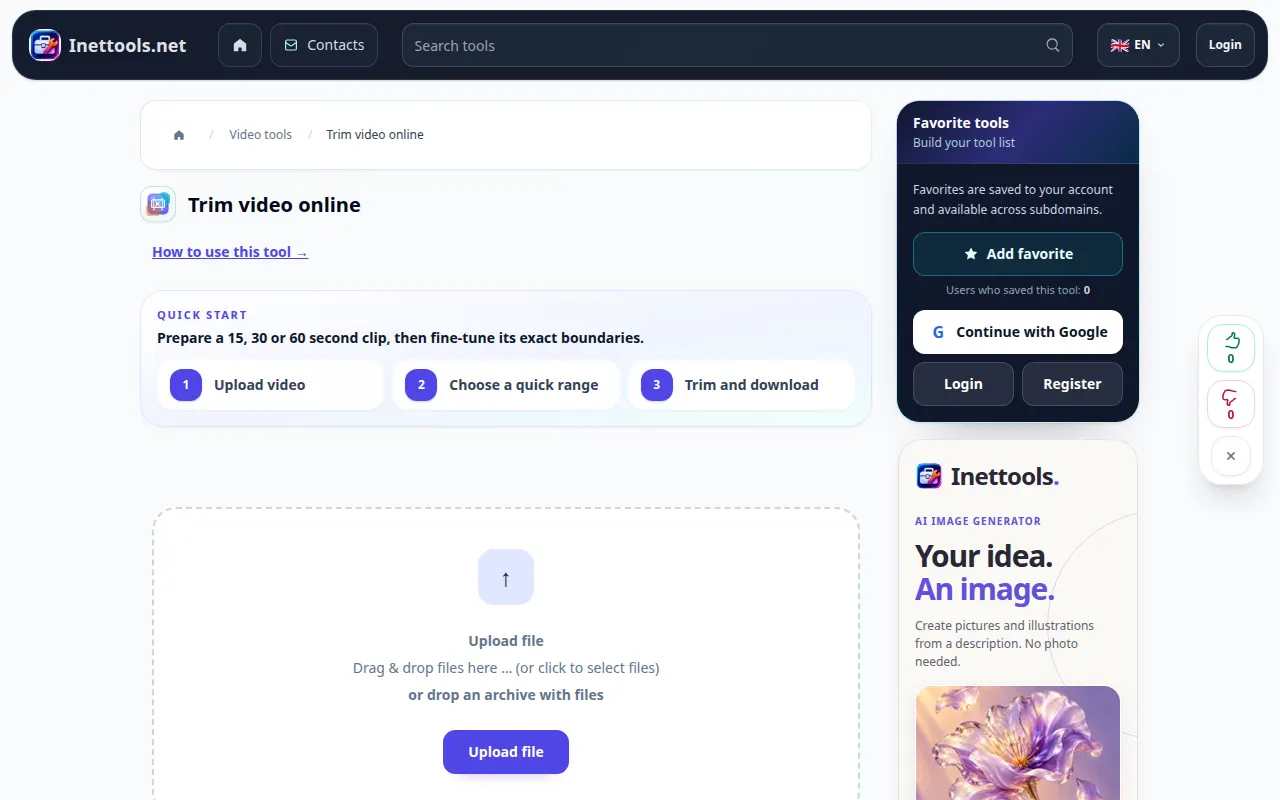
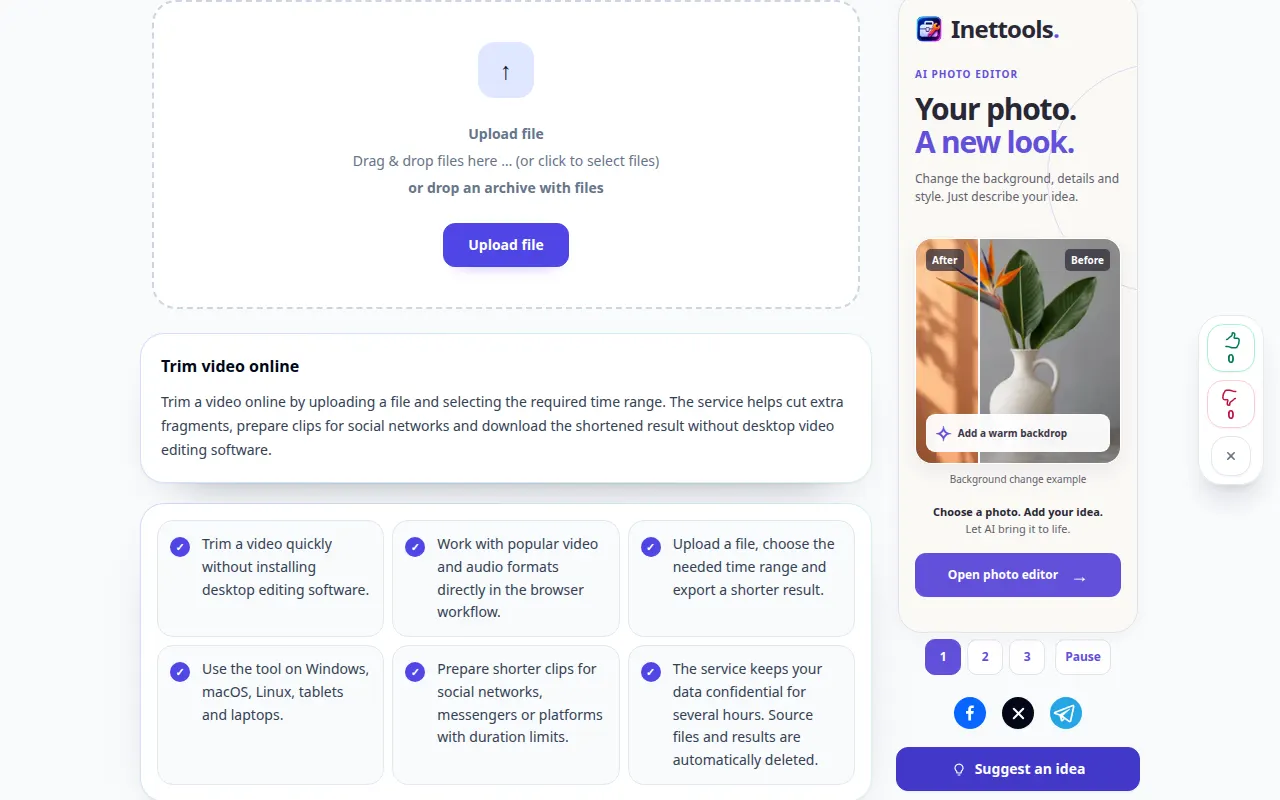
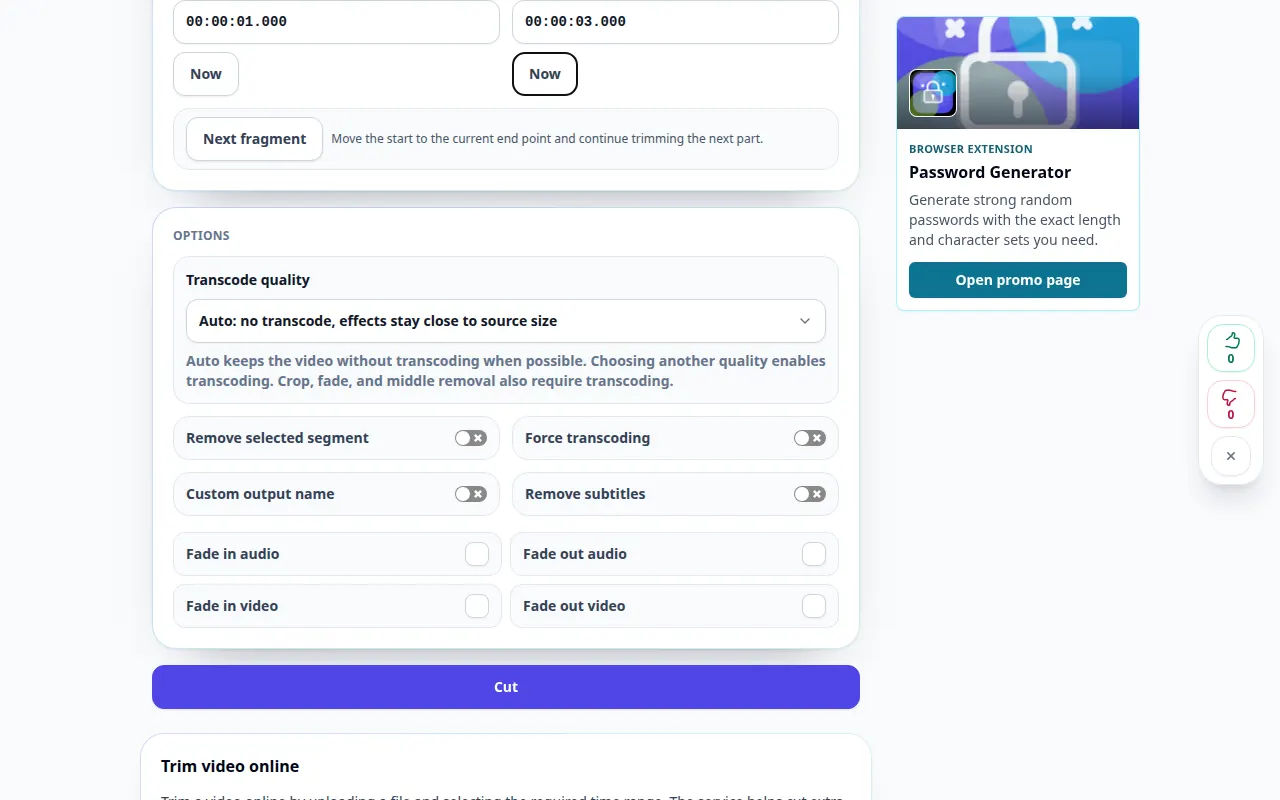
Desktop demonstrasjon
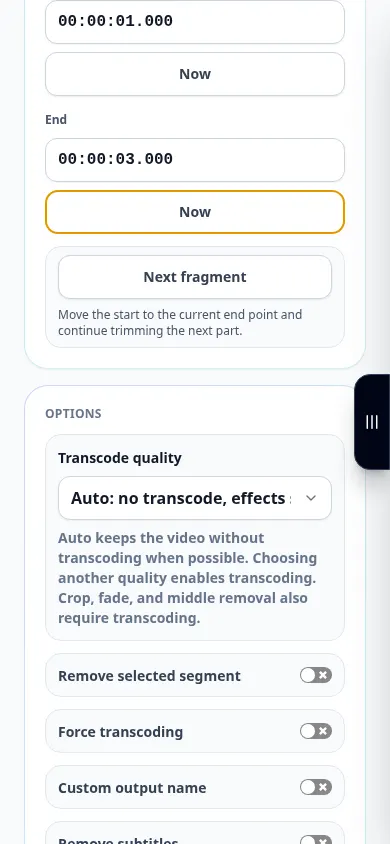
Opptaket viser det engelske grensesnittet. Følg de oversatte trinnene ovenfor; kontrollene er i samme rekkefølge. Dette opptaket viser kilden og tilgjengelige innstillinger før hovedhandlingen. Følg trinnene ovenfor for å starte behandlingen og lagre resultatet.
Telefondemonstrasjon
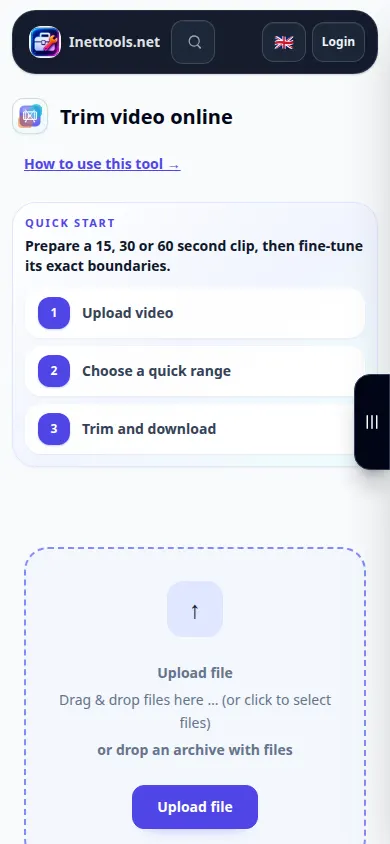
Opptaket viser det engelske grensesnittet. Følg de oversatte trinnene ovenfor; kontrollene er i samme rekkefølge. Dette opptaket viser kilden og tilgjengelige innstillinger før hovedhandlingen. Følg trinnene ovenfor for å starte behandlingen og lagre resultatet.
Spørsmål og feilsøking
Kan snittet være litt forskjellig fra markørene?
Den tilgjengelige behandlingsmodusen og kildenøkkelrammer kan påvirke grenser. Sjekk det eksporterte klippet og bruk en mer presis tilgjengelig modus når det er nødvendig.
Hvorfor vises hele originalen valgt?
Det første valget kan dekke hele videoen. Sett begge grensene før start hvis du bare vil ha en kort seksjon.
Hvis du ser en melding om at tjenesten er overbelastet, vent og prøv igjen senere. Et mislykket forsøk betyr ikke at kildefilen er endret.
