Guide oppdatert:
Konverter TIFF sider til PNG innhold i et ZIP arkiv. Pakk ut resultatet og inspiser de lagrede filene.
Praktiske instruksjoner med skrivebords- og telefonskjermbilder, korte demonstrasjoner og svar på vanlige spørsmål.
Før du begynner
Behold TIFF originalen. Filen sendes til serveren for konvertering. Les gjeldende pris og filgrenser før du velger det.
Trinnvise instruksjoner
- Åpne omformeren og kontroller at retningen er TIFF til PNG.
- Se gjennom de tilgjengelige konverteringsinnstillingene før du velger en fil. Bare alternativene som vises på denne siden gjelder for denne konverteringen.
- Velg en liten TIFF fil fra enheten din. Å velge en fil starter opplasting og konvertering; ikke velg det før du er klar.
- Hvis en prisbekreftelse vises, må du se gjennom den før du fortsetter. Vent til opplastingen, køen og konverteringen er ferdig; hold fanen åpen.
- Når resultatet vises, lagrer du ZIP-arkivet og pakker det ut på enheten din. Åpne PNG-filene og kontroller siderekkefølgen og lesbarheten.
På en datamaskin
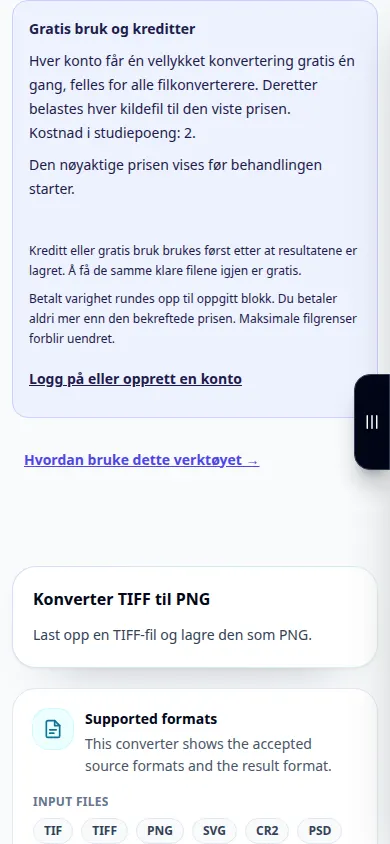
Se gjennom innstillingene over filvelgeren. Velg én fil først og inspiser resultatet før du behandler en batch.
På en telefon
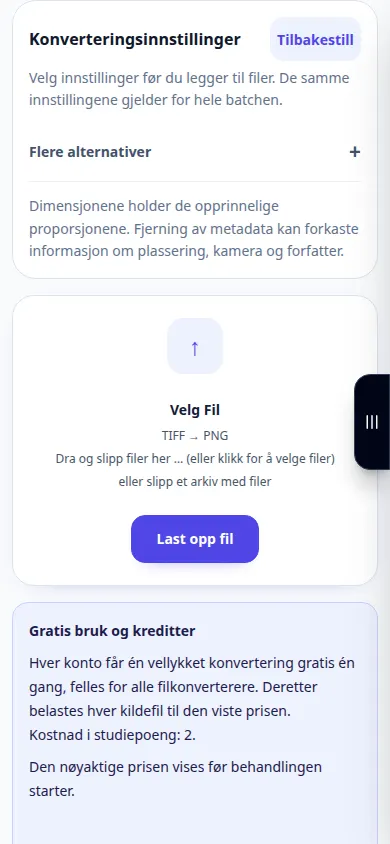
Velg filen fra Filer eller enhetens filbehandling. Rull til resultatet og hold nettleserfanen åpen til konverteringen er ferdig.
I Safari på iPhone åpner du delingsmenyen og velger Lagre i filer hvis resultatet åpnes i en ny fane. I Android Chrome, merk av for Nedlastinger. Hold denne fanen åpen til behandlingen er ferdig.
For et bedre resultat
Denne retningen returnerer en ZIP. Pakk ut sidebildene og kontroller at alle nødvendige TIFF sider er tilstede og lesbare.
Skjermbilder og video
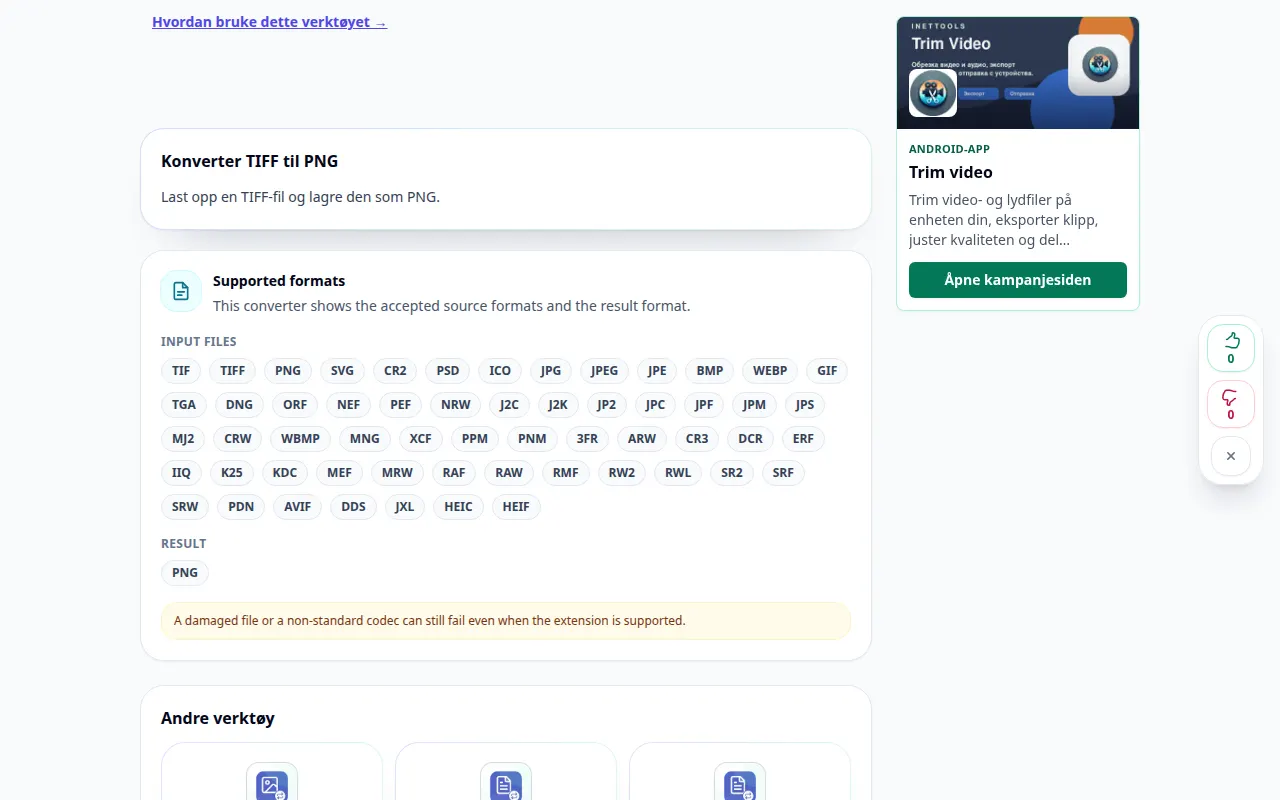
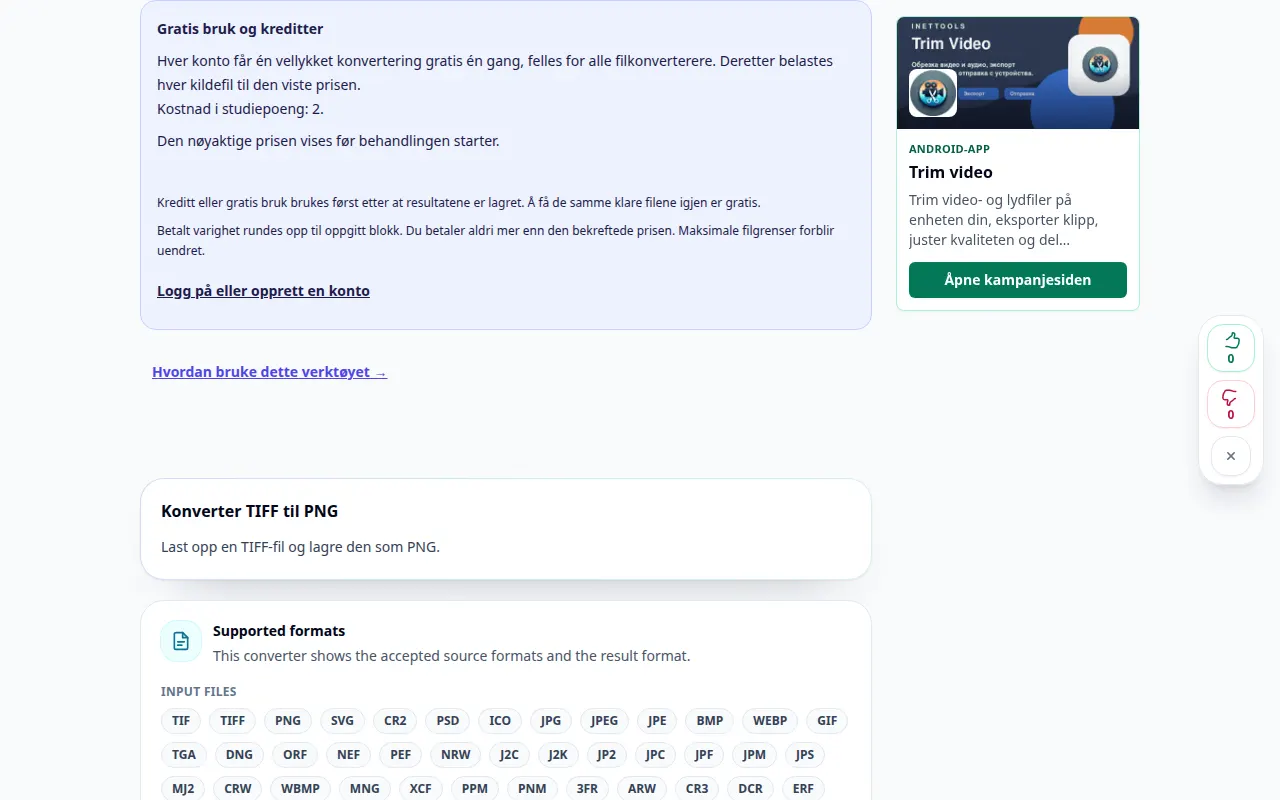
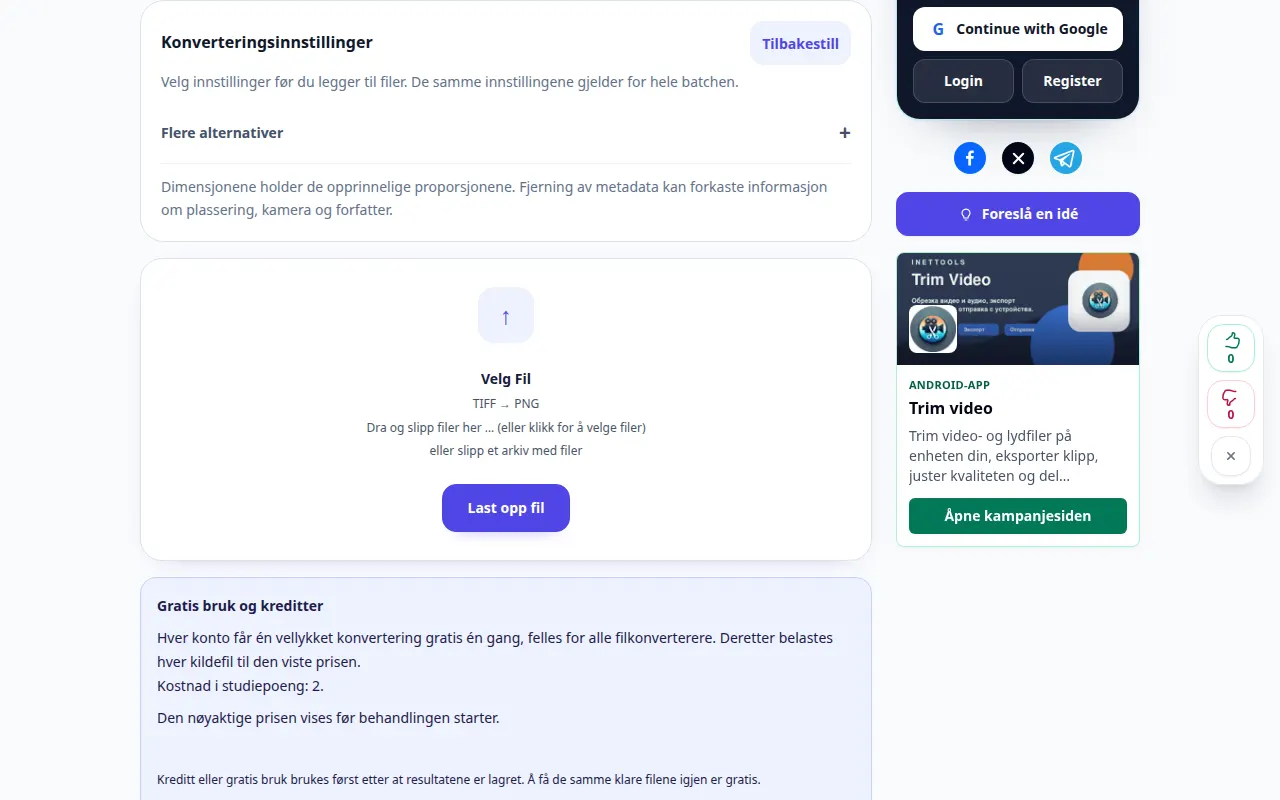
Desktop demonstrasjon
Opptaket viser det engelske grensesnittet. Følg de oversatte trinnene ovenfor; kontrollene er i samme rekkefølge. Dette opptaket viser kilden og tilgjengelige innstillinger før hovedhandlingen. Følg trinnene ovenfor for å starte behandlingen og lagre resultatet.
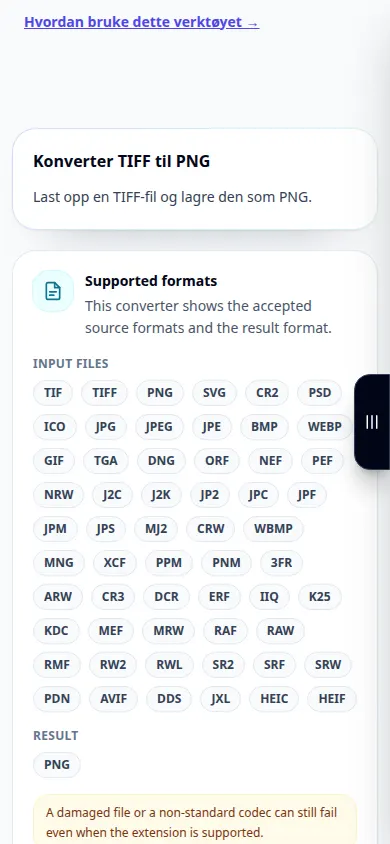
Telefondemonstrasjon
Opptaket viser det engelske grensesnittet. Følg de oversatte trinnene ovenfor; kontrollene er i samme rekkefølge. Dette opptaket viser kilden og tilgjengelige innstillinger før hovedhandlingen. Følg trinnene ovenfor for å starte behandlingen og lagre resultatet.
Spørsmål og feilsøking
Erstatter dette den originale filen min?
Nei. Den konverterte filen er en egen kopi. Behold originalen på enheten.
Hvorfor er det ikke noe resultat ennå?
Sjekk opplastingsstatus og kø. Hvis det vises en feil, les meldingen og kontroller kildeformatet før du prøver igjen.
Hvorfor er resultatet en ZIP i stedet for en PNG?
Denne konverteringen pakker sin PNG utdata i et arkiv. Pakk ut ZIP før du åpner det konverterte innholdet.
Hvis du ser en melding om at tjenesten er overbelastet, vent og prøv igjen senere. Et mislykket forsøk betyr ikke at kildefilen er endret.

