Guide oppdatert:
Angi bildedimensjoner, behold proporsjoner og lagre en støttet kopi.
Åpne denne veiledningen ved å bruke koblingen "Hvordan bruke dette verktøyet" under verktøynavnet. Den inkluderer trinn, skjermbilder og videoer for datamaskiner og telefoner.
Før du begynner
Behold originalbildet. Økende dimensjoner garanterer ikke ytterligere reelle detaljer.
Prøv med en demonstrasjonsfil — landscape.png
Disse små filene ble laget for denne veiledningen og inneholder ingen personlige data.
Trinnvise instruksjoner
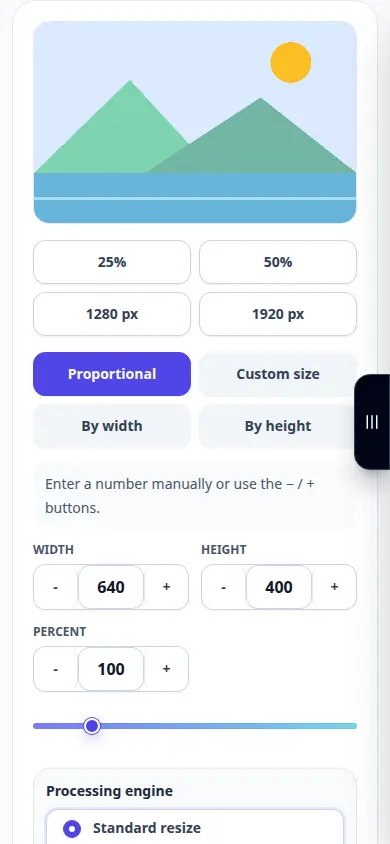
- Velg bildet og vent på dimensjonene og endre størrelseskontrollene.
- Velg tilgjengelig piksel- eller prosentstørrelsesmodus.
- Angi den tiltenkte bredden eller høyden og hold proporsjoner koblet med mindre du med vilje ønsker forvrengning.
- Velg tilgjengelig utdataformat og -kvalitet, og bruk deretter endrings- eller eksporthandlingen.
- Åpne den lagrede kopien og kontroller pikseldimensjonene og utseendet.
På en datamaskin
Bruk arbeidspanelet i full bredde for å sammenligne kilden, innstillingene og resultatet. Behold originalfilen slik at du kan prøve en annen innstilling uten å erstatte den.
På en telefon
Velg kilden fra Filer eller enhetens filbehandler. Rull ned til innstillingene og resultatet; hold denne fanen åpen til operasjonen er ferdig.
I Safari på iPhone åpner du delingsmenyen og velger Lagre i filer hvis resultatet åpnes i en ny fane. I Android Chrome, merk av for Nedlastinger. Hold denne fanen åpen til behandlingen er ferdig.
For et bedre resultat
For et strengt kvadratkrav har beskjæring og endring av størrelse forskjellige effekter. Sjekk hvilken operasjon siden tilbyr før du endrer proporsjoner.
Skjermbilder og video
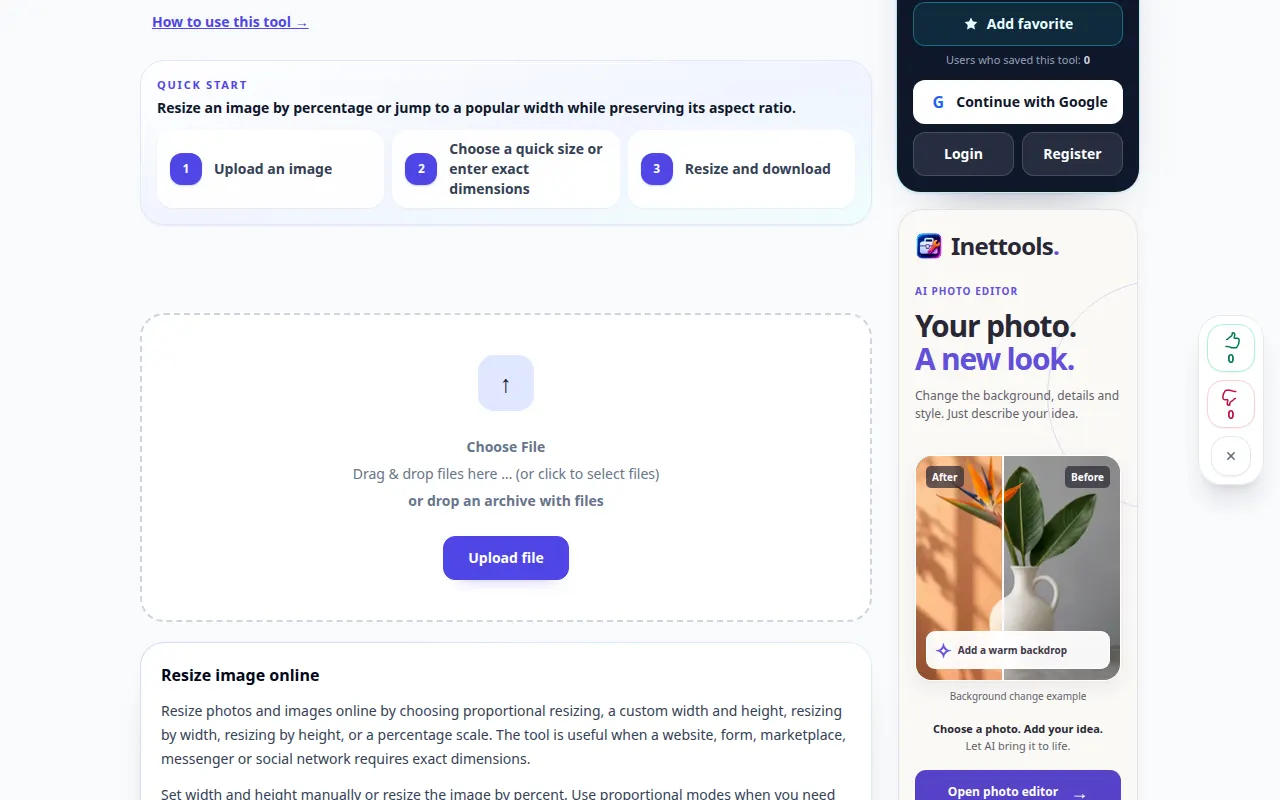
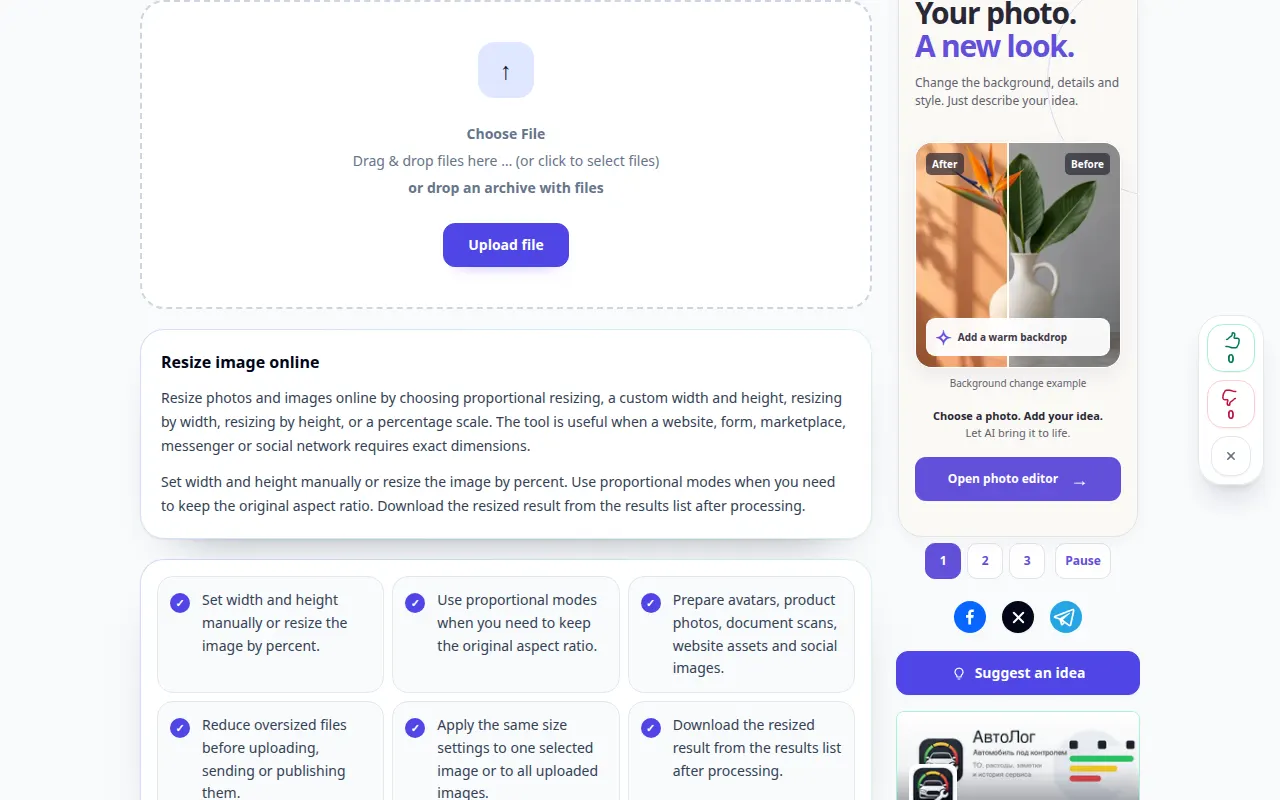
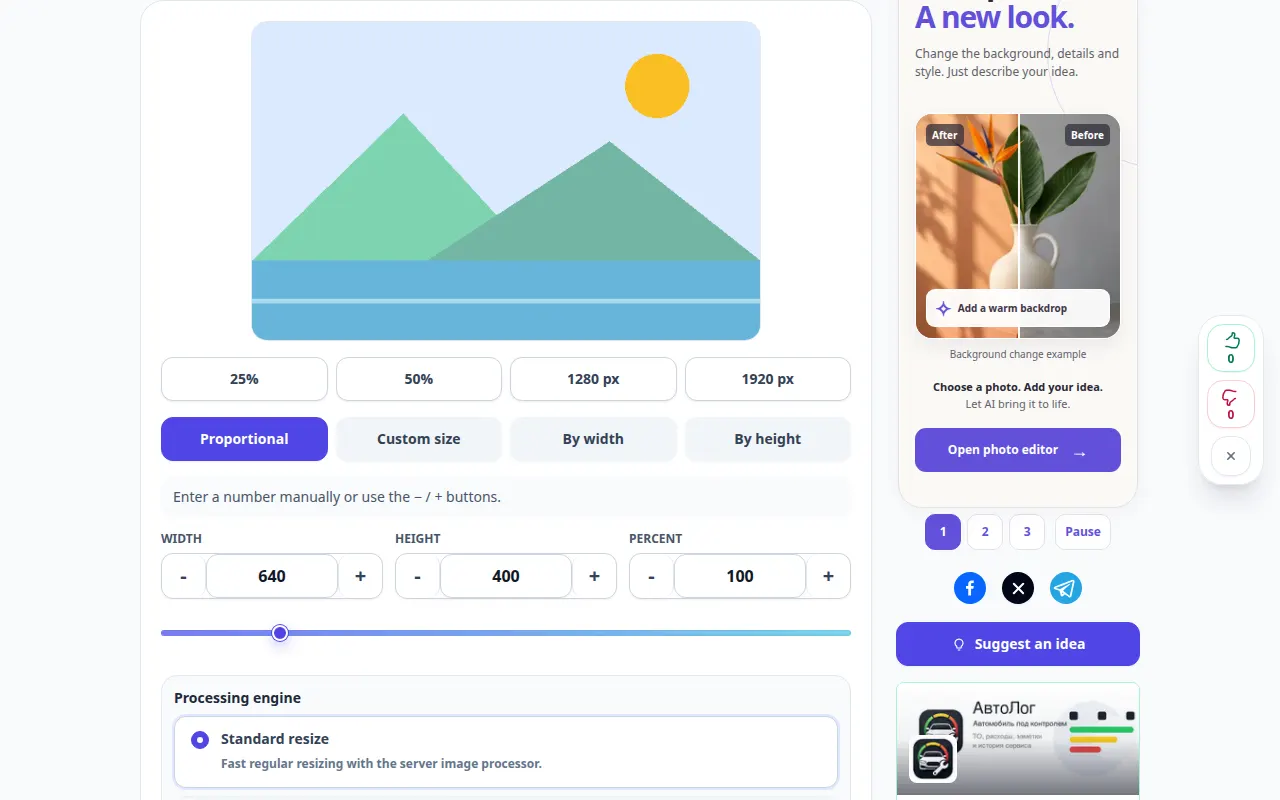
Desktop demonstrasjon
Opptaket viser det engelske grensesnittet. Følg de oversatte trinnene ovenfor; kontrollene er i samme rekkefølge. Dette opptaket viser kilden og tilgjengelige innstillinger før hovedhandlingen. Følg trinnene ovenfor for å starte behandlingen og lagre resultatet.
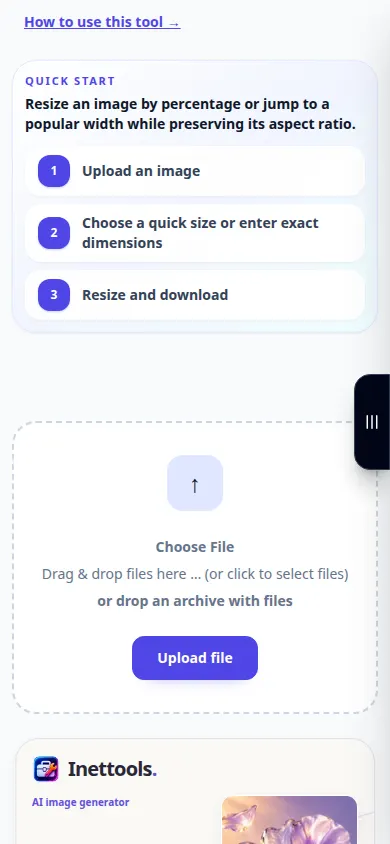
Telefondemonstrasjon
Opptaket viser det engelske grensesnittet. Følg de oversatte trinnene ovenfor; kontrollene er i samme rekkefølge. Dette opptaket viser kilden og tilgjengelige innstillinger før hovedhandlingen. Følg trinnene ovenfor for å starte behandlingen og lagre resultatet.
Spørsmål og feilsøking
Hvorfor endret den andre dimensjonen seg automatisk?
Aspekt-forholdskontrollen beholder de opprinnelige proporsjonene. Lås den opp bare hvis strekk er akseptabelt.
Vil et større bilde bli skarpere?
Endre størrelse legger til piksler, men kan ikke garantere gjenoppretting av den opprinnelige detaljen.
Hvis du ser en melding om at tjenesten er overbelastet, vent og prøv igjen senere. Et mislykket forsøk betyr ikke at kildefilen er endret.