Guide oppdatert:
Velg en gjenopprettingsmetode og forstå når en referansevideo kan bidra til å gjenopprette en MP4-struktur.
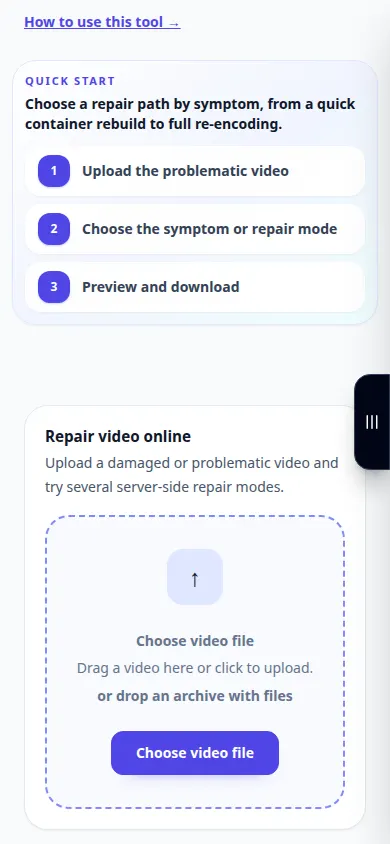
Åpne denne veiledningen ved å bruke koblingen "Hvordan bruke dette verktøyet" under verktøynavnet. Den inkluderer trinn, skjermbilder og videoer for datamaskiner og telefoner.
Før du begynner
Lag en kopi av den skadede filen og behold originalen. Reparasjon kan gjenopprette lesbare data, men den kan ikke gjenskape videobyte som aldri ble lagret.
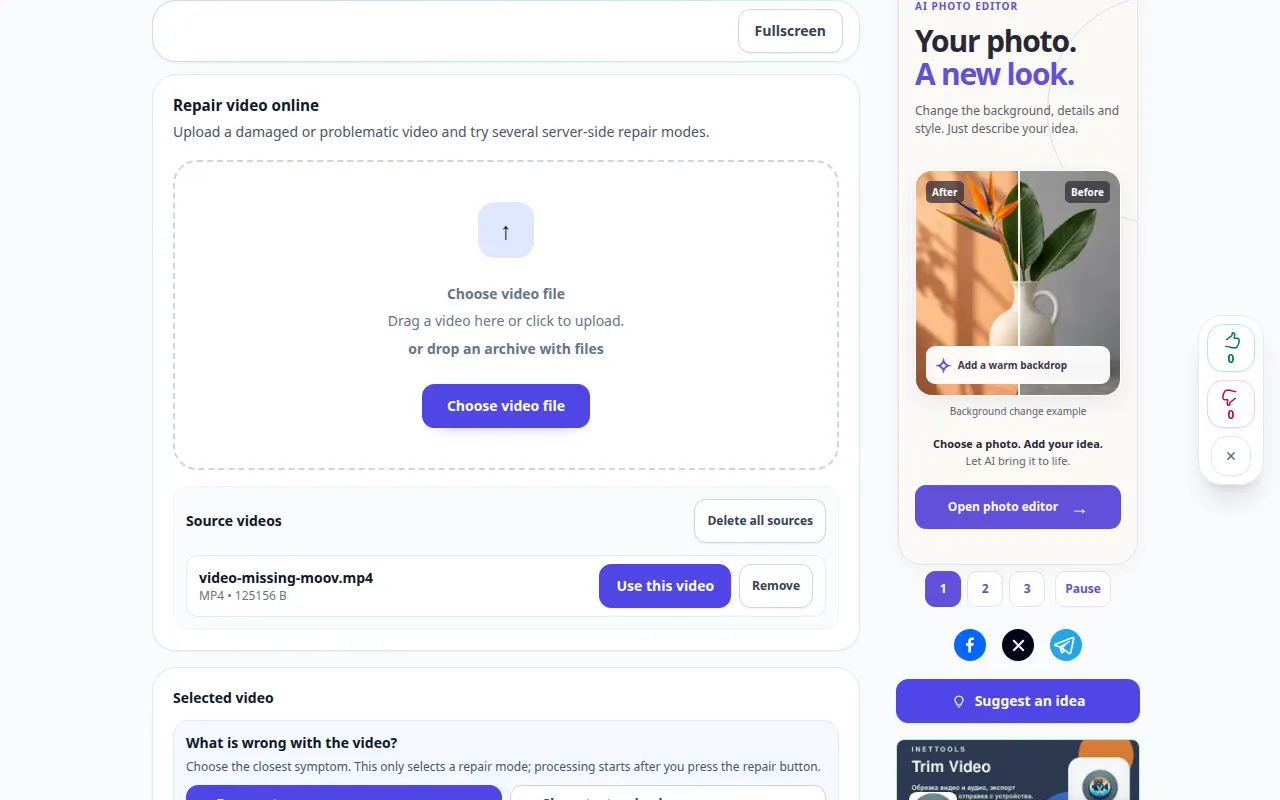
Prøv med en demonstrasjonsfil — video-missing-moov.mp4
Disse små filene ble laget for denne veiledningen og inneholder ingen personlige data.
Trinnvise instruksjoner
- Velg den skadede videoen og vent på tilgjengelige analyse- eller reparasjonsalternativer.
- Les diagnoseresultatet, hvis vist, og velg en passende tilgjengelig gjenopprettingsmetode.
- Hvis en referanse blir bedt om, velg et intakt klipp fra samme enhet og opptaksinnstillinger. Et servereksempel er et alternativ å prøve, ikke en garantert match.
- Se gjennom de valgte alternativene og eventuelle viste ladninger, start deretter gjenopprettingen og vent på resultatet.
- Spill av flere deler av den gjenopprettede filen og sjekk lydsynkronisering. Ta vare på en separat lagret kopi av alle nyttige resultater.
På en datamaskin
Bruk arbeidspanelet i full bredde for å sammenligne kilden, innstillingene og resultatet. Behold originalfilen slik at du kan prøve en annen innstilling uten å erstatte den.
På en telefon
Velg kilden fra Filer eller enhetens filbehandler. Rull ned til innstillingene og resultatet; hold denne fanen åpen til operasjonen er ferdig.
I Safari på iPhone åpner du delingsmenyen og velger Lagre i filer hvis resultatet åpnes i en ny fane. I Android Chrome, merk av for Nedlastinger. Hold denne fanen åpen til behandlingen er ferdig.
For et bedre resultat
For en manglende moov-struktur kan et matchende intakt opptak gi strukturell informasjon. Den erstatter ikke manglende opptak eller garanterer gjenoppretting.
Skjermbilder og video
Desktop demonstrasjon
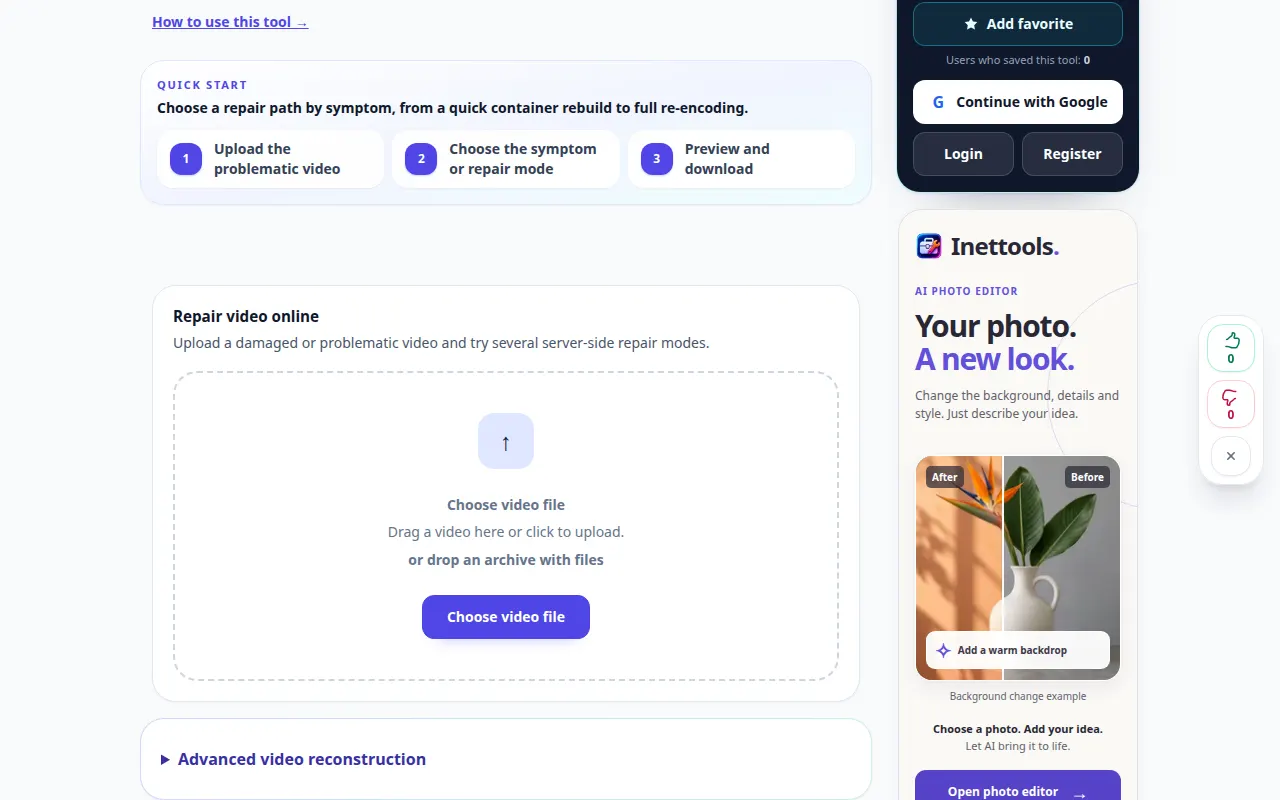
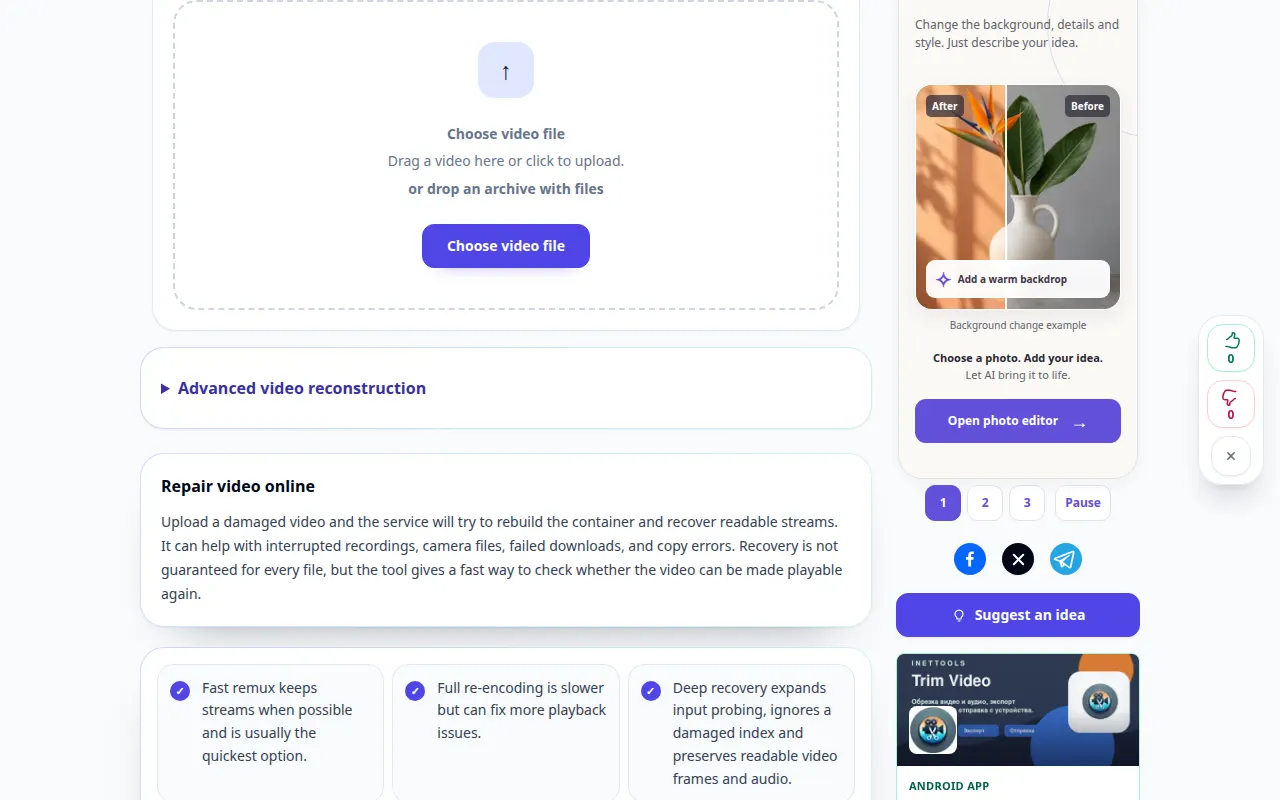
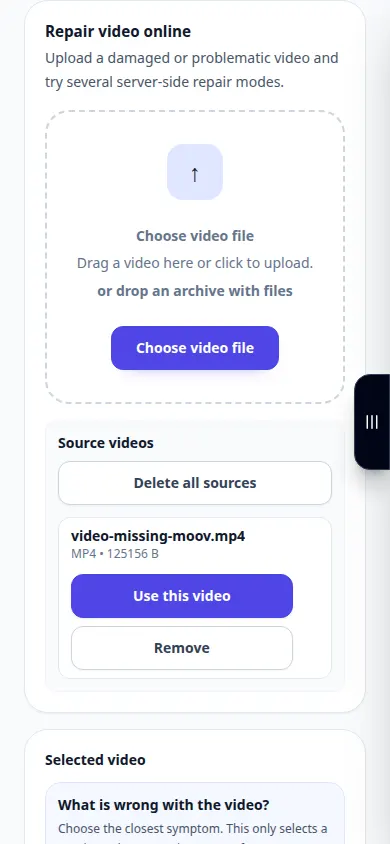
Opptaket viser det engelske grensesnittet. Følg de oversatte trinnene ovenfor; kontrollene er i samme rekkefølge. Dette opptaket viser kilden og tilgjengelige innstillinger før hovedhandlingen. Følg trinnene ovenfor for å starte behandlingen og lagre resultatet.
Telefondemonstrasjon
Opptaket viser det engelske grensesnittet. Følg de oversatte trinnene ovenfor; kontrollene er i samme rekkefølge. Dette opptaket viser kilden og tilgjengelige innstillinger før hovedhandlingen. Følg trinnene ovenfor for å starte behandlingen og lagre resultatet.
Spørsmål og feilsøking
Kan et iPhone- eller Samsung-eksempel reparere alle opptak?
Nei. Enhetsmodell, kodek, oppløsning, bildefrekvens og opptaksmodus kan variere. Ditt eget intakte klipp med de samme innstillingene er ofte en bedre referanse.
Hvorfor stopper en reparert fil fortsatt halvveis?
En del av mediestrømmen kan mangle eller være uleselig. Sammenlign en annen støttet metode, men hold forventningene begrenset til dataene som faktisk er til stede.
Hvis du ser en melding om at tjenesten er overbelastet, vent og prøv igjen senere. Et mislykket forsøk betyr ikke at kildefilen er endret.