Guide oppdatert:
Se lysbilder uten å installere presentasjonsprogramvare. Konverter en støttet presentasjon til en nettleserforhåndsvisning og lagre PDF.
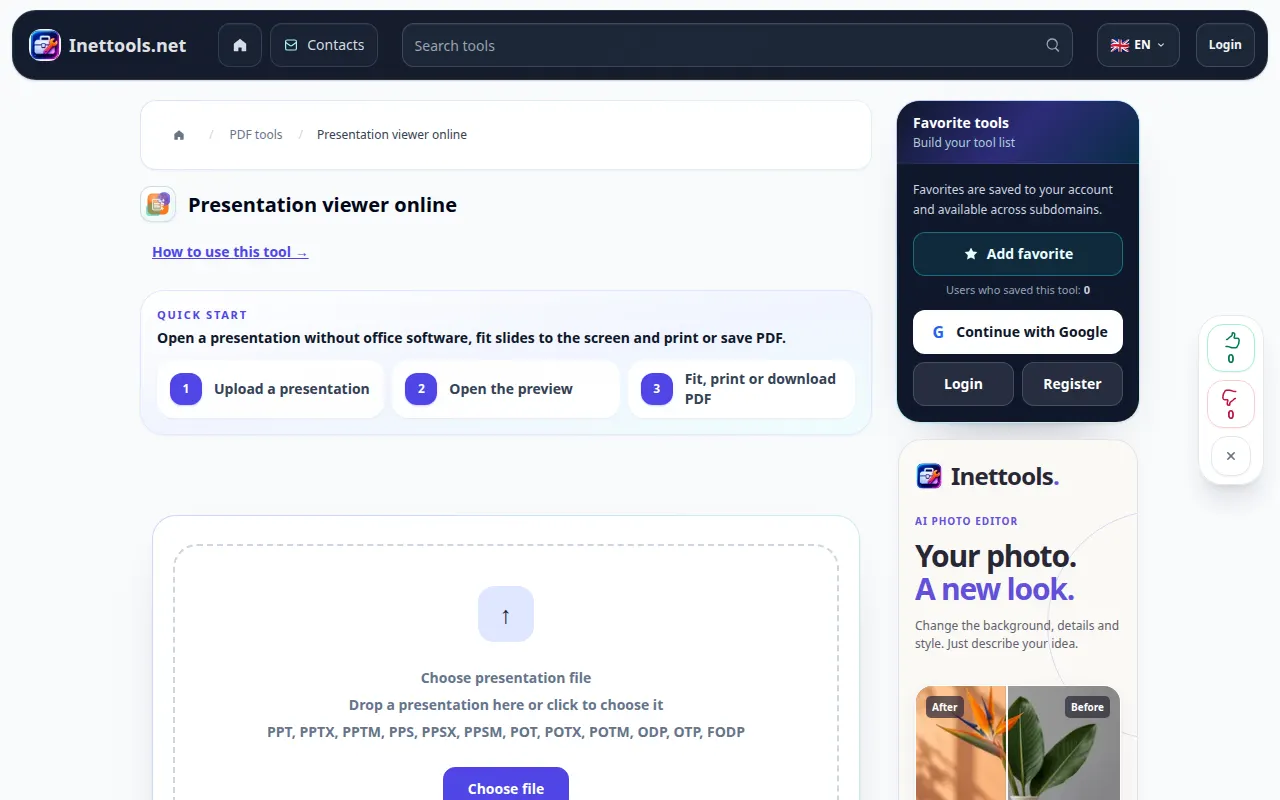
Åpne denne veiledningen ved å bruke koblingen "Hvordan bruke dette verktøyet" under verktøynavnet. Den inkluderer trinn, skjermbilder og videoer for datamaskiner og telefoner.
Før du begynner
Forbered en støttet presentasjon som PPT, PPTX eller ODP. Behold den redigerbare originalen. Nettleserens forhåndsvisning er en statisk gjengivelse, så animasjoner og innebygde medier kan kanskje ikke spilles av som de gjør i den originale applikasjonen.
Prøv med en demonstrasjonsfil — slides.pptx
Disse små filene ble laget for denne veiledningen og inneholder ingen personlige data.
Trinnvise instruksjoner
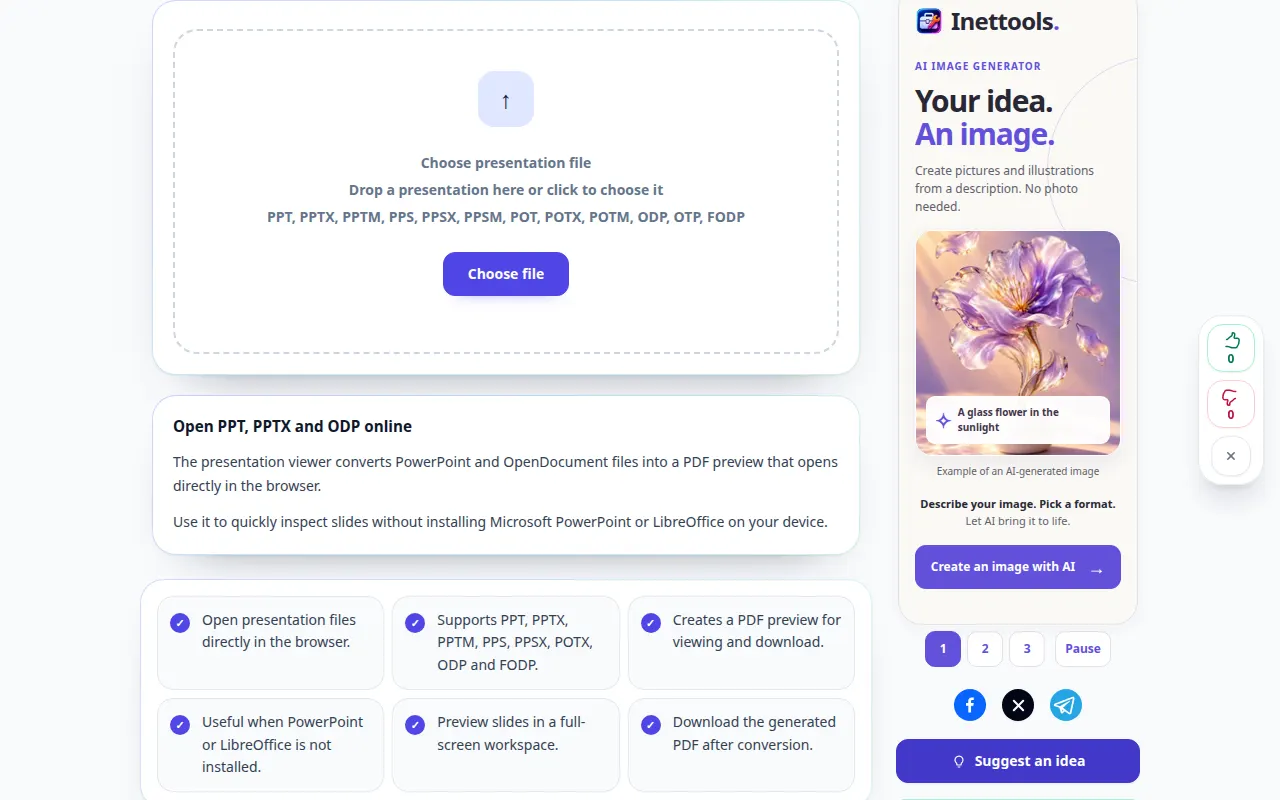
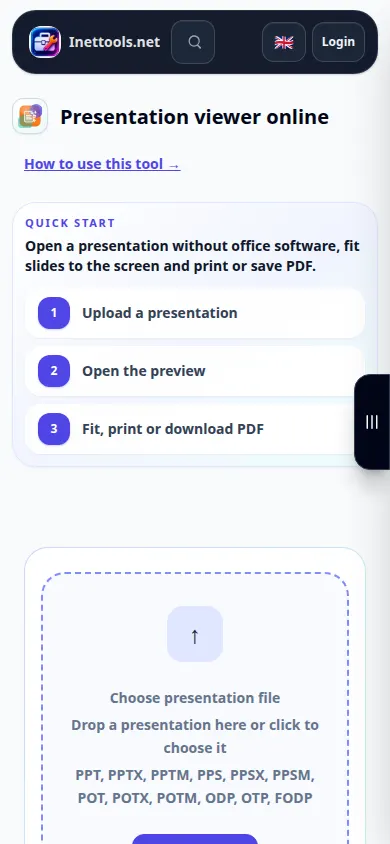
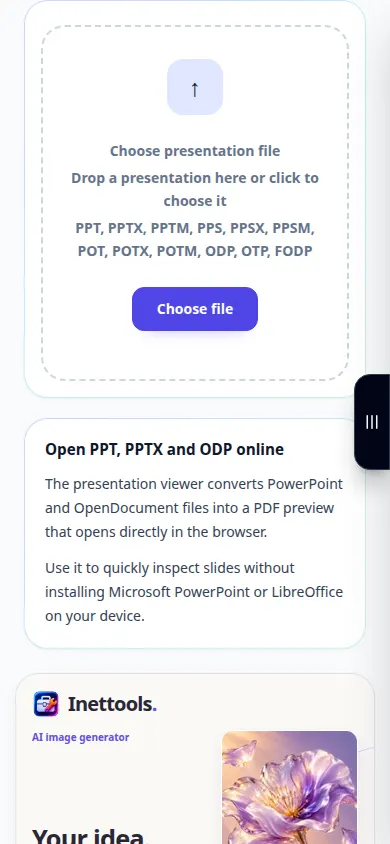
- Åpne Presentation Viewer og velg presentasjonsfilen.
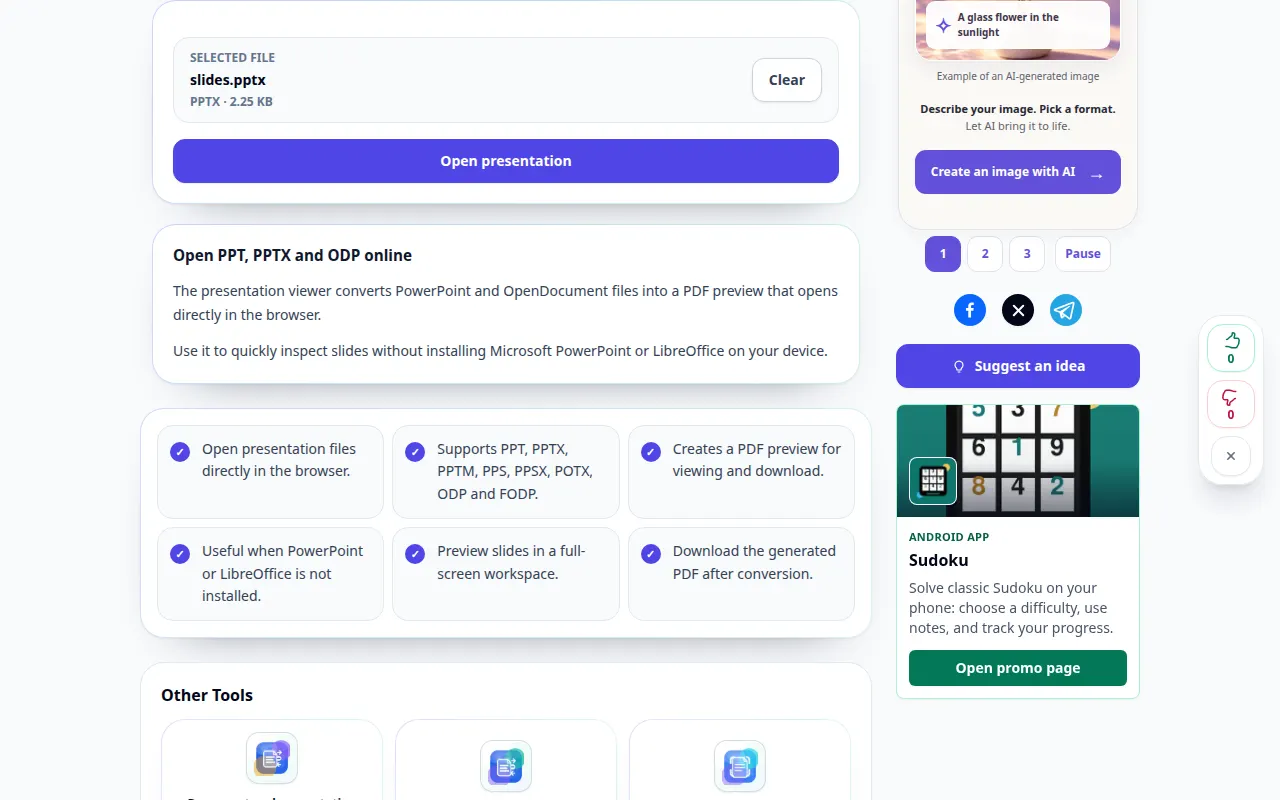
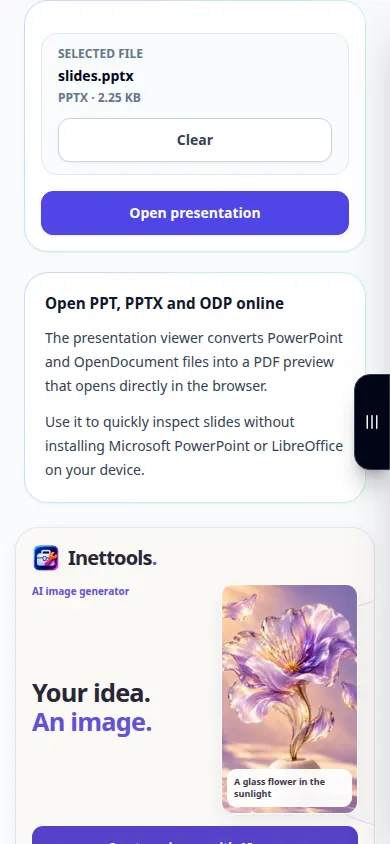
- Sjekk den valgte filen og velg Åpne fil. Vent mens lysbildene konverteres til en forhåndsvisning.
- Bla gjennom lysbildene og sjekk fonter, diagrammer og bilder. Endre tilpasningsmodus eller bruk fullskjerm når disse kontrollene er tilgjengelige.
- Hvis den innebygde forhåndsvisningen er upraktisk, åpner du den genererte PDF i en ny fane.
- Lagre PDF ved hjelp av resultatnedlastingskontrollen. Bruk Slett for å velge en annen presentasjon etterpå.
På en datamaskin
Dra presentasjonen til opplastingsområdet. Bruk en bred forhåndsvisning eller fullskjerm for å sjekke diagrammer og tekst på hvert lysbilde før du deler PDF.
På en telefon
Velg presentasjonen fra Filer eller filbehandleren din. Bruk en egen PDF-fane hvis det innebygde visningsprogrammet er trangt; liggende orientering kan gjøre brede lysbilder lettere å lese.
I Safari på iPhone åpner du delingsmenyen og velger Lagre i filer hvis resultatet åpnes i en ny fane. I Android Chrome, merk av for Nedlastinger. Hold denne fanen åpen til behandlingen er ferdig.
For et bedre resultat
Sjekk hvert lysbilde etter konvertering. Uvanlige skrifter, animasjoner og koblet innhold kan endres eller forsvinne i en statisk PDF forhåndsvisning.
Skjermbilder og video
Desktop demonstrasjon
Opptaket viser det engelske grensesnittet. Følg de oversatte trinnene ovenfor; kontrollene er i samme rekkefølge. Dette opptaket viser en demonstrasjonsinngang og den resulterende utgangen i verktøyet.
Telefondemonstrasjon
Opptaket viser det engelske grensesnittet. Følg de oversatte trinnene ovenfor; kontrollene er i samme rekkefølge. Dette opptaket viser en demonstrasjonsinngang og den resulterende utgangen i verktøyet.
Spørsmål og feilsøking
Kan jeg redigere lysbildene her?
Viseren er for forhåndsvisning og eksport av en PDF. Behold den originale presentasjonen og rediger den i et program som støtter formatet.
Hvorfor spilles ikke animasjoner eller en video av?
En PDF forhåndsvisning inneholder statiske sider. Bruk den originale presentasjonsapplikasjonen når interaktive elementer, overganger eller innebygde medier er avgjørende.
Hvis du ser en melding om at tjenesten er overbelastet, vent og prøv igjen senere. Et mislykket forsøk betyr ikke at kildefilen er endret.