Guide oppdatert:
Lag en mosaikkeffekt, juster blokkstørrelsen og lagre det behandlede bildet fra skrivebordet eller mobilen.
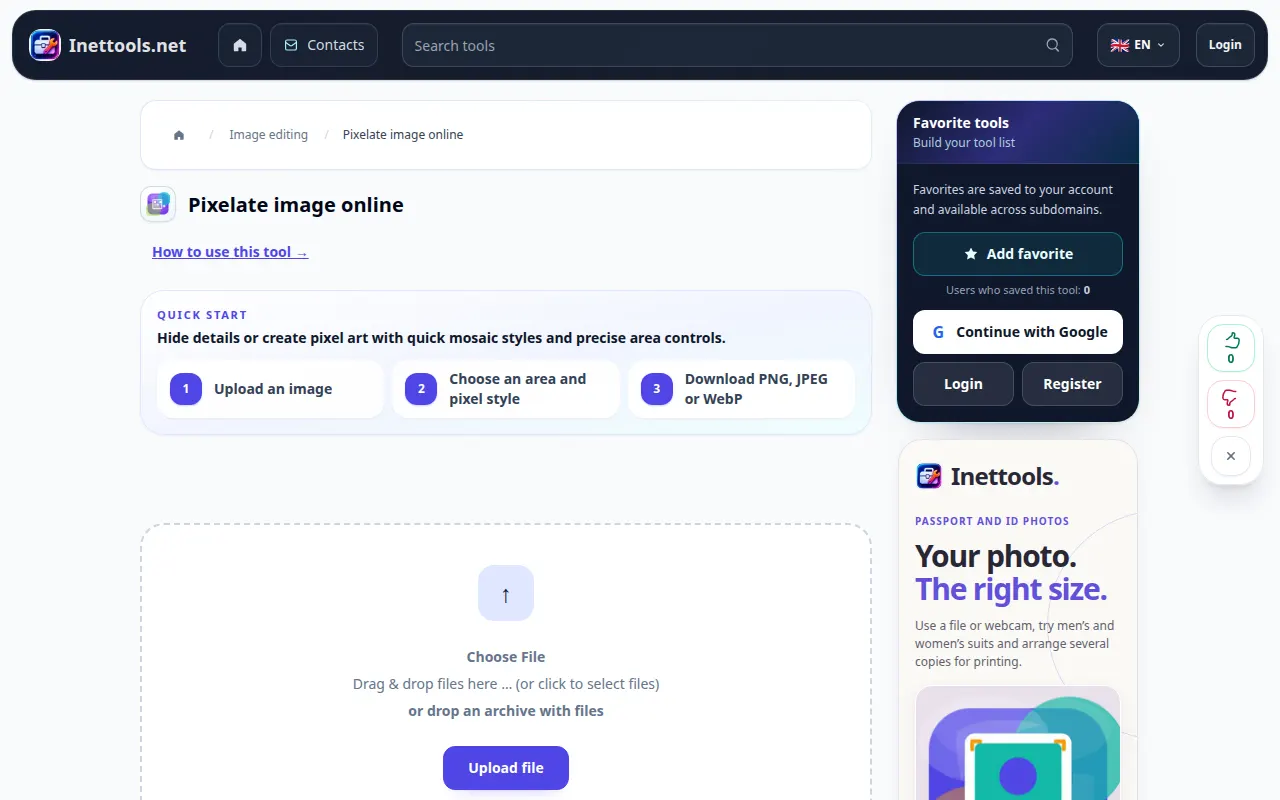
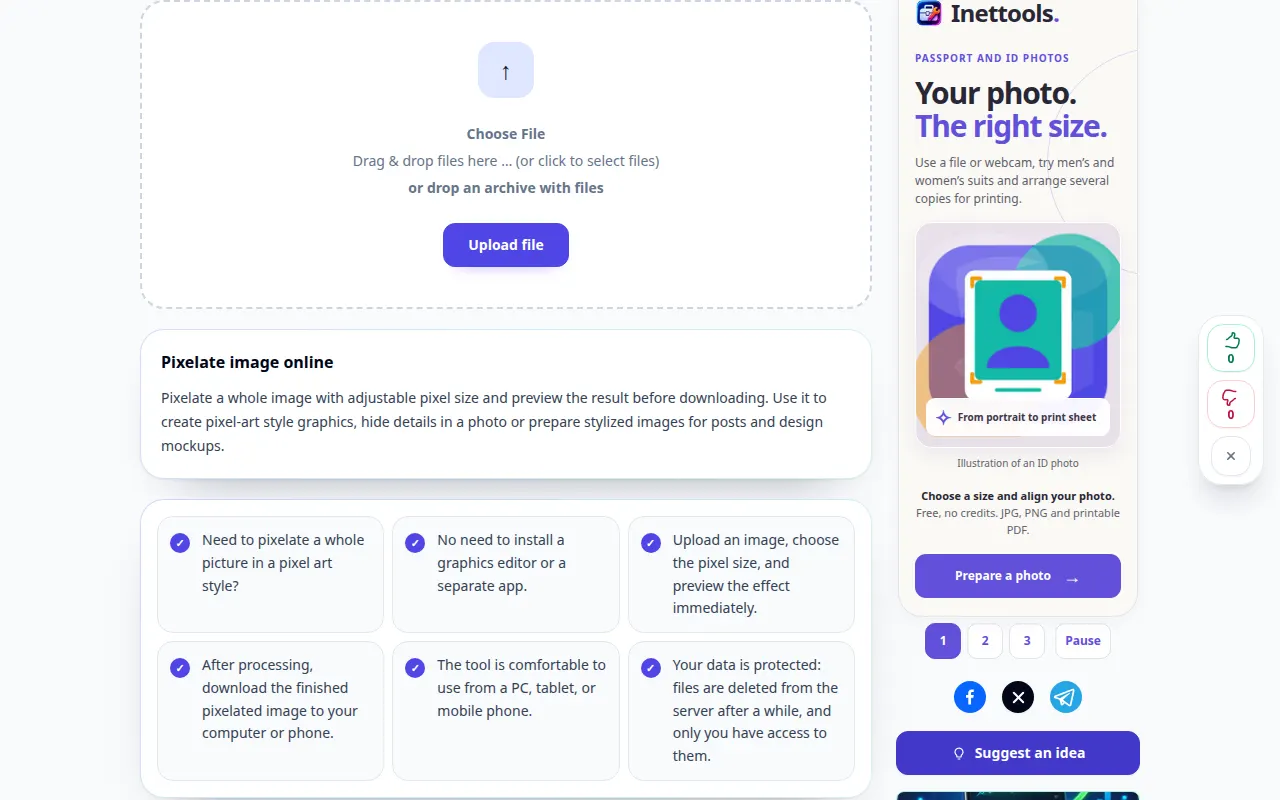
Åpne denne veiledningen ved å bruke koblingen "Hvordan bruke dette verktøyet" under verktøynavnet. Den inkluderer trinn, skjermbilder og videoer for datamaskiner og telefoner.
Før du begynner
Velg et bilde som du har lov til å redigere. Behold en original kopi. Pikselering er en visuell effekt; ikke stol på en mild mosaikk for å skjule konfidensiell tekst eller et gjenkjennelig ansikt på en sikker måte.
Prøv med en demonstrasjonsfil — landscape.png
Disse små filene ble laget for denne veiledningen og inneholder ingen personlige data.
Trinnvise instruksjoner
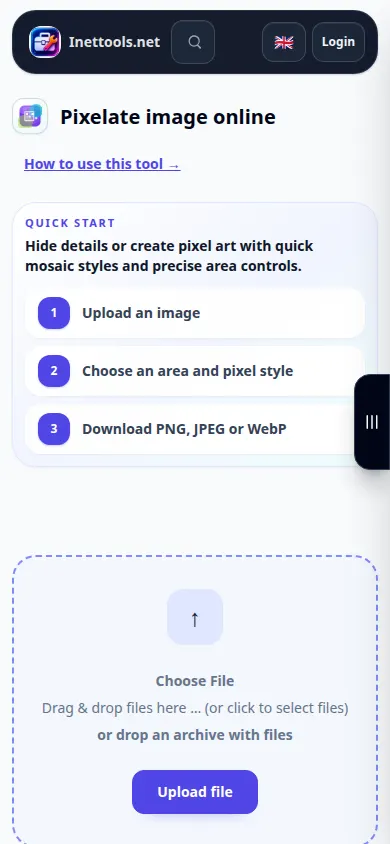
- Åpne pikseleringsverktøyet og velg kildebildet.
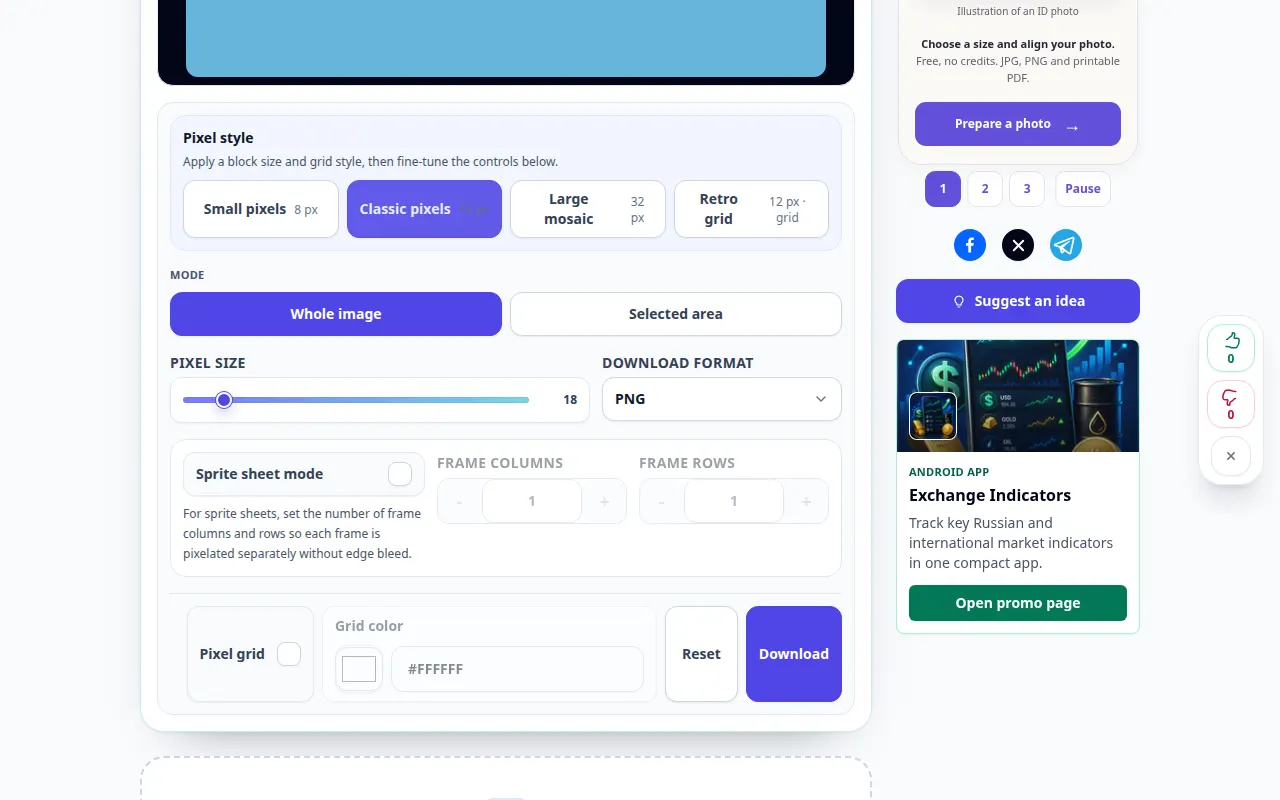
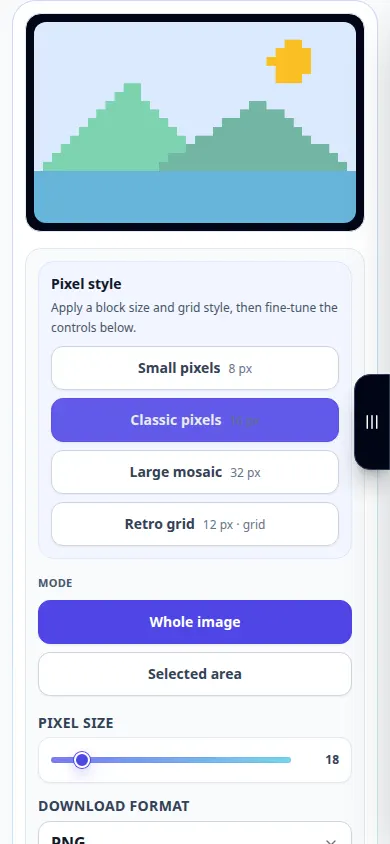
- Vent til bildet og mosaikkinnstillingene vises. Juster piksel- eller blokkstørrelsen; større blokker skaper en sterkere mosaikk.
- Sjekk forhåndsvisningen og juster styrken til den passer til den tiltenkte effekten.
- Velg et tilgjengelig utdataformat. Bruk PNG hvis du trenger dens tapsfrie egenskaper, eller et mindre bildeformat når det tilbys.
- Bruk resultatnedlastingskontrollen for å lagre bildet. Åpne den lagrede kopien og inspiser den i normal visningsstørrelse.
På en datamaskin
Bruk en større forhåndsvisning for å sammenligne flere blokkstørrelser. Lagre en kopi i stedet for å overskrive originalen når nettleseren ber om et filnavn.
På en telefon
Velg et bilde fra Bilder eller Filer. Endre blokkstørrelsen i små trinn, og lagre deretter resultatet i Filer eller nedlastingsmappen i nettleseren.
I Safari på iPhone åpner du delingsmenyen og velger Lagre i filer hvis resultatet åpnes i en ny fane. I Android Chrome, merk av for Nedlastinger. Hold denne fanen åpen til behandlingen er ferdig.
For et bedre resultat
Hvis målet ditt er personvern, fjern sensitive områder eller dekk dem med et ugjennomsiktig fyll ved å bruke et passende redigeringsprogram, og sjekk deretter det eksporterte bildet. Pixelering alene er ingen sikkerhetsgaranti.
Skjermbilder og video
Desktop demonstrasjon
Opptaket viser det engelske grensesnittet. Følg de oversatte trinnene ovenfor; kontrollene er i samme rekkefølge. Dette opptaket viser en demonstrasjonsinngang og den resulterende utgangen i verktøyet.
Telefondemonstrasjon
Opptaket viser det engelske grensesnittet. Følg de oversatte trinnene ovenfor; kontrollene er i samme rekkefølge. Dette opptaket viser en demonstrasjonsinngang og den resulterende utgangen i verktøyet.
Spørsmål og feilsøking
Hvorfor kan jeg fortsatt gjenkjenne emnet?
En mosaikk kan beholde konturer, farger og kontekst. Øk blokkstørrelsen for en sterkere effekt, eller fjern den sensitive delen i stedet.
Hvorfor ser det nedlastede bildet annerledes ut enn den lille forhåndsvisningen?
Forhåndsvisningen kan skaleres for å passe til skjermen. Inspiser det lagrede bildet med de faktiske dimensjonene før du bruker det.
Hvis du ser en melding om at tjenesten er overbelastet, vent og prøv igjen senere. Et mislykket forsøk betyr ikke at kildefilen er endret.