Guide oppdatert:
Inspiser en farge i et bilde og kopier den viste fargekoden.
Åpne denne veiledningen ved å bruke koblingen "Hvordan bruke dette verktøyet" under verktøynavnet. Den inkluderer trinn, skjermbilder og videoer for datamaskiner og telefoner.
Før du begynner
Bruk kildebildet i stedet for et skjermbilde av en fargestyrt forhåndsvisning når du trenger en reproduserbar filfarge.
Prøv med en demonstrasjonsfil — landscape.png
Disse små filene ble laget for denne veiledningen og inneholder ingen personlige data.
Trinnvise instruksjoner
- Velg bildet og vent på forhåndsvisningen av fargevelgeren.
- Flytt eller trykk velgeren over området hvis farge du trenger.
- Sjekk den valgte prøven og de viste fargeverdiene.
- Kopier den tilbudte HEX eller annen fargerepresentasjon, og hold notasjonen intakt.
- Lim inn verdien i editoren og sammenlign den med det tiltenkte området av kildebildet.
På en datamaskin
Bruk pekeren og tilgjengelige zoomkontroller for å velge et nøyaktig område, og kopier deretter fargeverdien inn i redigeringsprogrammet.
På en telefon
Trykk inne i bildet og sjekk forhåndsvisningen av den valgte fargen. Zoom eller flytt siden forsiktig når målområdet er lite.
I Safari på iPhone åpner du delingsmenyen og velger Lagre i filer hvis resultatet åpnes i en ny fane. I Android Chrome, merk av for Nedlastinger. Hold denne fanen åpen til behandlingen er ferdig.
For et bedre resultat
Velg et jevnt område vekk fra kanter og kompresjonsartefakter. Nabopiksler kan ha litt forskjellige verdier.
Skjermbilder og video
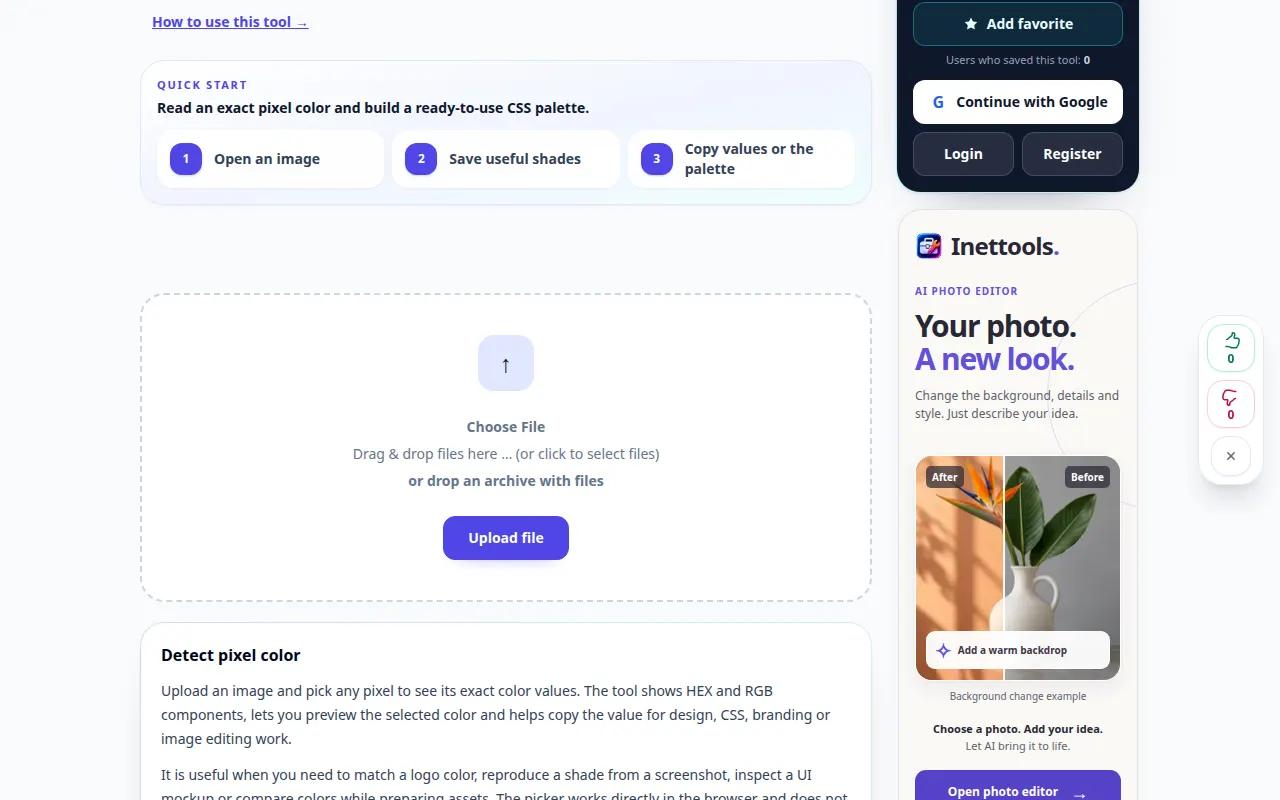
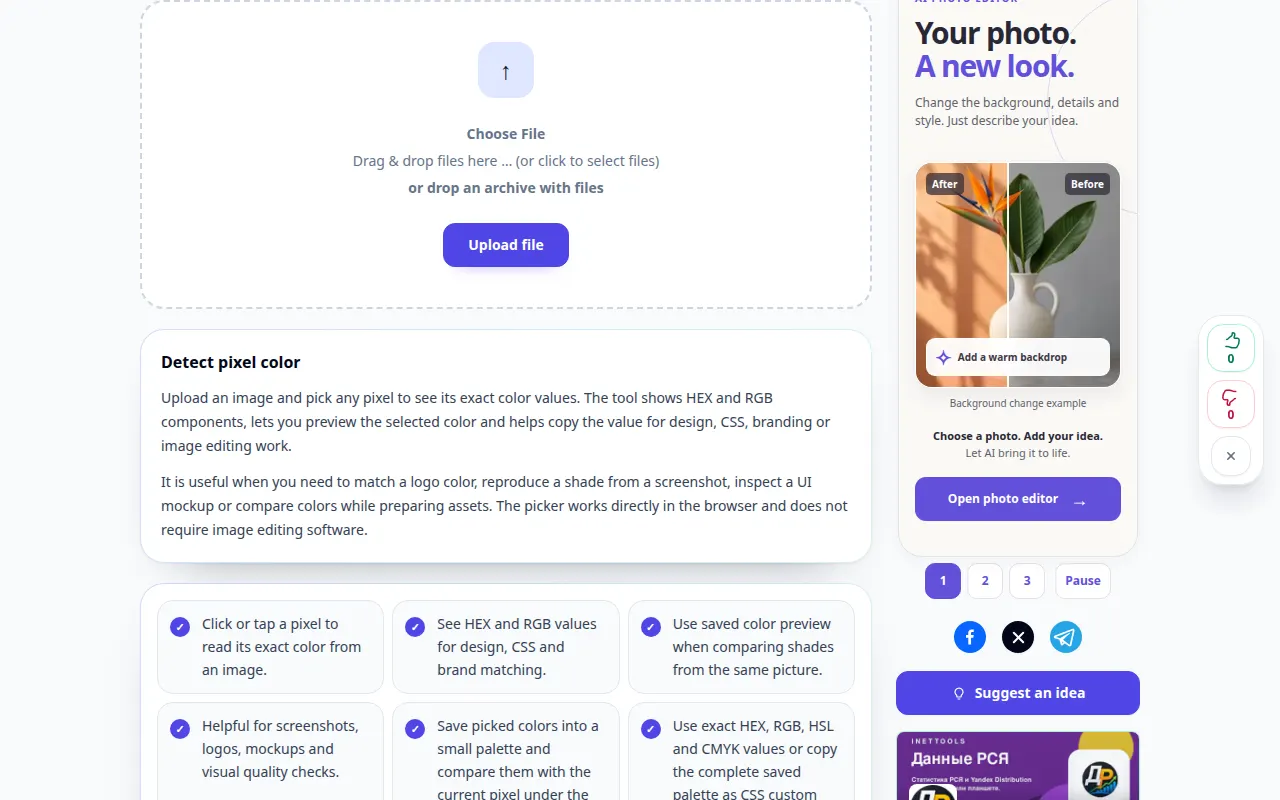
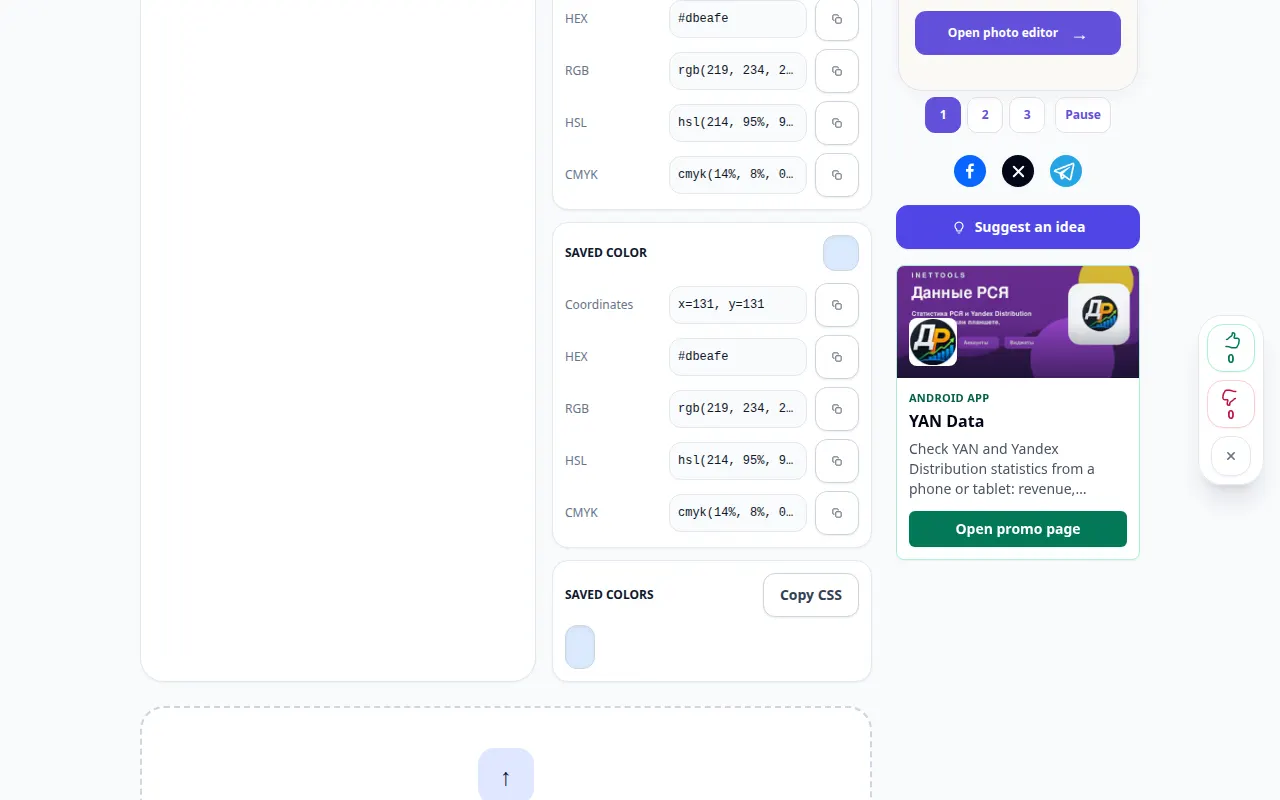
Desktop demonstrasjon
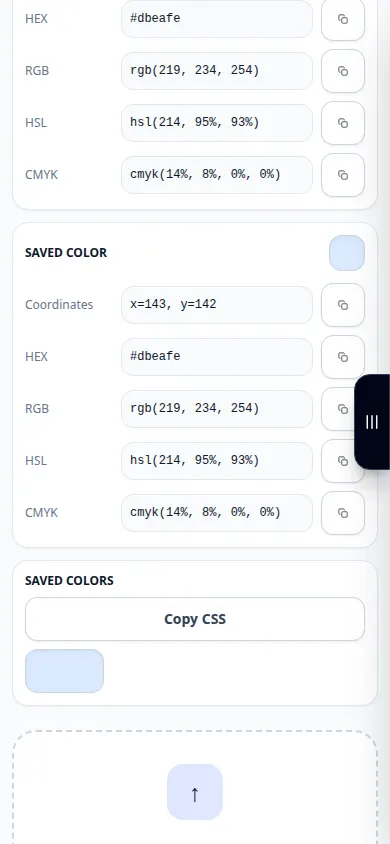
Opptaket viser det engelske grensesnittet. Følg de oversatte trinnene ovenfor; kontrollene er i samme rekkefølge. Dette opptaket viser en demonstrasjonsinngang og den resulterende utgangen i verktøyet.
Telefondemonstrasjon
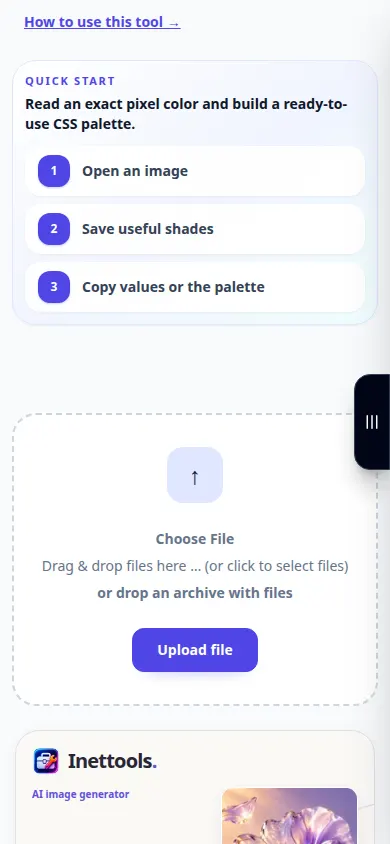
Opptaket viser det engelske grensesnittet. Følg de oversatte trinnene ovenfor; kontrollene er i samme rekkefølge. Dette opptaket viser en demonstrasjonsinngang og den resulterende utgangen i verktøyet.
Spørsmål og feilsøking
Hvorfor er tilstøtende piksler forskjellige?
Anti-aliasing, gradienter, JPEG komprimering og tekstur kan alle produsere små fargevariasjoner.
Hvorfor ser fargen annerledes ut på en annen skjerm?
Skjerminnstillinger, fargeprofiler og omkringliggende farger påvirker utseendet. En kopiert numerisk verdi er ikke en skjermkalibrering.
Hvis du ser en melding om at tjenesten er overbelastet, vent og prøv igjen senere. Et mislykket forsøk betyr ikke at kildefilen er endret.