Guide oppdatert:
Legg til en myk farget glød rundt lyse fotodetaljer.
Praktiske instruksjoner med skrivebords- og telefonskjermbilder, korte demonstrasjoner og svar på vanlige spørsmål.
Før du begynner
Behold originalbildet. Velg JPEG, PNG eller WebP innenfor størrelsesgrensene vist ovenfor. Dette verktøyet fungerer lokalt i nettleseren din; ingen konto eller kreditter er nødvendig.
Prøv med en demonstrasjonsfil — landscape.png
Disse små filene ble laget for denne veiledningen og inneholder ingen personlige data.
Trinnvise instruksjoner
- Behold originalbildet. Velg JPEG, PNG eller WebP innenfor størrelsesgrensene vist ovenfor. Dette verktøyet fungerer lokalt i nettleseren din; ingen konto eller kreditter er nødvendig.
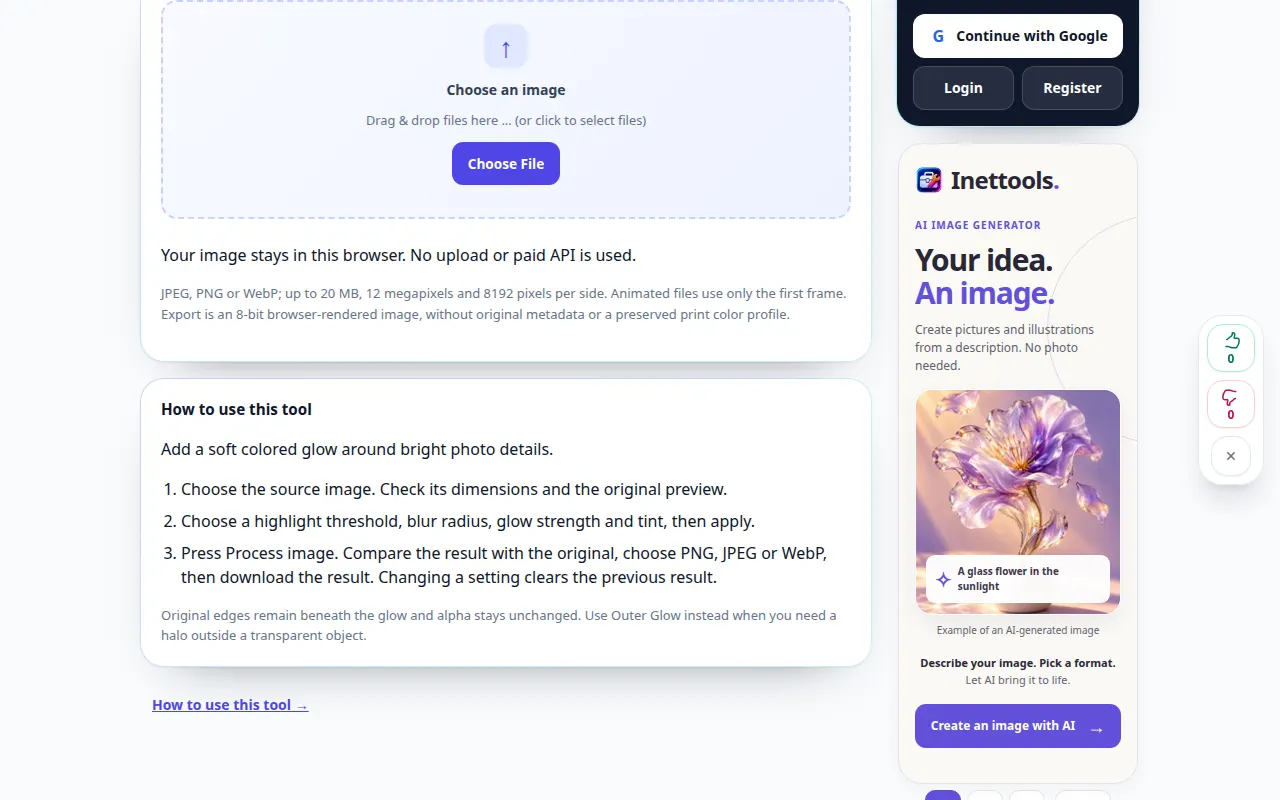
- Velg kildebildet. Sjekk dimensjonene og den opprinnelige forhåndsvisningen.
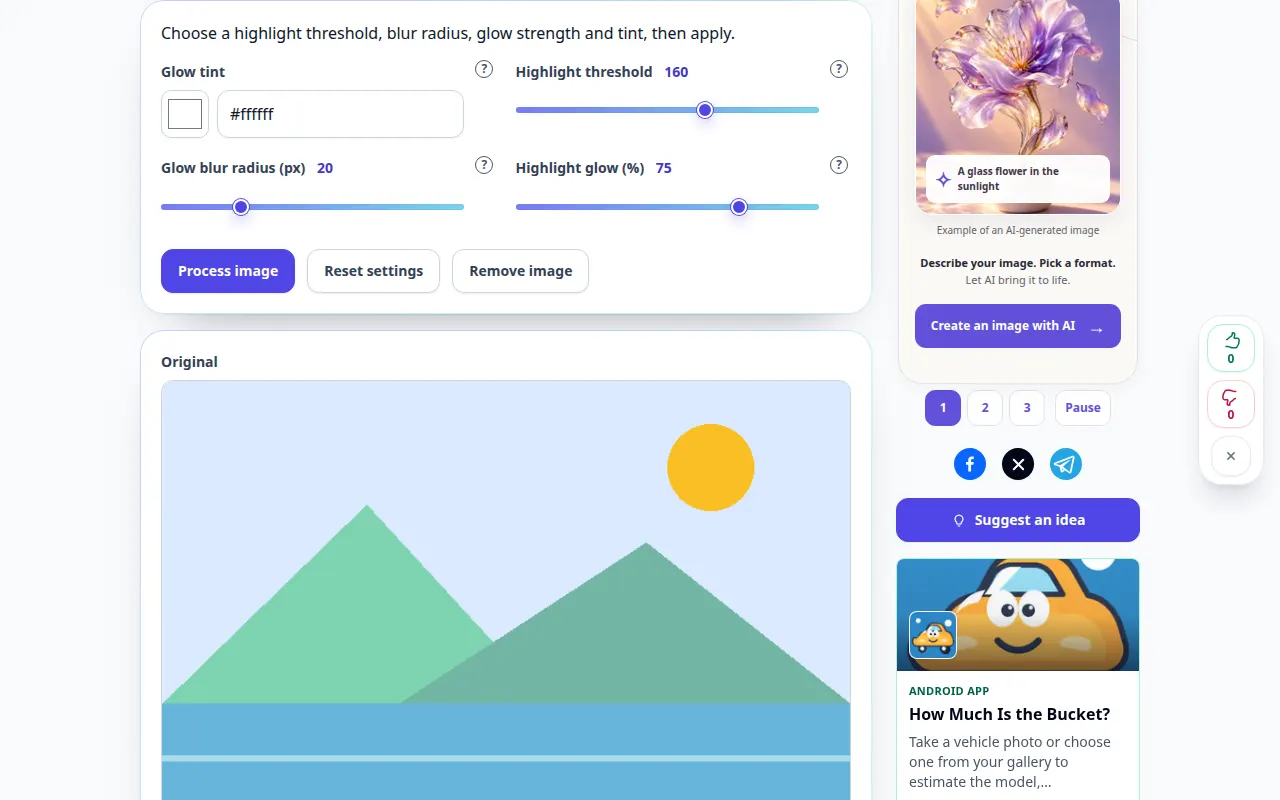
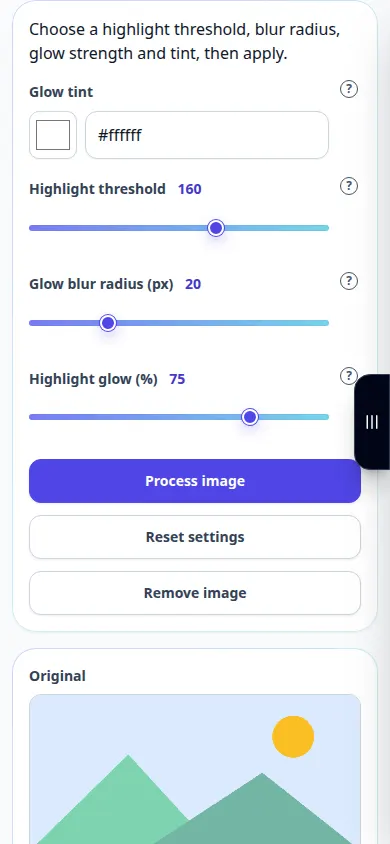
- Velg en høylysterskel, uskarphedsradius, glødestyrke og fargetone, og påfør deretter.
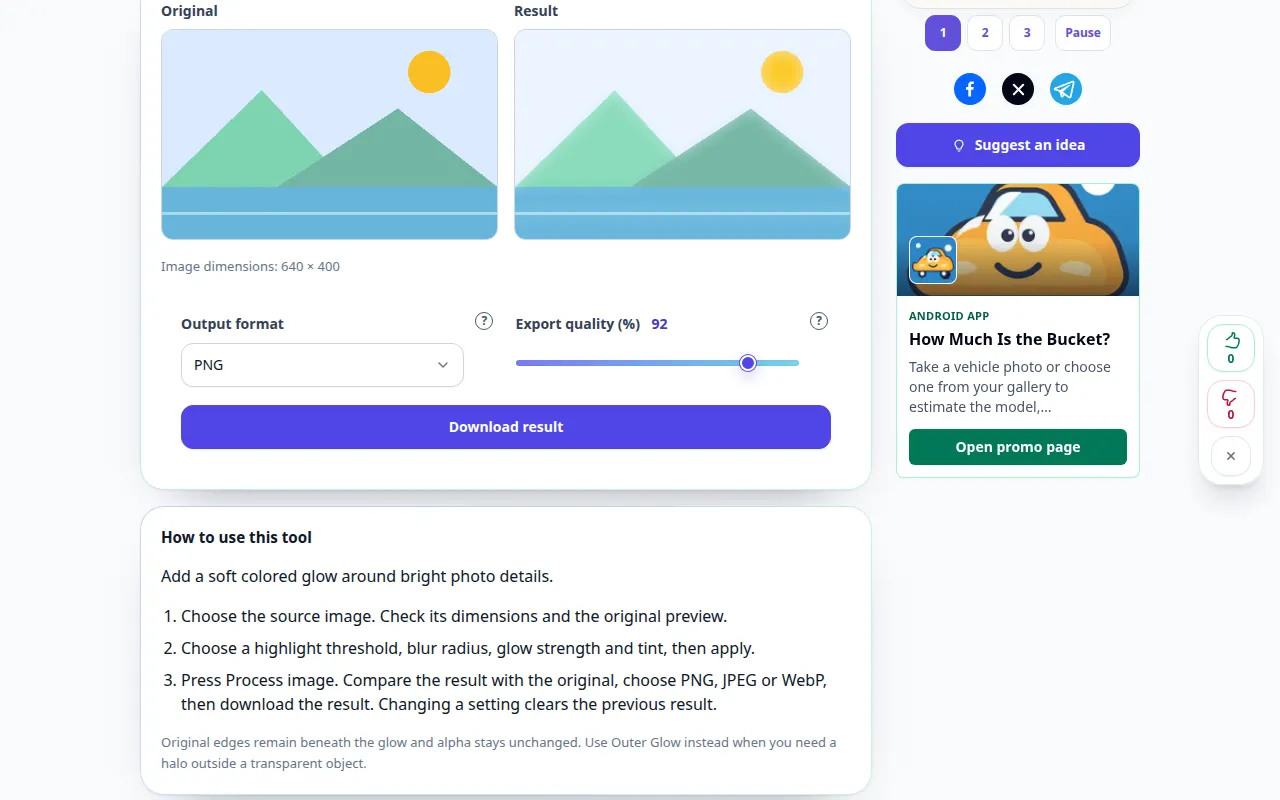
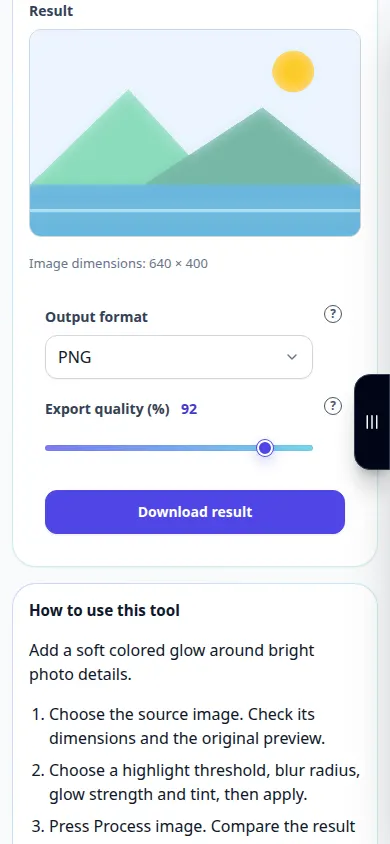
- Trykk Behandle bilde. Sammenlign resultatet med originalen, velg PNG, JPEG eller WebP, og last ned resultatet. Hvis du endrer en innstilling, slettes det forrige resultatet.
- Originale kanter forblir under gløden og alfa forblir uendret. Bruk Outer Glow i stedet når du trenger en glorie utenfor en gjennomsiktig gjenstand.
På en datamaskin
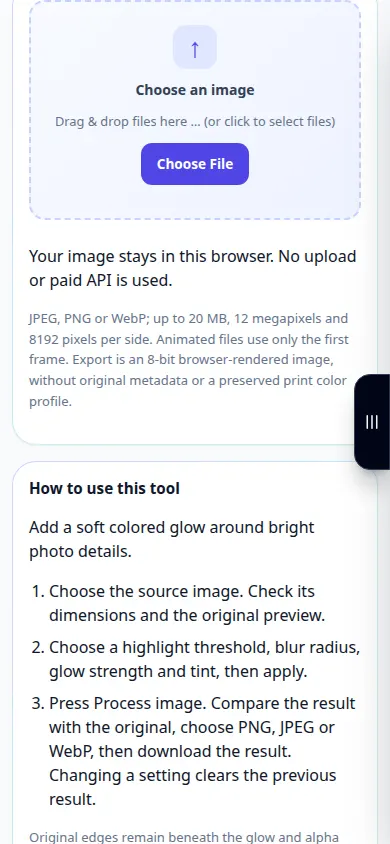
Dra bildet inn i filområdet eller bruk filvelgeren. Bruk glidebryterne og piltastene for presise justeringer. Åpne spørsmålstegnene for forklaringer.
På en telefon
Velg et bilde fra Filer eller galleriet ditt. Trykk på et spørsmålstegn for å få hjelp. Hold denne fanen åpen under behandlingen; lagre resultatet før du forlater siden.
I Safari på iPhone åpner du delingsmenyen og velger Lagre i filer hvis resultatet åpnes i en ny fane. I Android Chrome, merk av for Nedlastinger. Hold denne fanen åpen til behandlingen er ferdig.
For et bedre resultat
Originale kanter forblir under gløden og alfa forblir uendret. Bruk Outer Glow i stedet når du trenger en glorie utenfor en gjennomsiktig gjenstand.
Skjermbilder og video
Desktop demonstrasjon
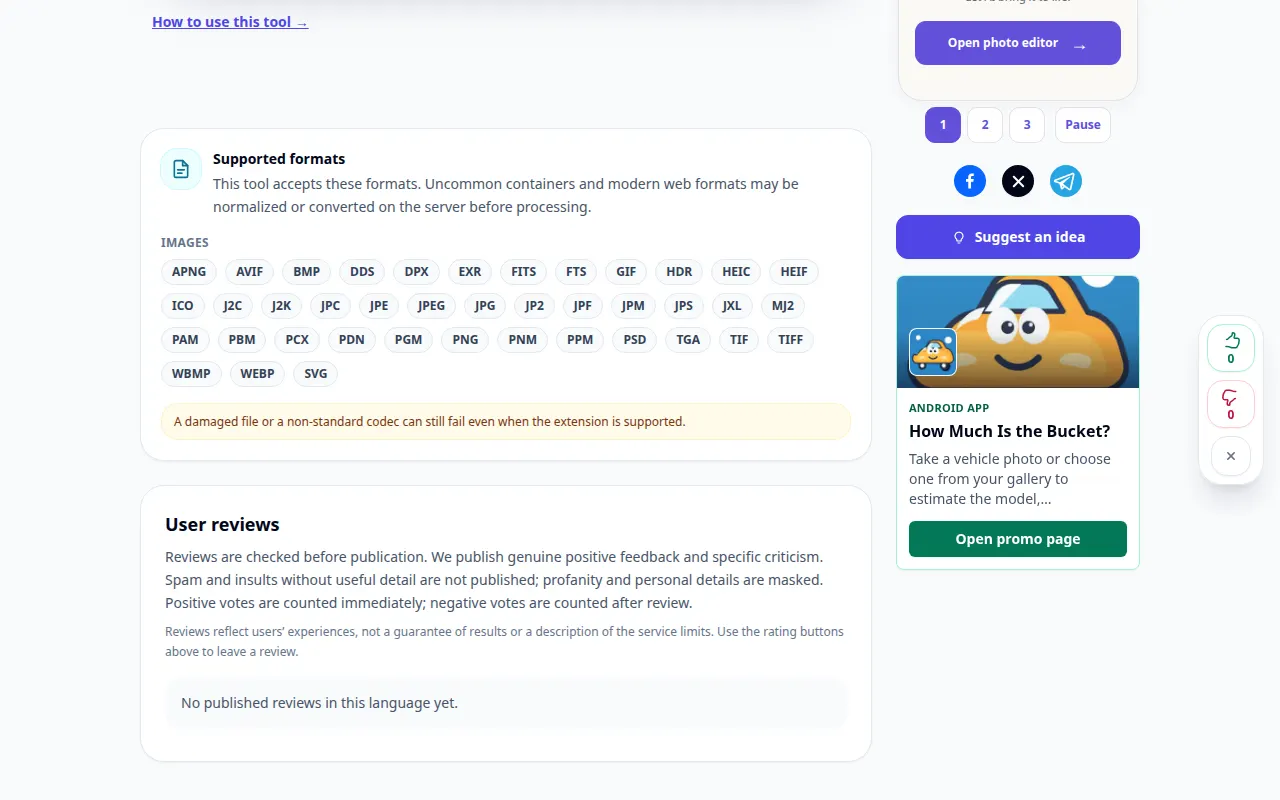
Opptaket viser det engelske grensesnittet. Følg de oversatte trinnene ovenfor; kontrollene er i samme rekkefølge. Dette opptaket viser en demonstrasjonsinngang og den resulterende utgangen i verktøyet.
Telefondemonstrasjon
Opptaket viser det engelske grensesnittet. Følg de oversatte trinnene ovenfor; kontrollene er i samme rekkefølge. Dette opptaket viser en demonstrasjonsinngang og den resulterende utgangen i verktøyet.
Spørsmål og feilsøking
Gjenoppretter dette manglende detaljer eller endrer originalfilen min?
Nei. Behandling oppretter et nytt bilde og lar originalfilen være uendret. Avklippede høylys, blokkerte skygger og manglende deler kan ikke rekonstrueres av disse filtrene.
Utdataformat
PNG bevarer åpenheten. JPEG bruker en hvit bakgrunn. Støtte for WebP avhenger av nettleseren din.
Hvis du ser en melding om at tjenesten er overbelastet, vent og prøv igjen senere. Et mislykket forsøk betyr ikke at kildefilen er endret.