Guide oppdatert:
Plasser en separat lydfil over en video og balanser den med den originale lyden.
Praktiske instruksjoner med skrivebords- og telefonskjermbilder, korte demonstrasjoner og svar på vanlige spørsmål.
Før du begynner
Forbered en video og et lydopptak som du har tillatelse til å bruke.
Prøv med en demonstrasjonsfil — video.mp4
Prøv med en demonstrasjonsfil — audio.mp3
Disse små filene ble laget for denne veiledningen og inneholder ingen personlige data.
Trinnvise instruksjoner
- Velg videoen og vent på forhåndsvisning og lydinnstillinger.
- Legg til separat musikk eller stemmeopptak i lyddelen.
- Still inn tilgjengelig startposisjon og lydnivåer. Bestem om du vil beholde eller erstatte den originale videolyden.
- Se gjennom forhåndsvisningen og eventuelle viste priser, og begynn behandlingen. Hold siden åpen mens resultatet forberedes.
- Spill av begynnelsen og slutten av resultatet, sjekk at tale er hørbar, og lagre den behandlede videoen.
På en datamaskin
Bruk arbeidspanelet i full bredde for å sammenligne kilden, innstillingene og resultatet. Behold originalfilen slik at du kan prøve en annen innstilling uten å erstatte den.
På en telefon
Velg kilden fra Filer eller enhetens filbehandler. Rull ned til innstillingene og resultatet; hold denne fanen åpen til operasjonen er ferdig.
I Safari på iPhone åpner du delingsmenyen og velger Lagre i filer hvis resultatet åpnes i en ny fane. I Android Chrome, merk av for Nedlastinger. Hold denne fanen åpen til behandlingen er ferdig.
For et bedre resultat
Test en kort video først. Bakgrunnsmusikk som høres behagelig ut alene, kan fortsatt skjule en stille stemme.
Skjermbilder og video
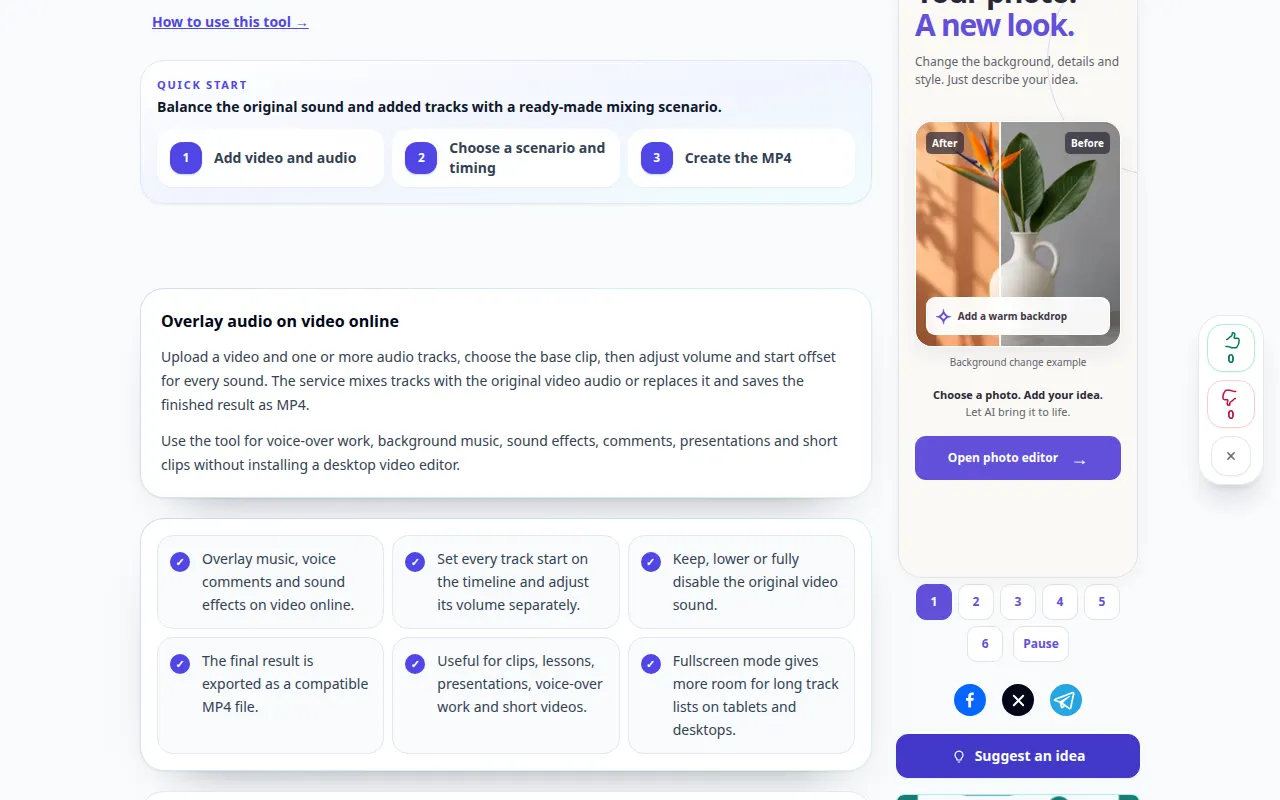
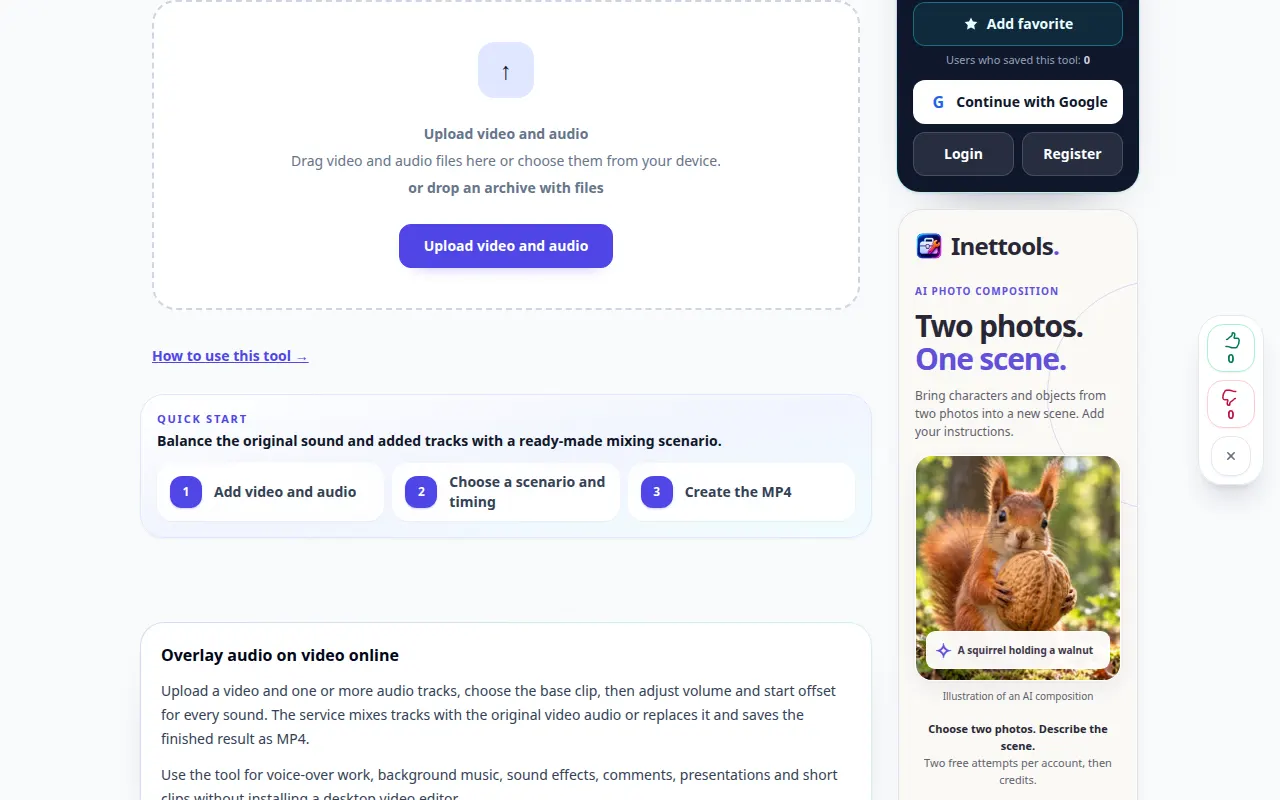
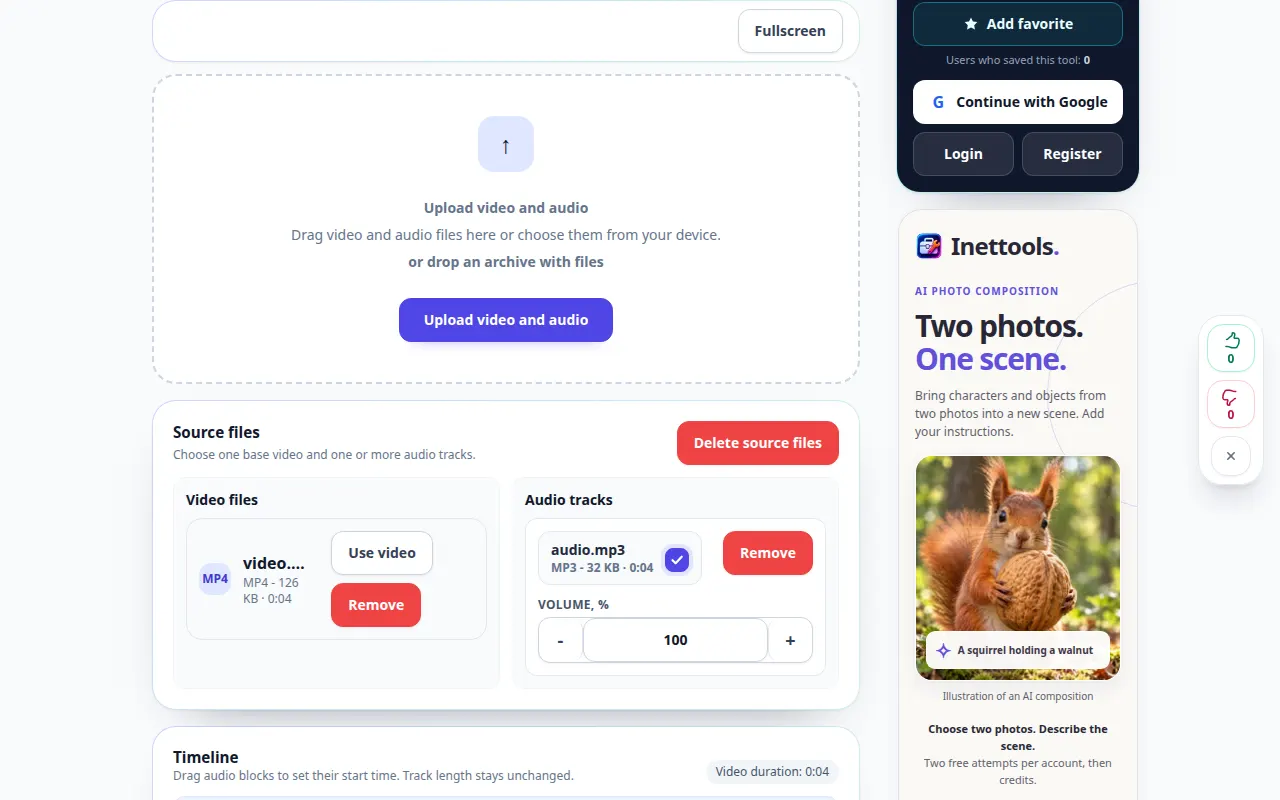
Desktop demonstrasjon
Opptaket viser det engelske grensesnittet. Følg de oversatte trinnene ovenfor; kontrollene er i samme rekkefølge. Dette opptaket viser kilden og tilgjengelige innstillinger før hovedhandlingen. Følg trinnene ovenfor for å starte behandlingen og lagre resultatet.
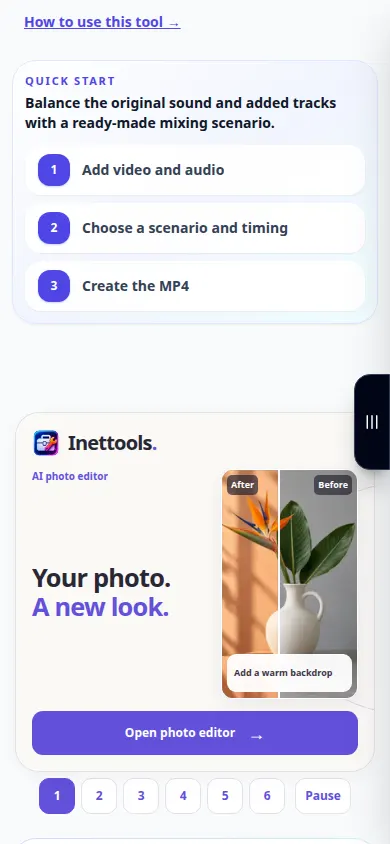
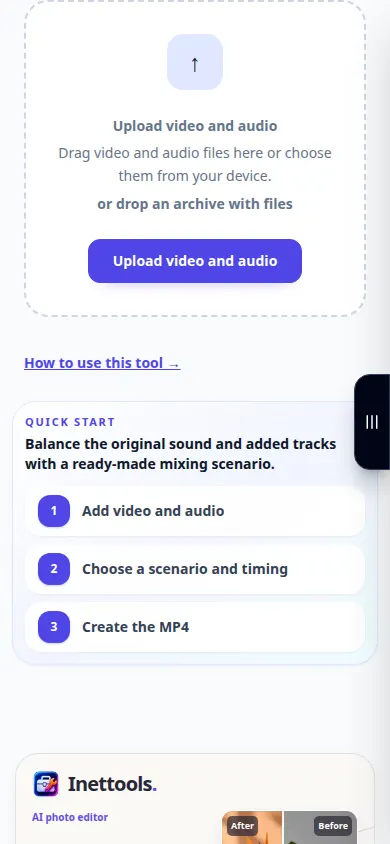
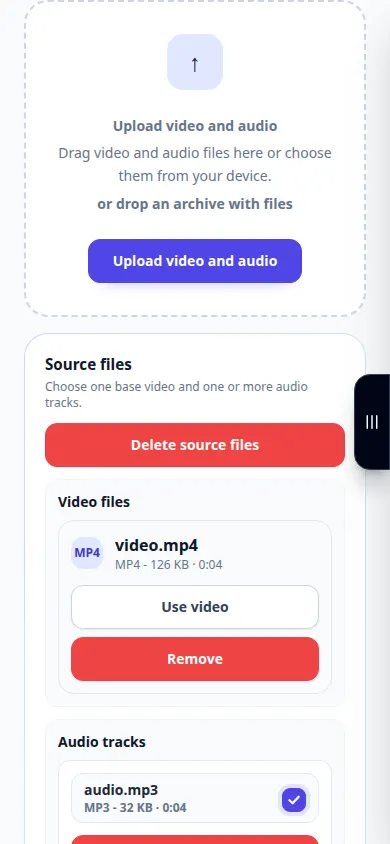
Telefondemonstrasjon
Opptaket viser det engelske grensesnittet. Følg de oversatte trinnene ovenfor; kontrollene er i samme rekkefølge. Dette opptaket viser kilden og tilgjengelige innstillinger før hovedhandlingen. Følg trinnene ovenfor for å starte behandlingen og lagre resultatet.
Spørsmål og feilsøking
Hvorfor forsvinner originallyden?
Kontroller originallydinnstillingen og volumet før du behandler på nytt.
Hvorfor slutter musikken før videoen?
Lyden kan være kortere enn videoen. Juster timingen eller bruk en passende kilde; aktiver bare repetisjon hvis siden tilbyr det.
Hvis du ser en melding om at tjenesten er overbelastet, vent og prøv igjen senere. Et mislykket forsøk betyr ikke at kildefilen er endret.
