Guide oppdatert:
Velg en forbedringsmodus, angi en forstørrelsesskala og sammenlign det behandlede bildet med originalen før du lagrer.
Åpne denne veiledningen ved å bruke koblingen "Hvordan bruke dette verktøyet" under verktøynavnet. Den inkluderer trinn, skjermbilder og videoer for datamaskiner og telefoner.
Før du begynner
Bruk den beste tilgjengelige originalen i et støttet format som JPEG, PNG eller WebP. En større original fungerer ofte bedre enn en komprimert messenger-kopi. Tilgjengelighet, grenser og eventuelle kredittbelastninger vises av den valgte modusen.
Prøv med en demonstrasjonsfil — landscape.png
Disse små filene ble laget for denne veiledningen og inneholder ingen personlige data.
Trinnvise instruksjoner
- Velg kildebildet og vent på forhåndsvisning og forbedringsinnstillinger.
- Start med en skånsom tilgjengelig modus, for eksempel Natural for et portrett. Velg en illustrasjonsmodus for tegninger når den er tilgjengelig.
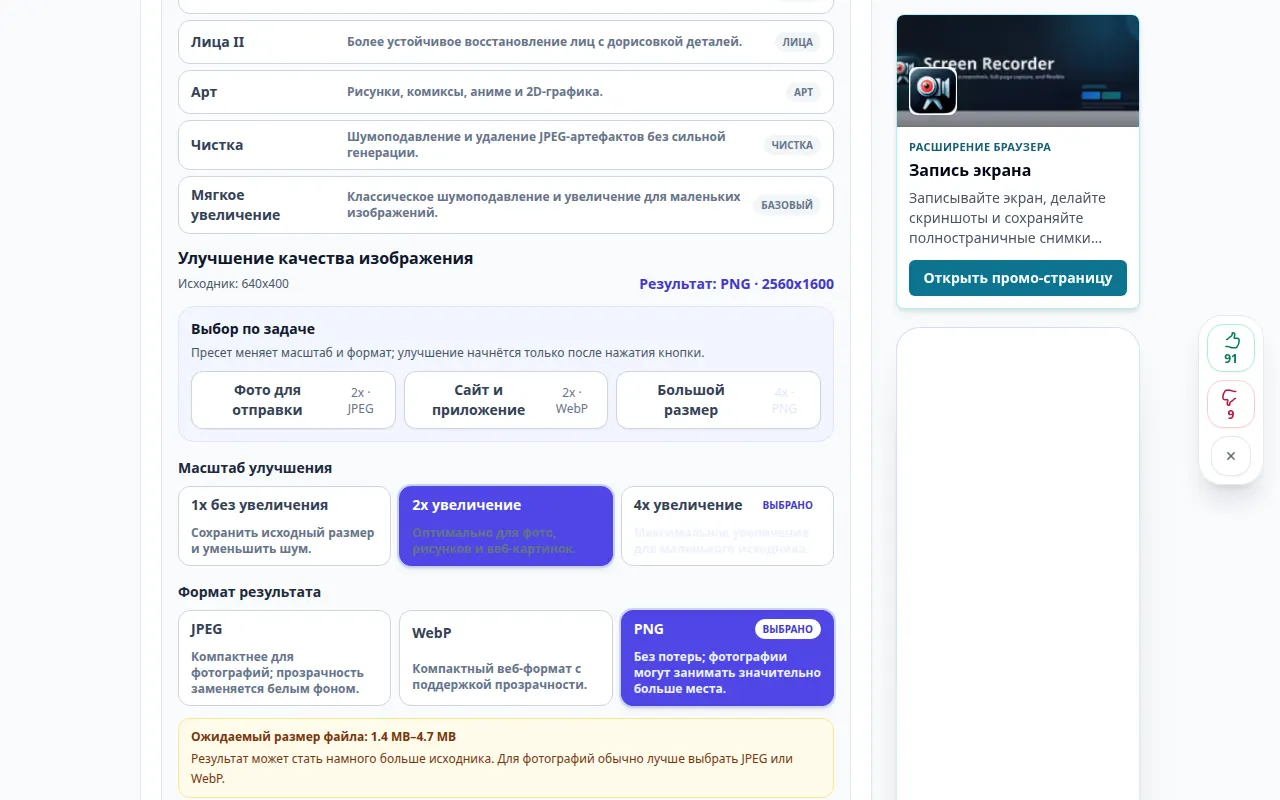
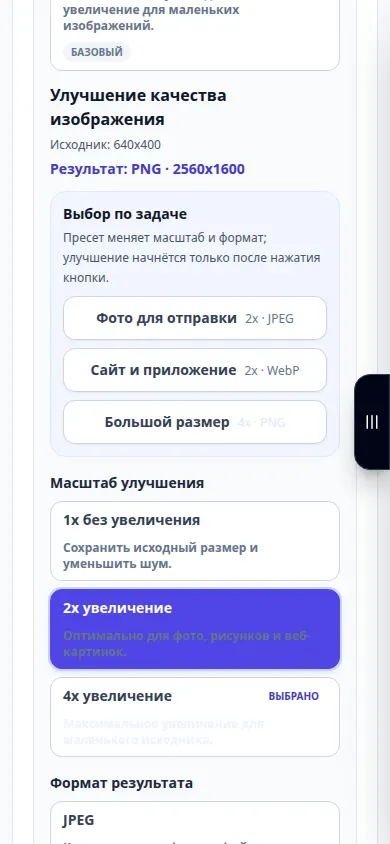
- Velg en støttet skala. Start med 2× når tilgjengelig; bruk 1× for støttede denoising-moduser når du vil beholde dimensjonene.
- Velg utdataformatet. JPEG er praktisk for bilder; PNG bevarer gjennomsiktighet, men kan være større. Se gjennom alle viste priser, og start deretter forbedringen.
- Etter behandlingen flytter du sammenligningsglidebryteren og inspiserer ansikter, kanter og tekst. Lagre resultatet først etter å ha sjekket disse detaljene.
På en datamaskin
Åpne sammenligningen i en komfortabel størrelse. Inspiser et ansikt og et teksturert område i stedet for å bedømme bare hele bildet med redusert zoom.
På en telefon
Velg originalen fra Bilder eller Filer. Sammenlign et lite område om gangen og bruk en moderat skala for å holde behandling og filstørrelse håndterbar.
I Safari på iPhone åpner du delingsmenyen og velger Lagre i filer hvis resultatet åpnes i en ny fane. I Android Chrome, merk av for Nedlastinger. Hold denne fanen åpen til behandlingen er ferdig.
For et bedre resultat
En 4× forstørrelse legger til piksler, men den beviser ikke at nylig synlige detaljer er nøyaktige. Sterk restaurering kan endre ansiktstrekk eller bokstaver.
Skjermbilder og video
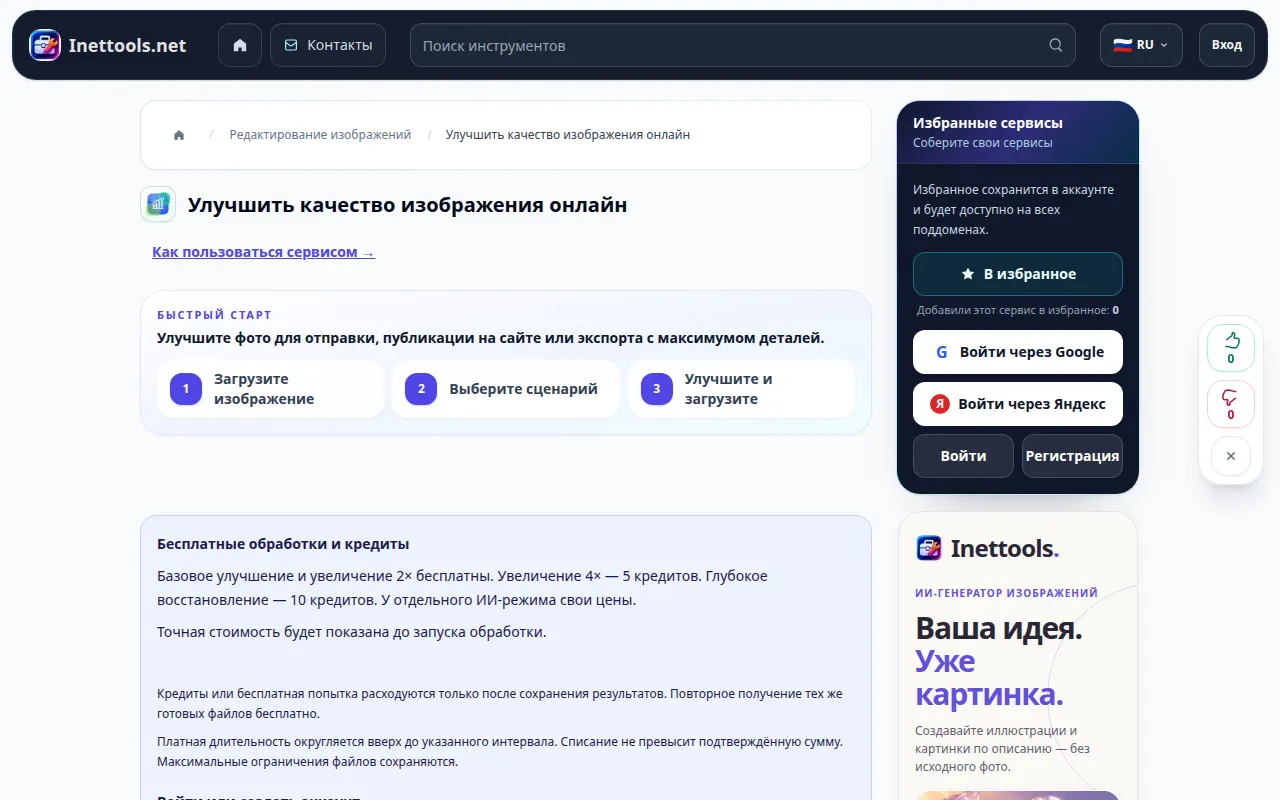
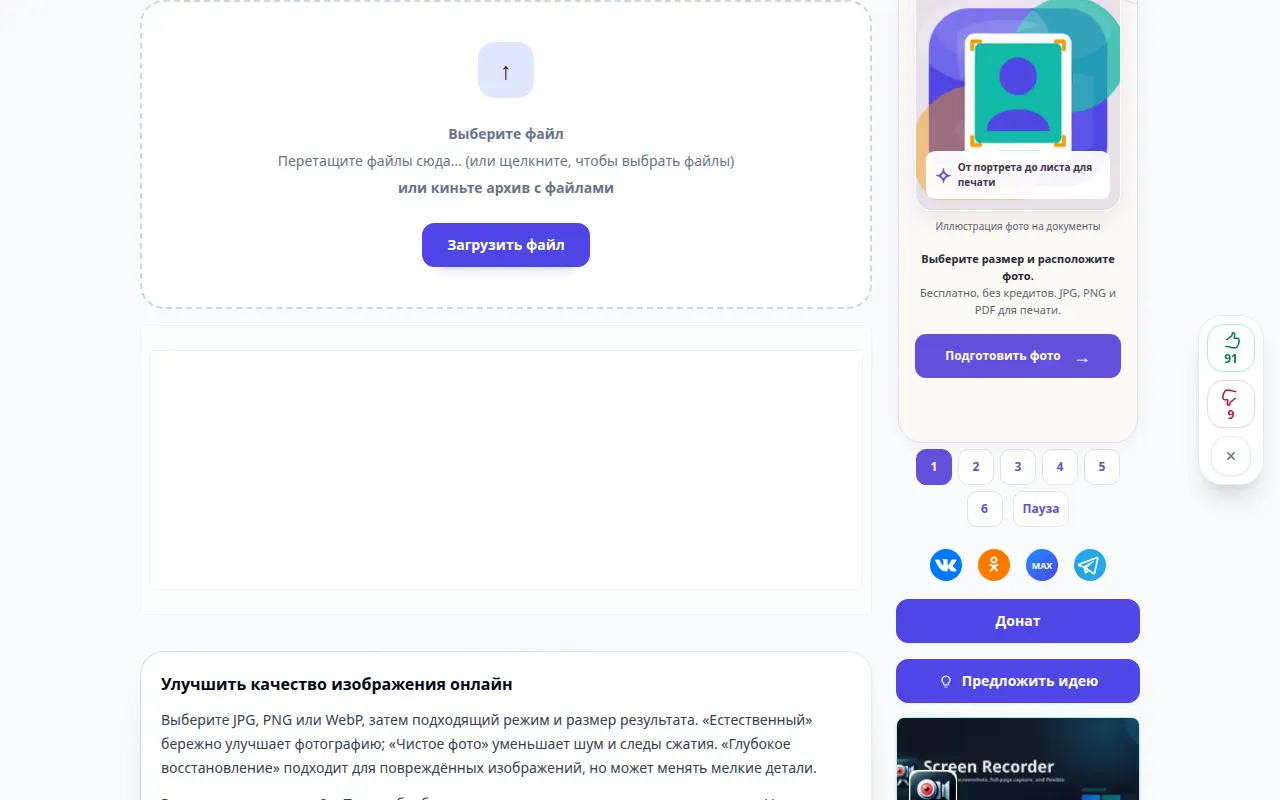
Desktop demonstrasjon
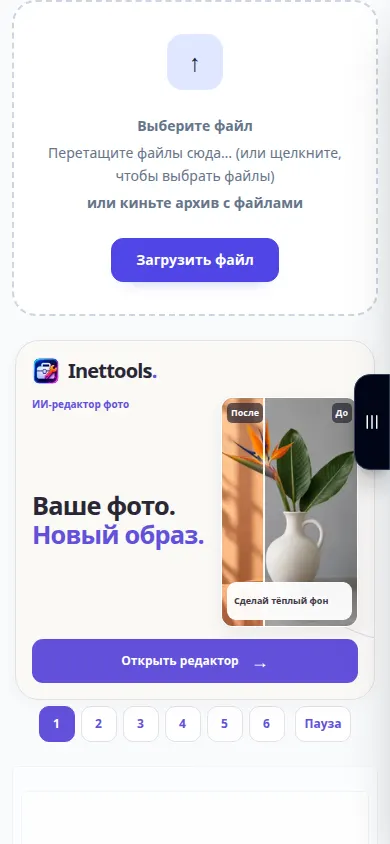
Opptaket viser det russiske grensesnittet. Følg de oversatte trinnene ovenfor; kontrollene er i samme rekkefølge. Dette opptaket viser kilden og tilgjengelige innstillinger før hovedhandlingen. Følg trinnene ovenfor for å starte behandlingen og lagre resultatet.
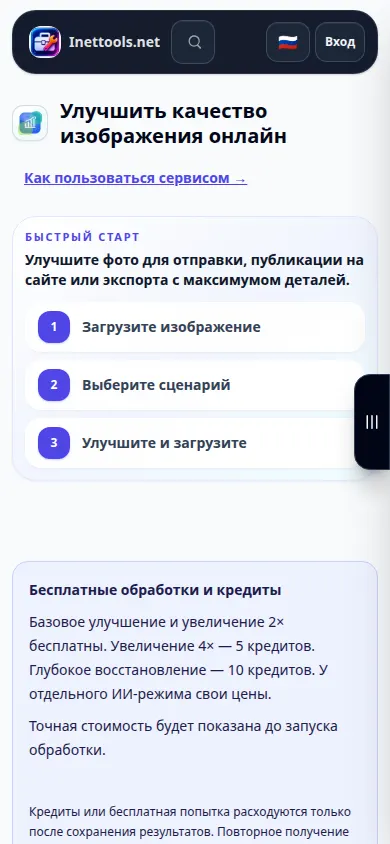
Telefondemonstrasjon
Opptaket viser det russiske grensesnittet. Følg de oversatte trinnene ovenfor; kontrollene er i samme rekkefølge. Dette opptaket viser kilden og tilgjengelige innstillinger før hovedhandlingen. Følg trinnene ovenfor for å starte behandlingen og lagre resultatet.
Spørsmål og feilsøking
Hvorfor er handlingsknappen utilgjengelig?
Den valgte modusen eller skalaen kan være utilgjengelig, eller bildet kan overskride grensene. Velg en aktivert modus og støttet skala, eller en mindre original.
Hvilket format bør jeg velge?
Bruk JPEG for et kompakt fotografi, PNG når du trenger tapsfri utskrift eller gjennomsiktighet, og WebP for kompakte nettbilder hvis modusen tilbyr.
Hvis du ser en melding om at tjenesten er overbelastet, vent og prøv igjen senere. Et mislykket forsøk betyr ikke at kildefilen er endret.