Guide oppdatert:
Åpne et bilde, inspiser dets dimensjoner og lag en støttet kopi.
Åpne denne veiledningen ved å bruke koblingen "Hvordan bruke dette verktøyet" under verktøynavnet. Den inkluderer trinn, skjermbilder og videoer for datamaskiner og telefoner.
Før du begynner
Behold originalbildet. Konvertering av en fil garanterer ikke støtte for alle animasjoner, lag eller metadatafelt.
Prøv med en demonstrasjonsfil — landscape.png
Disse små filene ble laget for denne veiledningen og inneholder ingen personlige data.
Trinnvise instruksjoner
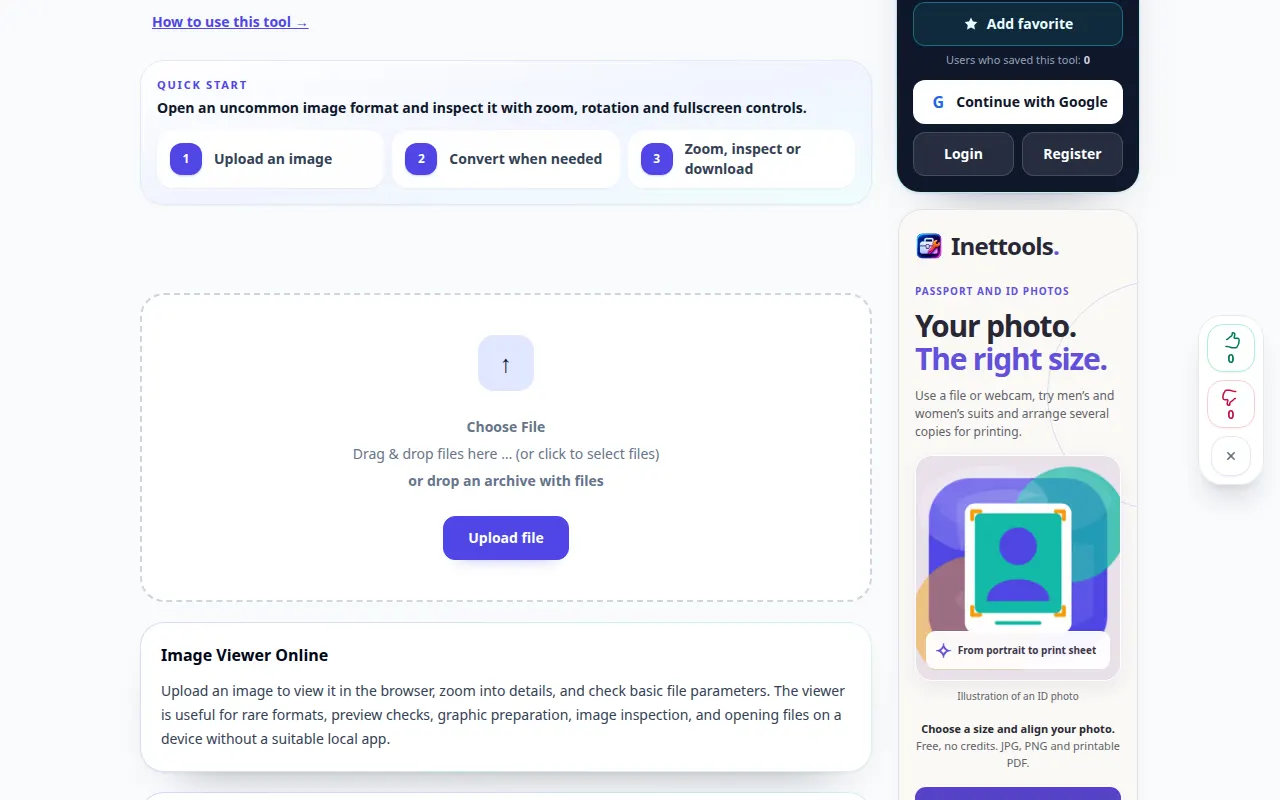
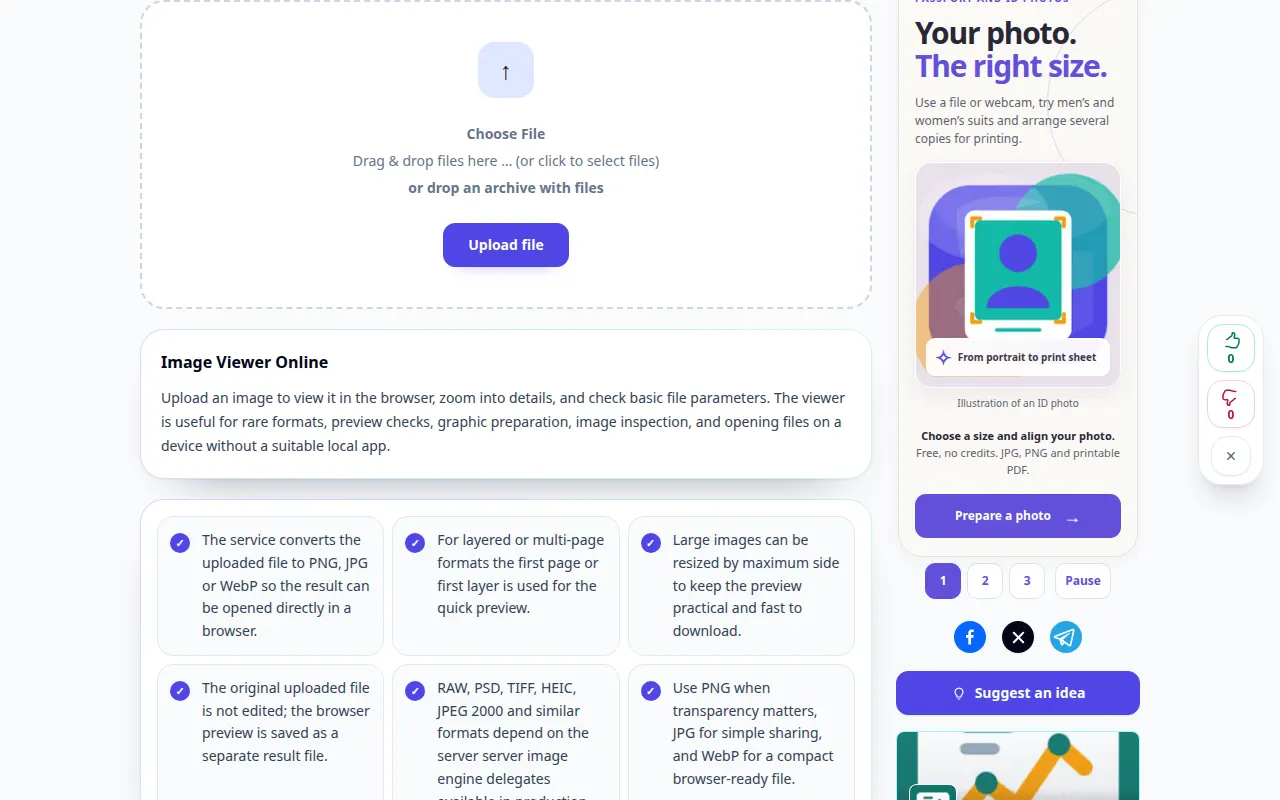
- Åpne Image Viewer og velg et bilde som er akseptert av filvelgeren.
- Vent på forhåndsvisningen og sjekk de viste dimensjonene og kildeinformasjonen.
- Bruk de tilgjengelige zoom- eller visningskontrollene for å inspisere viktige detaljer.
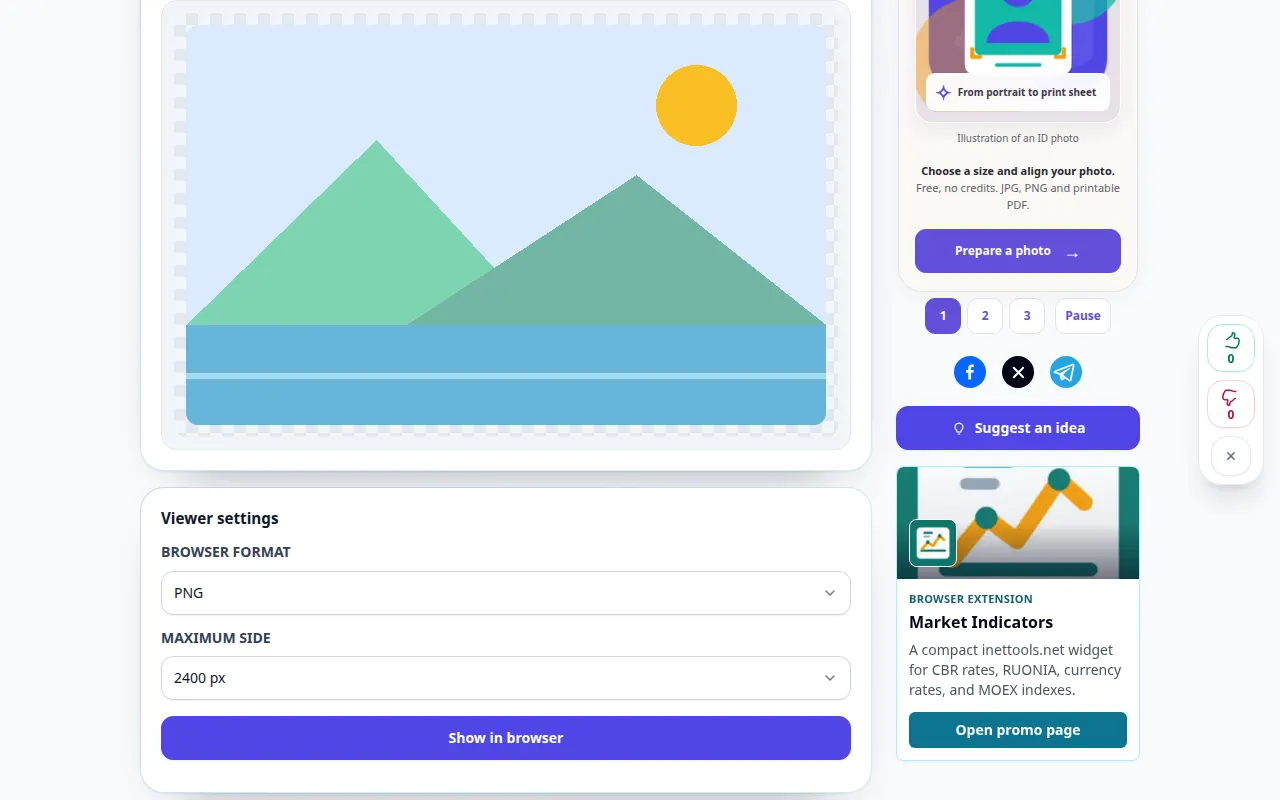
- Velg et tilgjengelig utdataformat og eventuelle formatspesifikke alternativer.
- Lagre den genererte kopien, åpne den for å bekrefte utseende og gjennomsiktighet, og behold originalen.
På en datamaskin
Bruk arbeidspanelet i full bredde for å sammenligne kilden, innstillingene og resultatet. Behold originalfilen slik at du kan prøve en annen innstilling uten å erstatte den.
På en telefon
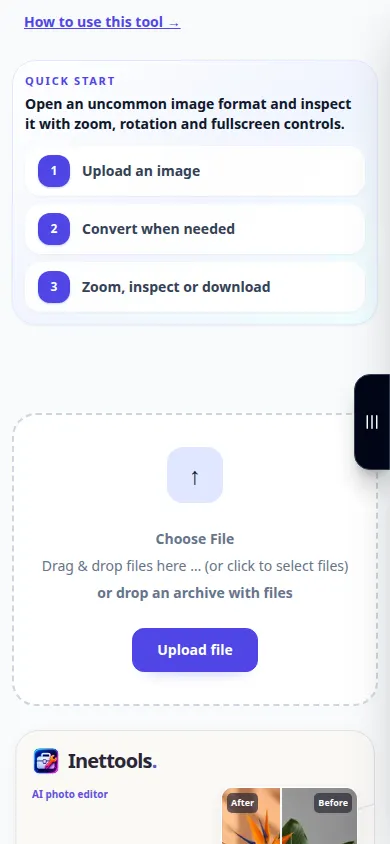
Velg kilden fra Filer eller enhetens filbehandler. Rull ned til innstillingene og resultatet; hold denne fanen åpen til operasjonen er ferdig.
I Safari på iPhone åpner du delingsmenyen og velger Lagre i filer hvis resultatet åpnes i en ny fane. I Android Chrome, merk av for Nedlastinger. Hold denne fanen åpen til behandlingen er ferdig.
For et bedre resultat
Bruk PNG når åpenhet er viktig. En JPEG kopi flater generelt ut gjennomsiktighet og introduserer komprimering med tap.
Skjermbilder og video
Desktop demonstrasjon
Opptaket viser det engelske grensesnittet. Følg de oversatte trinnene ovenfor; kontrollene er i samme rekkefølge. Dette opptaket viser en demonstrasjonsinngang og den resulterende utgangen i verktøyet.
Telefondemonstrasjon
Opptaket viser det engelske grensesnittet. Følg de oversatte trinnene ovenfor; kontrollene er i samme rekkefølge. Dette opptaket viser en demonstrasjonsinngang og den resulterende utgangen i verktøyet.
Spørsmål og feilsøking
Vil konvertering forbedre et uskarpt bilde?
Å endre filformatet gjenoppretter ikke manglende detaljer. Bruk et forbedringsverktøy hvis du trenger et separat gjenopprettingsforsøk.
Hvorfor er utgangen mye større?
Tapsfrie formater kan være større enn en komprimert kilde. Sammenlign filstørrelse og utseende før du velger utdata.
Hvis du ser en melding om at tjenesten er overbelastet, vent og prøv igjen senere. Et mislykket forsøk betyr ikke at kildefilen er endret.