Guide oppdatert:
Sjekk en filsignatur i stedet for å bare stole på filtypen i navnet.
Åpne denne veiledningen ved å bruke koblingen "Hvordan bruke dette verktøyet" under verktøynavnet. Den inkluderer trinn, skjermbilder og videoer for datamaskiner og telefoner.
Før du begynner
Velg en lokal fil. Deteksjon hjelper med å identifisere sannsynlige formater; den reparerer ikke en fil eller beviser at den er trygg.
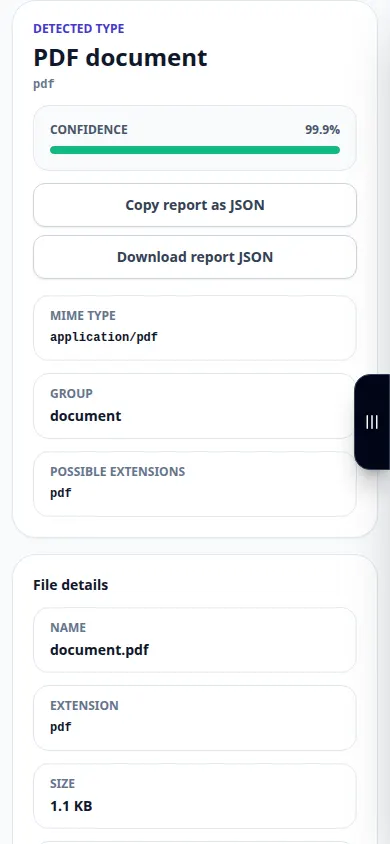
Prøv med en demonstrasjonsfil — document.pdf
Disse små filene ble laget for denne veiledningen og inneholder ingen personlige data.
Trinnvise instruksjoner
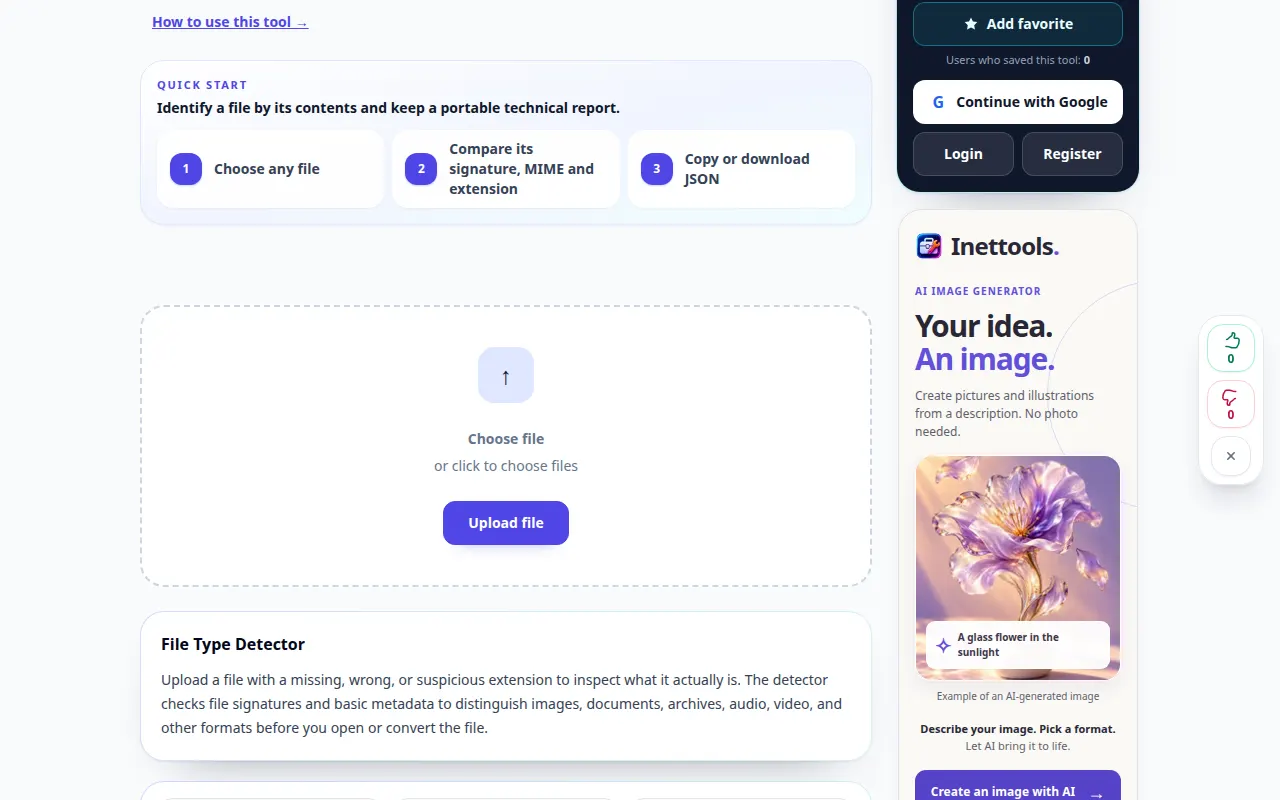
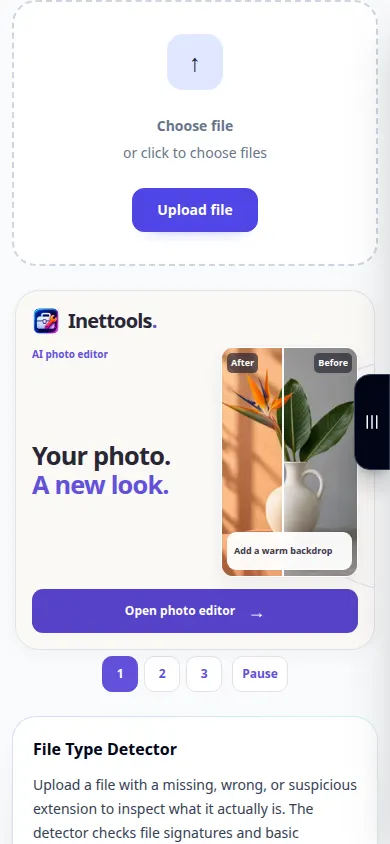
- Åpne filtypedetektor og velg filen du vil inspisere.
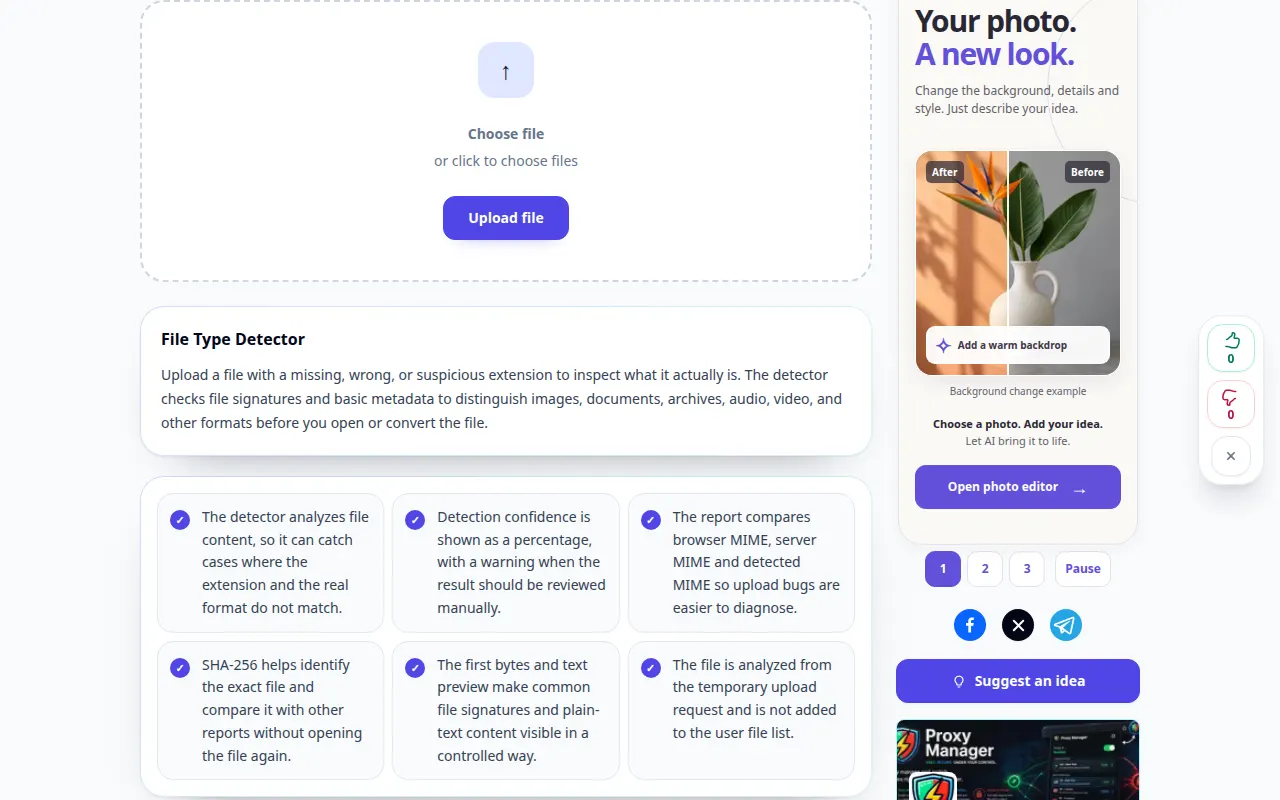
- Bruk Oppdag type og vent på rapporten. Filen inspiseres for gjenkjennelige innholdssignaturer.
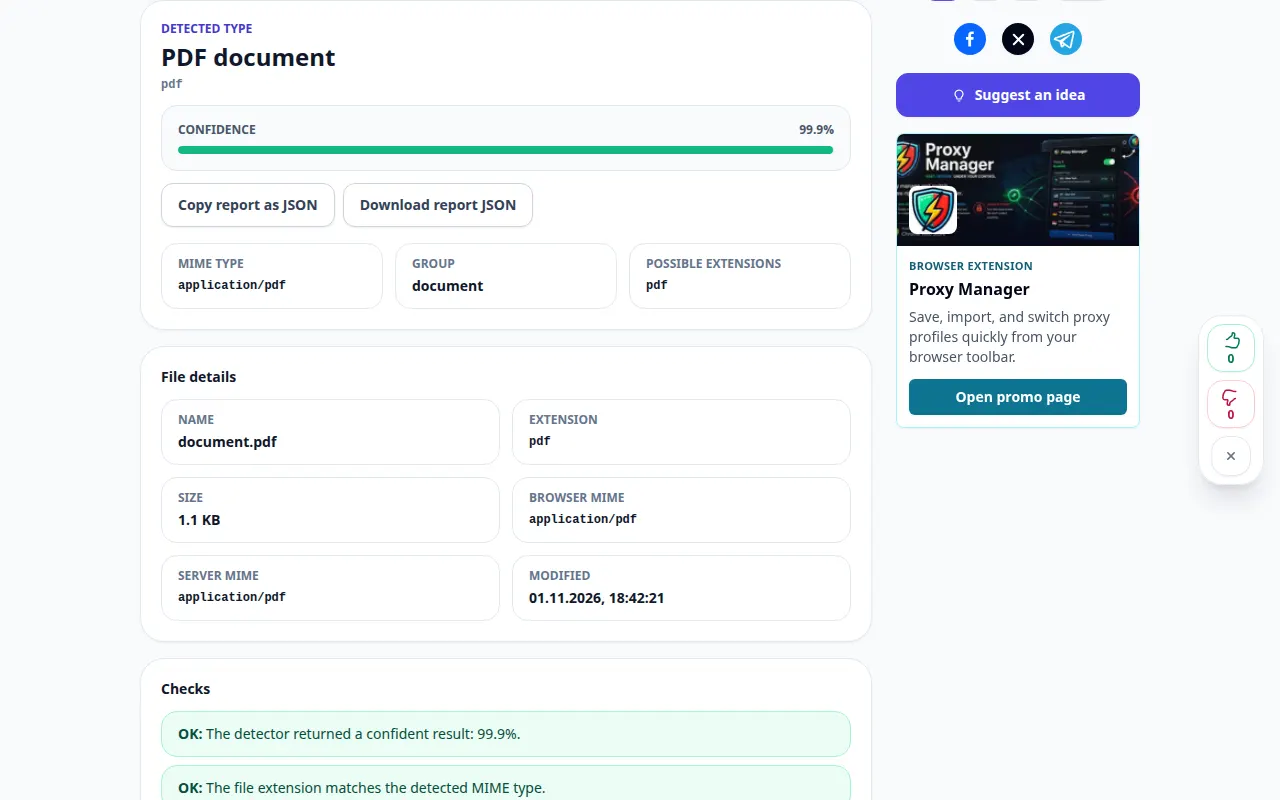
- Se gjennom det sannsynlige formatet, MIME-typen og signaturdetaljene som vises i resultatet.
- Sammenlign det oppdagede formatet med filtypen. En utvidelsesfeil må kontrolleres før du endrer navn på noe.
- Kopier eller eksporter den tilgjengelige rapporten og bruk et program som støtter det identifiserte formatet.
På en datamaskin
Bruk arbeidspanelet i full bredde for å sammenligne kilden, innstillingene og resultatet. Behold originalfilen slik at du kan prøve en annen innstilling uten å erstatte den.
På en telefon
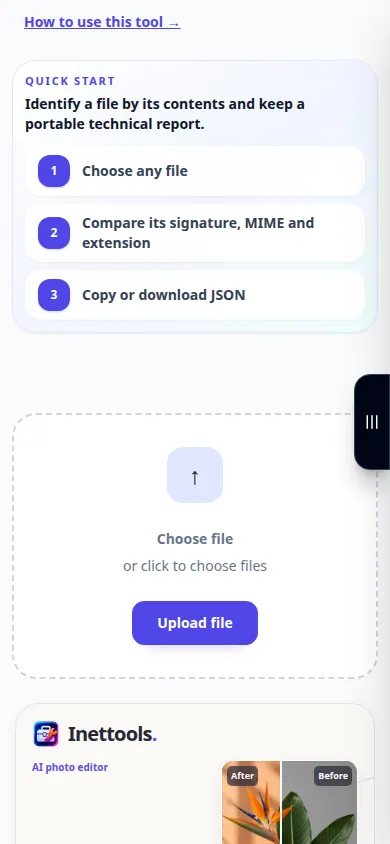
Velg kilden fra Filer eller enhetens filbehandler. Rull ned til innstillingene og resultatet; hold denne fanen åpen til operasjonen er ferdig.
I Safari på iPhone åpner du delingsmenyen og velger Lagre i filer hvis resultatet åpnes i en ny fane. I Android Chrome, merk av for Nedlastinger. Hold denne fanen åpen til behandlingen er ferdig.
For et bedre resultat
Behold det originale navnet til du har en bekreftet kopi. Å gi nytt navn til en utvidelse konverterer ikke filinnholdet.
Skjermbilder og video
Desktop demonstrasjon
Opptaket viser det engelske grensesnittet. Følg de oversatte trinnene ovenfor; kontrollene er i samme rekkefølge. Dette opptaket viser en demonstrasjonsinngang og den resulterende utgangen i verktøyet.
Telefondemonstrasjon
Opptaket viser det engelske grensesnittet. Følg de oversatte trinnene ovenfor; kontrollene er i samme rekkefølge. Dette opptaket viser en demonstrasjonsinngang og den resulterende utgangen i verktøyet.
Spørsmål og feilsøking
Hvorfor er typen ukjent?
Noen formater har ingen karakteristisk signatur, og skadede eller svært korte filer inneholder kanskje ikke nok lesbare byte.
Kan en oppdaget fil fortsatt være skadelig?
Ja. Et gjenkjennelig format er ikke en sikkerhetsskanning. Bruk dine vanlige sjekker før du åpner upålitelig innhold.
Hvis du ser en melding om at tjenesten er overbelastet, vent og prøv igjen senere. Et mislykket forsøk betyr ikke at kildefilen er endret.
