Guide oppdatert:
Lagre et videolydspor som en separat lydfil for lytting eller videre redigering, på en datamaskin eller telefon.
Åpne denne veiledningen ved å bruke koblingen "Hvordan bruke dette verktøyet" under verktøynavnet. Den inkluderer trinn, skjermbilder og videoer for datamaskiner og telefoner.
Før du begynner
Forbered en video med et lydspor. En stille video kan ikke gi lyd. Behold originalen og logg på hvis verktøyet spør før behandling; gjennomgå alle bekreftelser som vises på siden.
Prøv med en demonstrasjonsfil — video.mp4
Disse små filene ble laget for denne veiledningen og inneholder ingen personlige data.
Trinnvise instruksjoner
- Åpne lydutvinningsverktøyet og velg videofilen fra enheten din.
- Vent til kilden lastes inn. Sjekk at filnavnet og varigheten samsvarer med videoen du hadde tenkt å bruke.
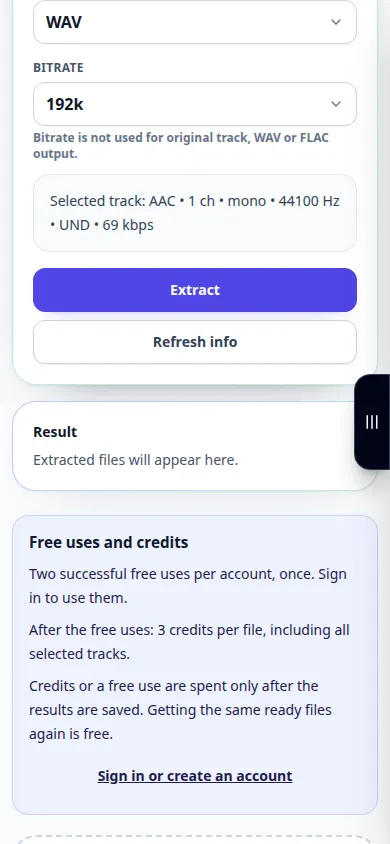
- Velg et tilgjengelig lydutgangsformat. MP3 er praktisk for å lytte; WAV er nyttig for videre redigering når det tilbys.
- Start utvinning, bekreft eventuelle viste behandlingsvilkår og vent på resultatet. La fanen være åpen til operasjonen er ferdig.
- Spill av den resulterende lyden og lagre den på enheten din ved å bruke resultatnedlastingskontrollen.
På en datamaskin
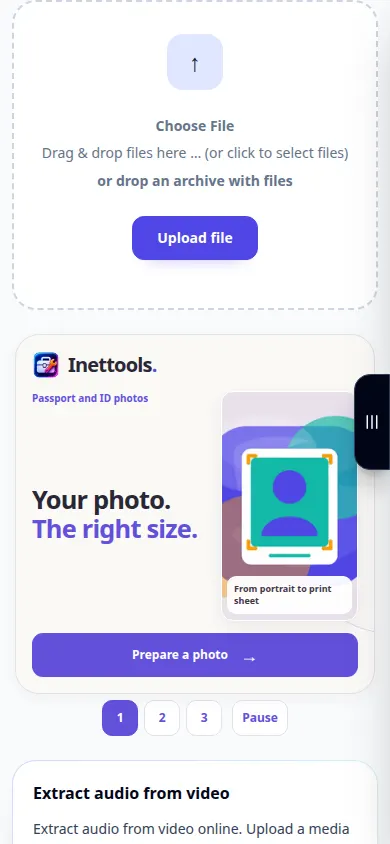
Dra en video til opplastingsområdet og velg utdataformatet i innstillingene nedenfor. Sjekk lyden i resultatspilleren før du lagrer.
På en telefon
Velg originalvideoen fra Filer eller bildebiblioteket når det tilbys. Noen telefoner eksporterer en ny kopi fra Bilder; gi tid til forberedelsene og opplastingen.
I Safari på iPhone åpner du delingsmenyen og velger Lagre i filer hvis resultatet åpnes i en ny fane. I Android Chrome, merk av for Nedlastinger. Hold denne fanen åpen til behandlingen er ferdig.
For et bedre resultat
Å trekke ut lydsporet holder stemmer, musikk og bakgrunnslyder sammen. Bruk et eget verktøy hvis du trenger støyreduksjon eller stemmeseparasjon etterpå.
Skjermbilder og video
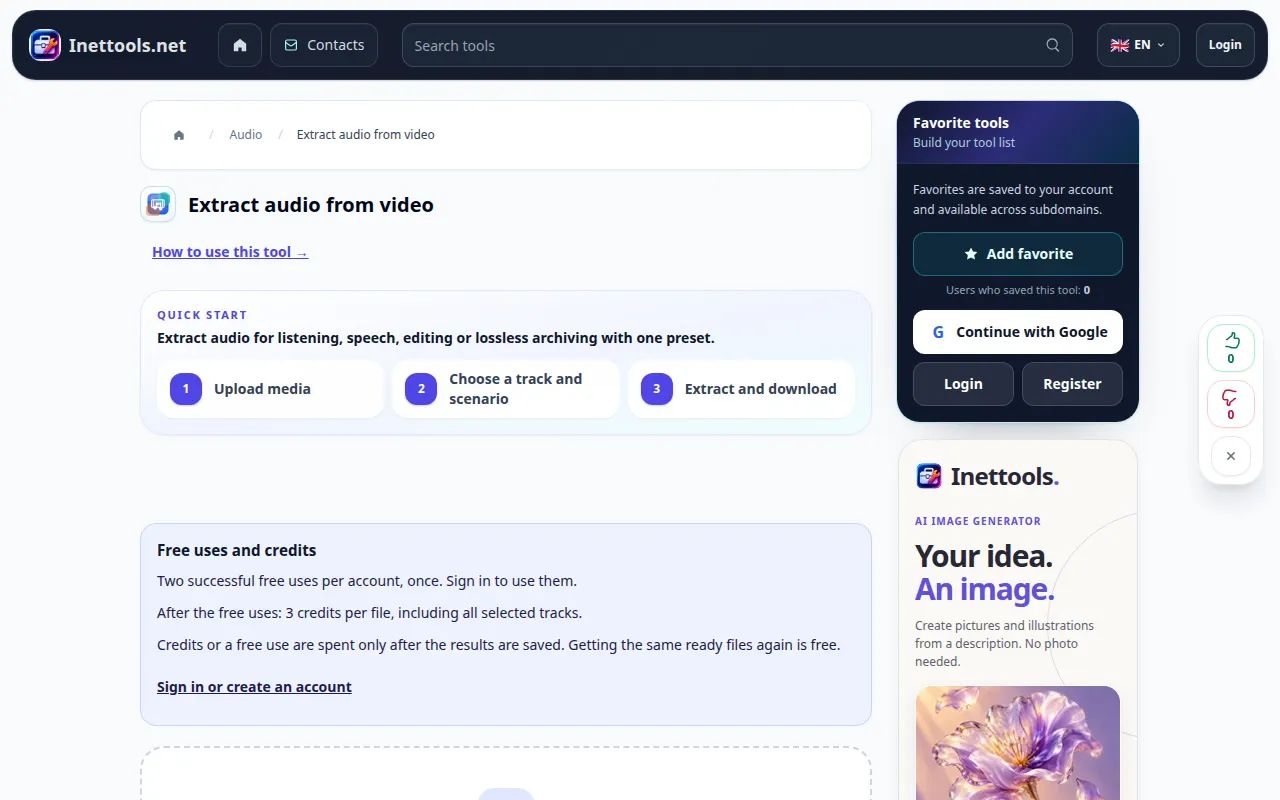
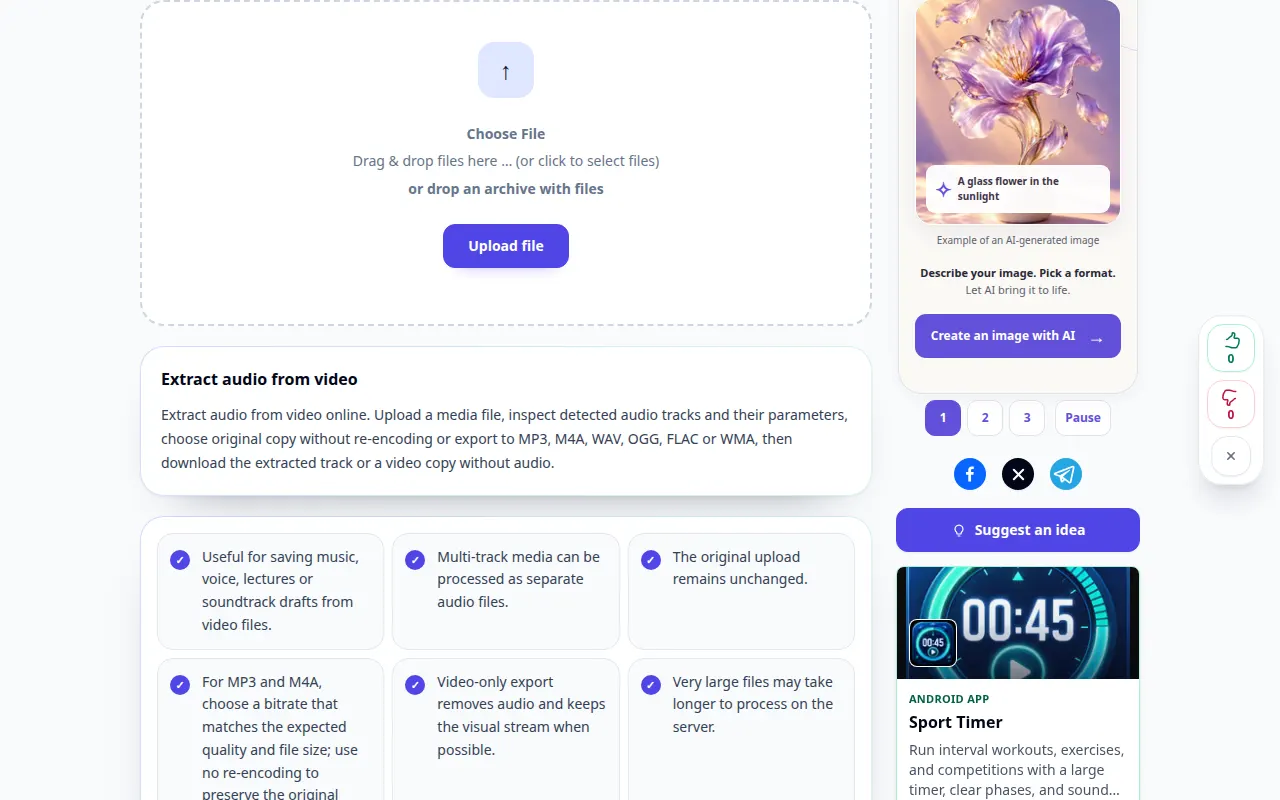
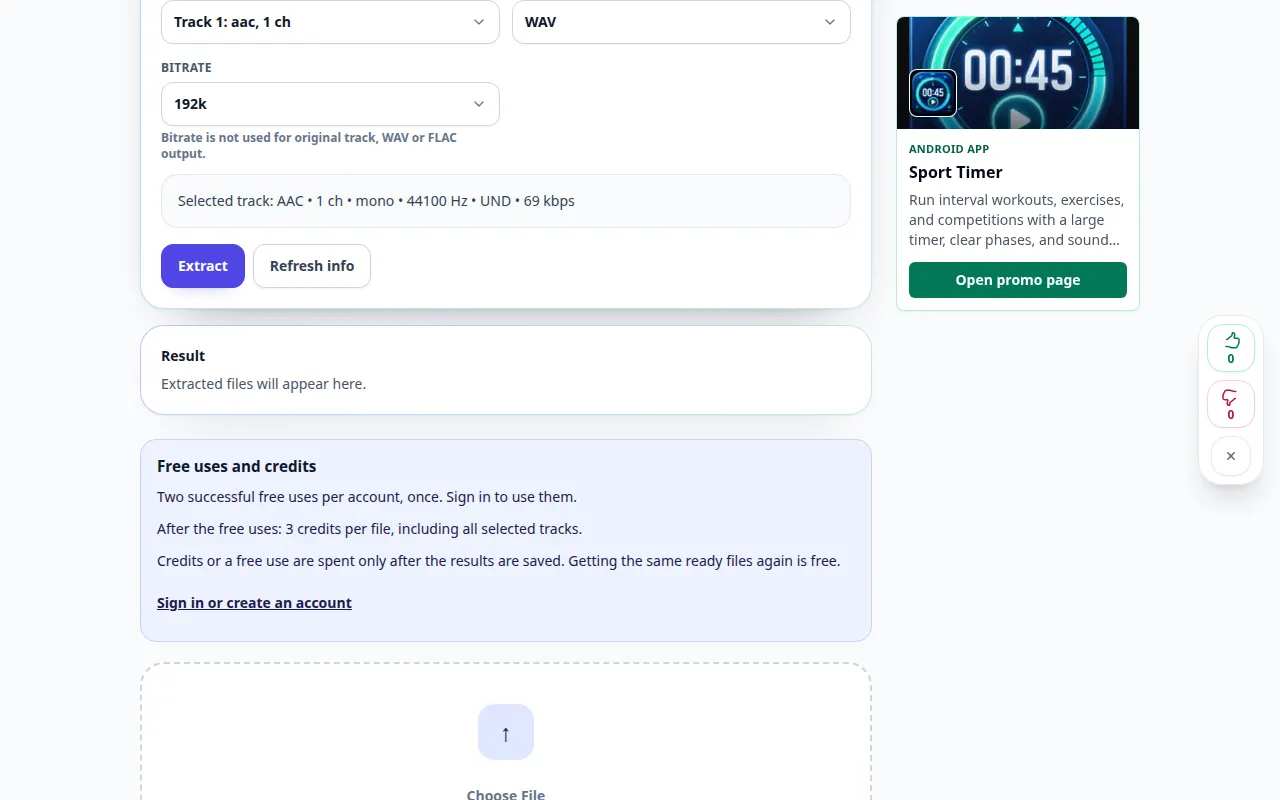
Desktop demonstrasjon
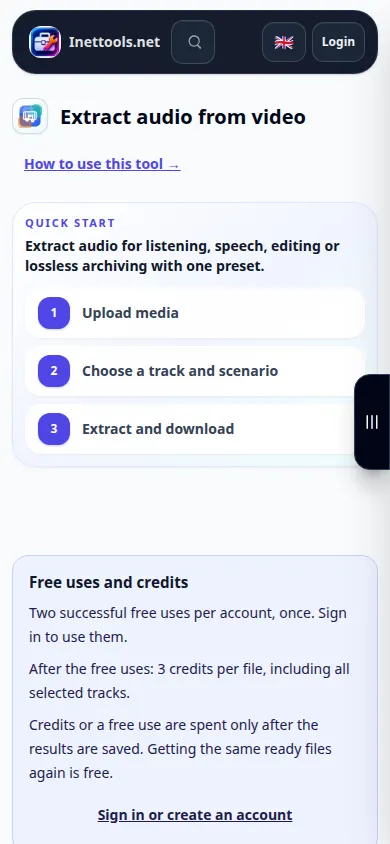
Opptaket viser det engelske grensesnittet. Følg de oversatte trinnene ovenfor; kontrollene er i samme rekkefølge. Dette opptaket viser kilden og tilgjengelige innstillinger før hovedhandlingen. Følg trinnene ovenfor for å starte behandlingen og lagre resultatet.
Telefondemonstrasjon
Opptaket viser det engelske grensesnittet. Følg de oversatte trinnene ovenfor; kontrollene er i samme rekkefølge. Dette opptaket viser kilden og tilgjengelige innstillinger før hovedhandlingen. Følg trinnene ovenfor for å starte behandlingen og lagre resultatet.
Spørsmål og feilsøking
Hvorfor er den utpakkede filen stille?
Kontroller først at kildevideoen inneholder et hørbart spor. Sjekk også spillervolumet og om originalen bruker en lydkodek som ikke støttes.
Vil WAV få opptaket til å høres bedre ut?
WAV unngår et annet kodetrinn med tap når det støttes, men det kan ikke gjenopprette detaljer som mangler fra kildelyden.
Hvis du ser en melding om at tjenesten er overbelastet, vent og prøv igjen senere. Et mislykket forsøk betyr ikke at kildefilen er endret.