Guide oppdatert:
Se DICOM piksler, endre visningsvinduet og inspiser filmetadata.
Åpne denne veiledningen ved å bruke koblingen "Hvordan bruke dette verktøyet" under verktøynavnet. Den inkluderer trinn, skjermbilder og videoer for datamaskiner og telefoner.
Før du begynner
Bruk en fil du er autorisert til å inspisere. For praksis, velg den syntetiske demonstrasjonsfilen i stedet for pasientjournaler.
Prøv med en demonstrasjonsfil — synthetic-image.dcm
Disse små filene ble laget for denne veiledningen og inneholder ingen personlige data.
Trinnvise instruksjoner
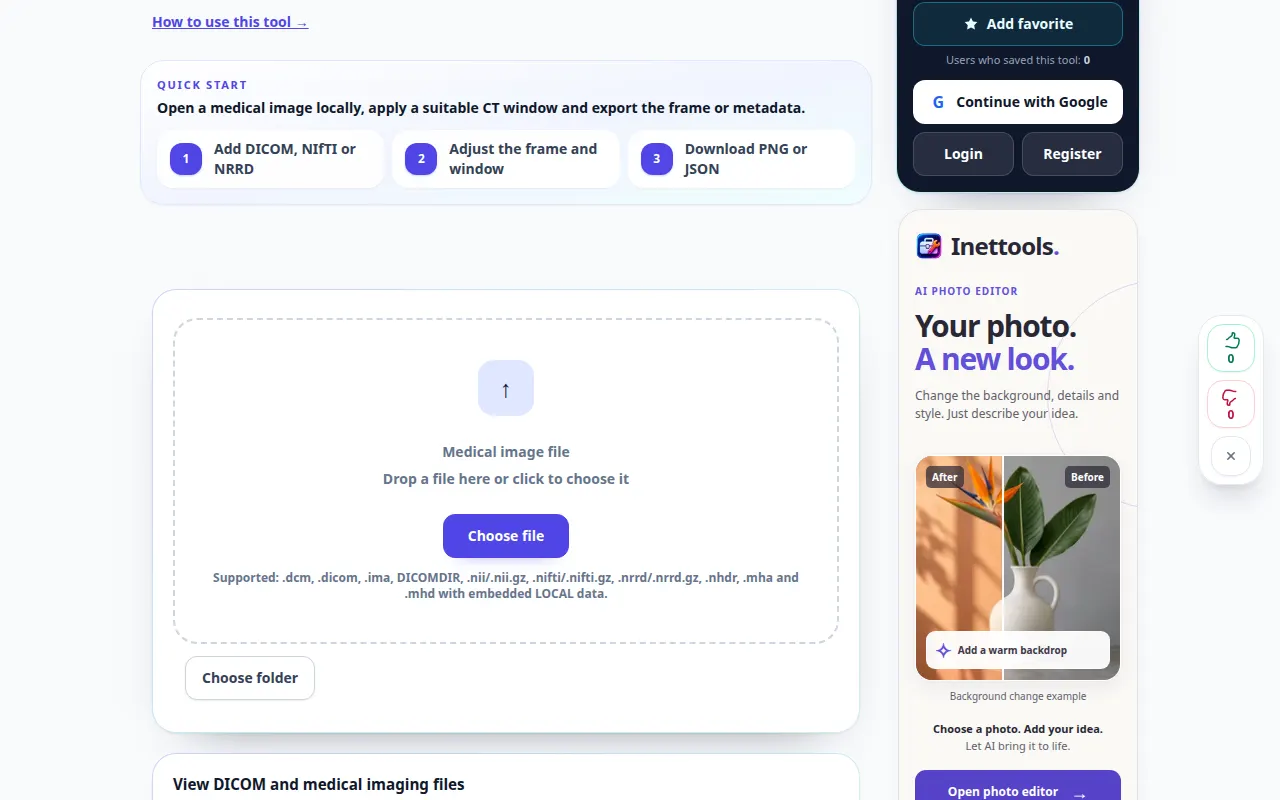
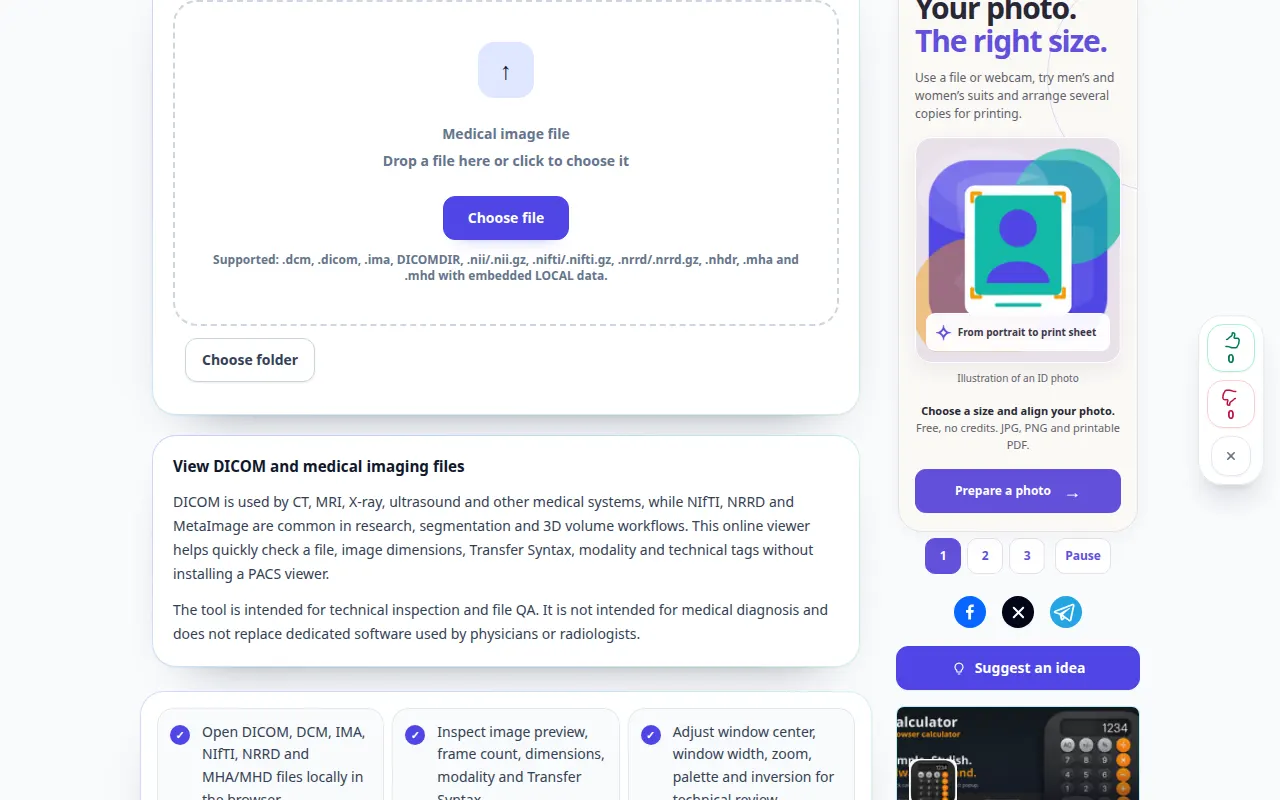
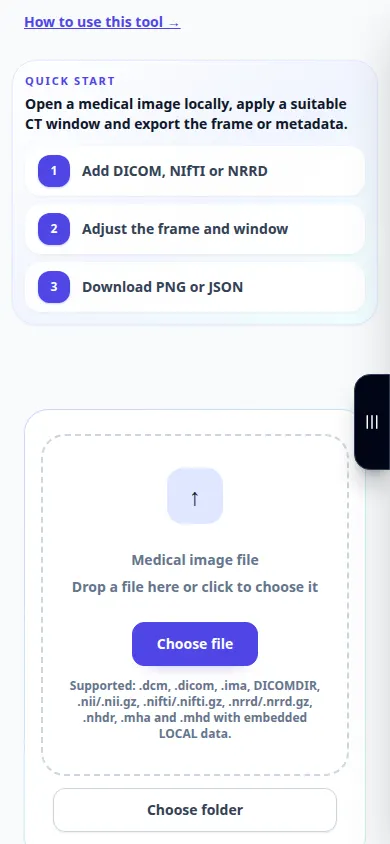
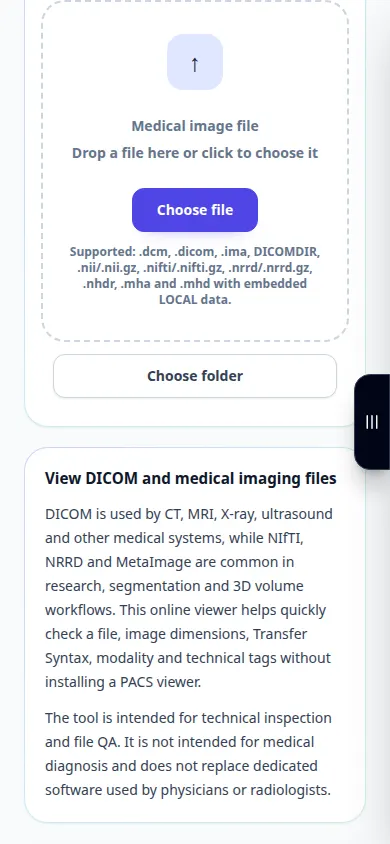
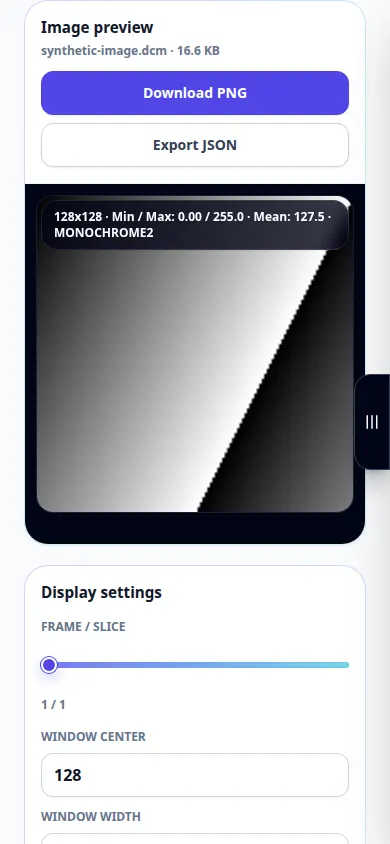
- Åpne DICOM Viewer og velg en DICOM fil. Vent på bilde- og informasjonspanelet.
- Bruk de tilgjengelige rammekontrollene når filen inneholder flere rammer.
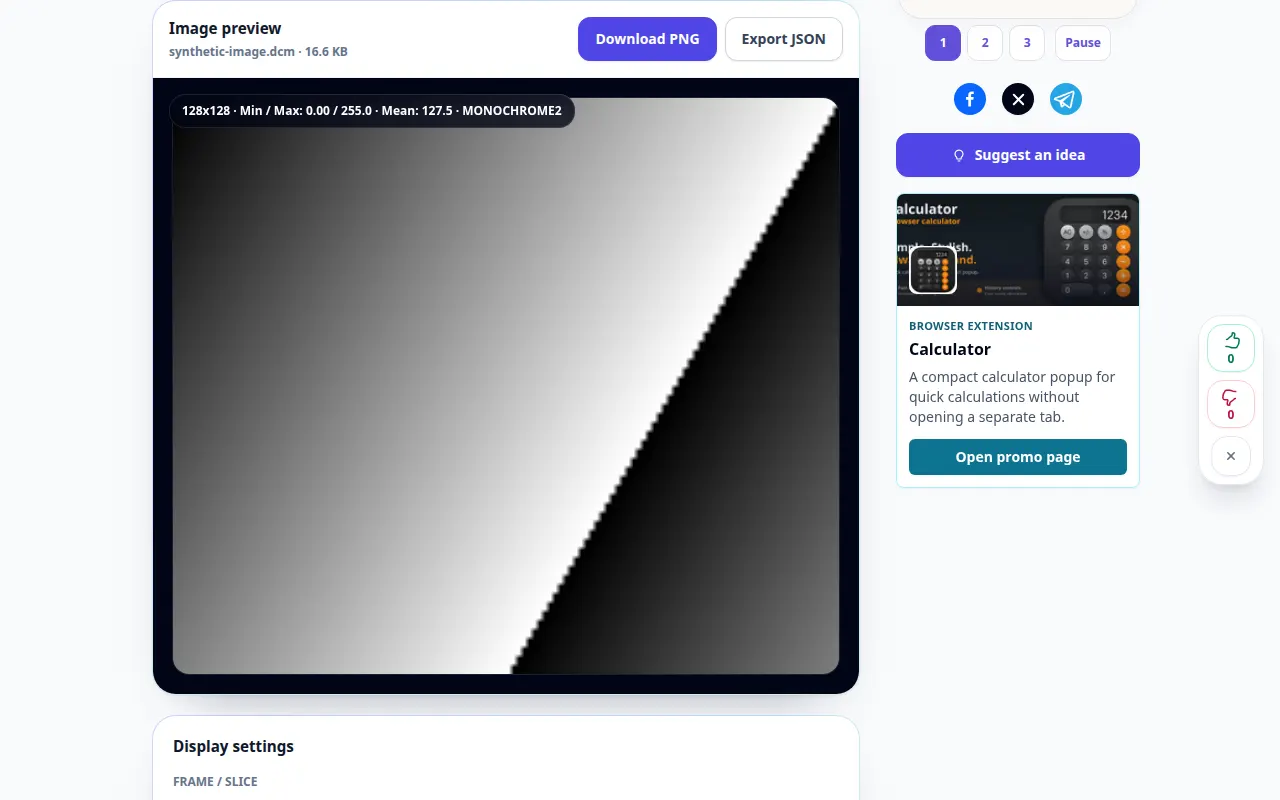
- Juster vinduets senter og bredde, prøv automatisk vindu, og bruk zoom- eller tilpasningskontroller for å inspisere skjermen.
- Åpne tag-panelet for å se gjennom metadata. Husk at metadata og eksporterte rapporter kan inneholde identifiserende informasjon.
- Bruk tilgjengelig PNG eller rapporteksport for det viste innholdet. Behold DICOM originalen fordi en bildeeksport ikke bevarer hele studien.
På en datamaskin
Bruk det bredere skrivebordsoppsettet for å sammenligne bildet og taggene. Fullskjerm gir mer plass til vindus- og zoomkontroller.
På en telefon
Velg filen fra filbehandleren. Rull mellom bildet og taggene, og bruk tilpasningskontrollen før du zoomer inn i et område.
I Safari på iPhone åpner du delingsmenyen og velger Lagre i filer hvis resultatet åpnes i en ny fane. I Android Chrome, merk av for Nedlastinger. Hold denne fanen åpen til behandlingen er ferdig.
For et bedre resultat
Vinduet endrer visningen, ikke de registrerte pikslene. Denne veiledningen forklarer seerkontrollene, ikke medisinsk tolkning.
Skjermbilder og video
Desktop demonstrasjon
Opptaket viser det engelske grensesnittet. Følg de oversatte trinnene ovenfor; kontrollene er i samme rekkefølge. Dette opptaket viser en demonstrasjonsinngang og den resulterende utgangen i verktøyet.
Telefondemonstrasjon
Opptaket viser det engelske grensesnittet. Følg de oversatte trinnene ovenfor; kontrollene er i samme rekkefølge. Dette opptaket viser en demonstrasjonsinngang og den resulterende utgangen i verktøyet.
Spørsmål og feilsøking
Hvorfor sier en fil at den ikke er DICOM?
Et omdøpt bilde er ikke en DICOM fil. En skadet fil eller ikke-støttet koding kan også være uleselig; behold originalen og kontroller eksportformatet.
Hvorfor er bildet nesten svart?
Prøv automatisk vindu og sjekk rammevalget. Et veldig smalt eller feilplassert visningsvindu kan skjule lesbare pikselverdier.
Hvis du ser en melding om at tjenesten er overbelastet, vent og prøv igjen senere. Et mislykket forsøk betyr ikke at kildefilen er endret.