Guide oppdatert:
Beskjær bilder og bilder på nettet ved å velge området du vil beholde, og last ned den behandlede filen.
Praktiske instruksjoner med skrivebords- og telefonskjermbilder, korte demonstrasjoner og svar på vanlige spørsmål.
Før du begynner
Behold originalfilen og bruk den lille offentlige demonstrasjonsfilen som er koblet til nedenfor. Sjekk de støttede formatene og begrensningene i tjenesten før du velger din egen fil.
Prøv med en demonstrasjonsfil — landscape.png
Disse små filene ble laget for denne veiledningen og inneholder ingen personlige data.
Trinnvise instruksjoner
- Åpne verktøyet ved å bruke knappen ved siden av videoen. Behold standardmodusen med mindre neste trinn spesifiserer en annen.
- Velg demonstrasjonsfilen. Vent til navnet eller forhåndsvisningen vises, og se gjennom de tilgjengelige innstillingene.
- Velg alternativene som kreves for oppgaven din. Åpne spørsmålstegnene for forklaringer; verdiene brukt i demonstrasjonen er eksempler.
- For å utføre hele operasjonen, trykk på hovedbehandlingsknappen. Hvis tjenesten ber deg om å logge på eller bekrefte en pris, sjekk gjeldende vilkår før du fortsetter.
- Vent på et vellykket resultat, inspiser det og lagre utdataene før du forlater siden. En innstillingsdemonstrasjon er ikke et fullført behandlingsresultat.
På en datamaskin
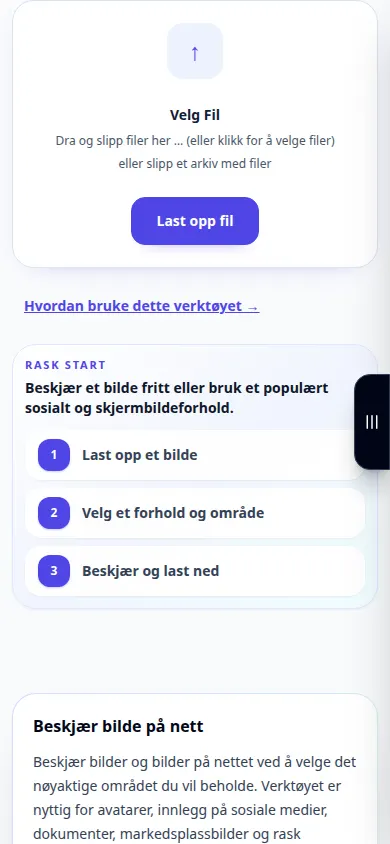
Bruk filvelgeren eller dra demonstrasjonsfilen til opplastingsområdet. Vent til kilden er klar, og se deretter alternativene og hovedhandlingen.
På en telefon
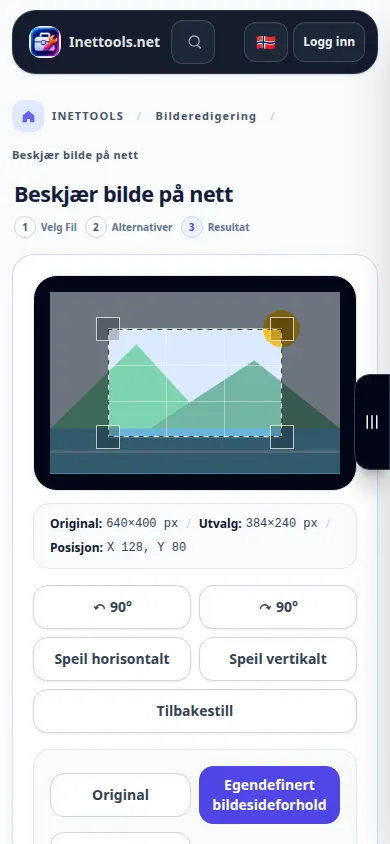
Velg demonstrasjonsfilen fra Filer eller galleriet ditt. Vent til filen er ferdig lastet og bla til innstillingene. Hold fanen åpen mens du arbeider.
I Safari på iPhone åpner du delingsmenyen og velger Lagre i filer hvis resultatet åpnes i en ny fane. I Android Chrome, merk av for Nedlastinger. Hold denne fanen åpen til behandlingen er ferdig.
For et bedre resultat
Beskjær bilder og bilder på nettet ved å velge området du vil beholde, og last ned den behandlede filen. Vent på et vellykket resultat, inspiser det og lagre utdataene før du forlater siden. En innstillingsdemonstrasjon er ikke et fullført behandlingsresultat.
Skjermbilder og video
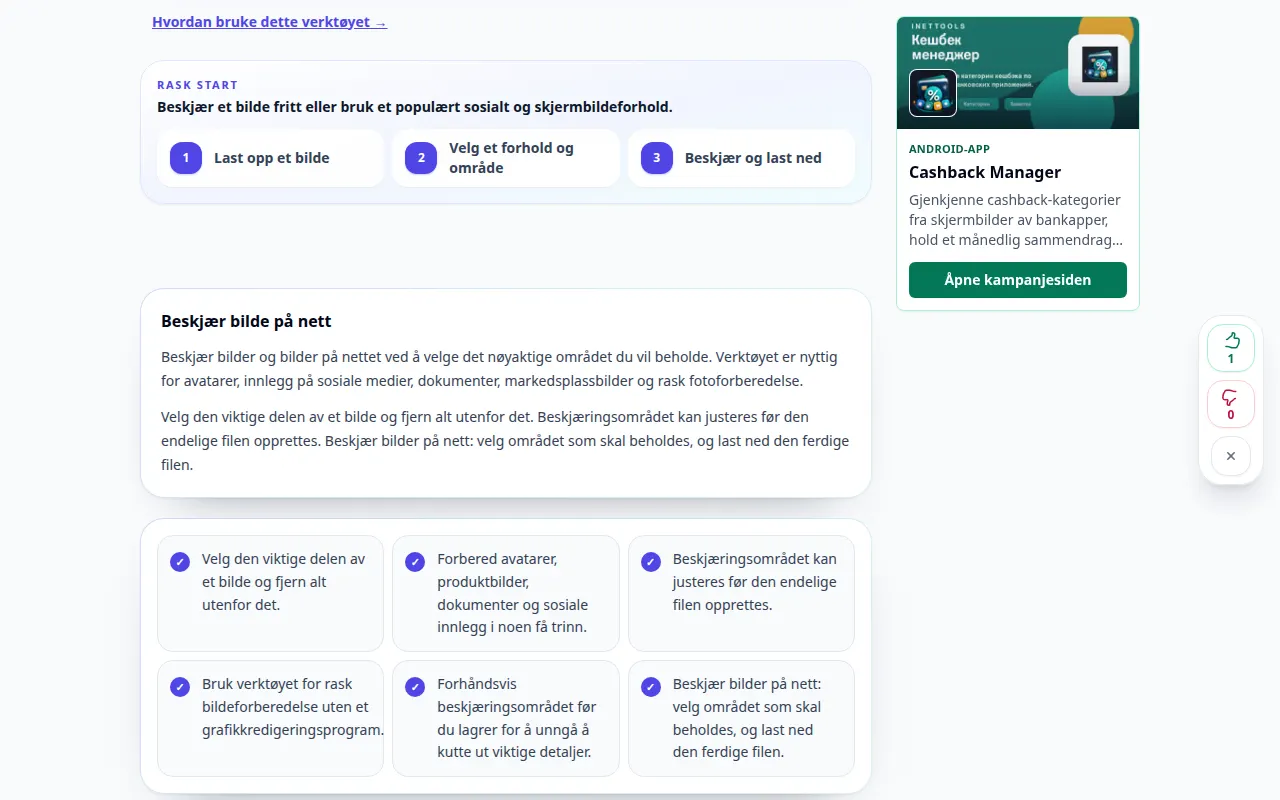
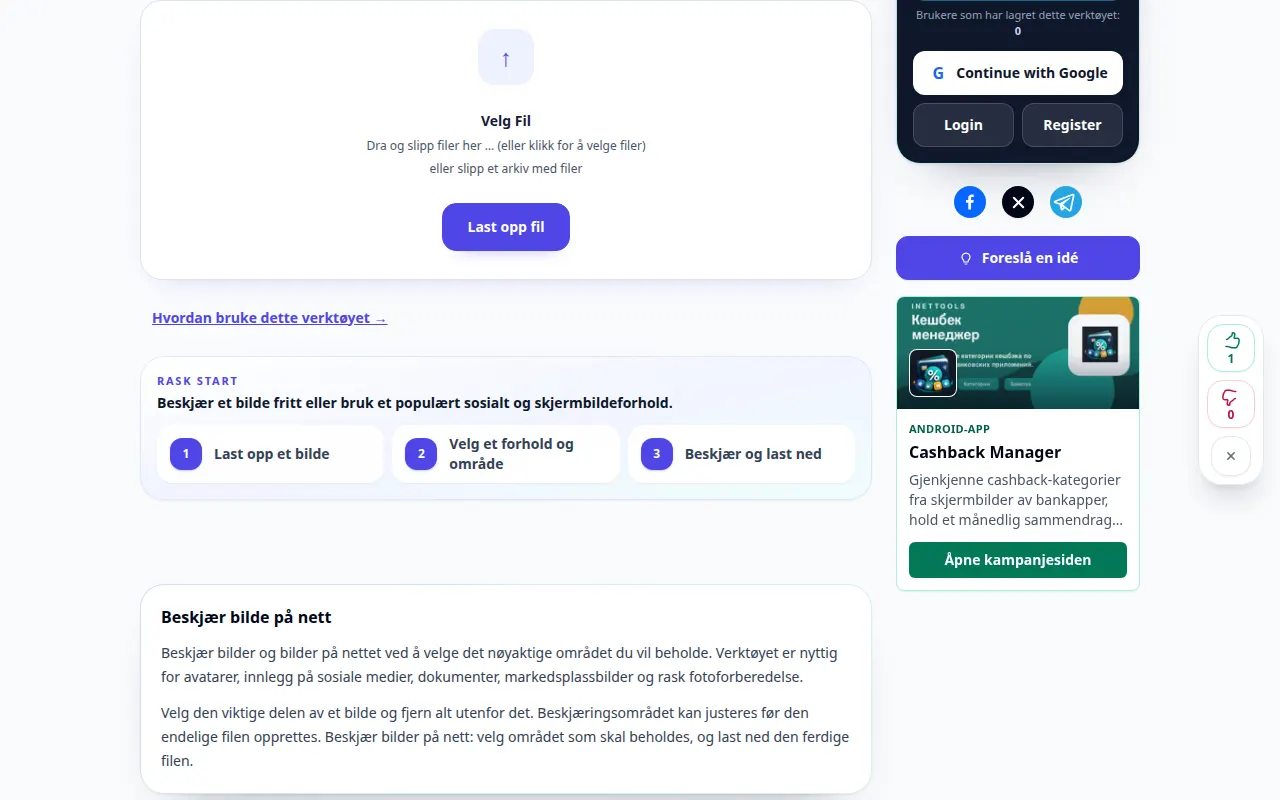
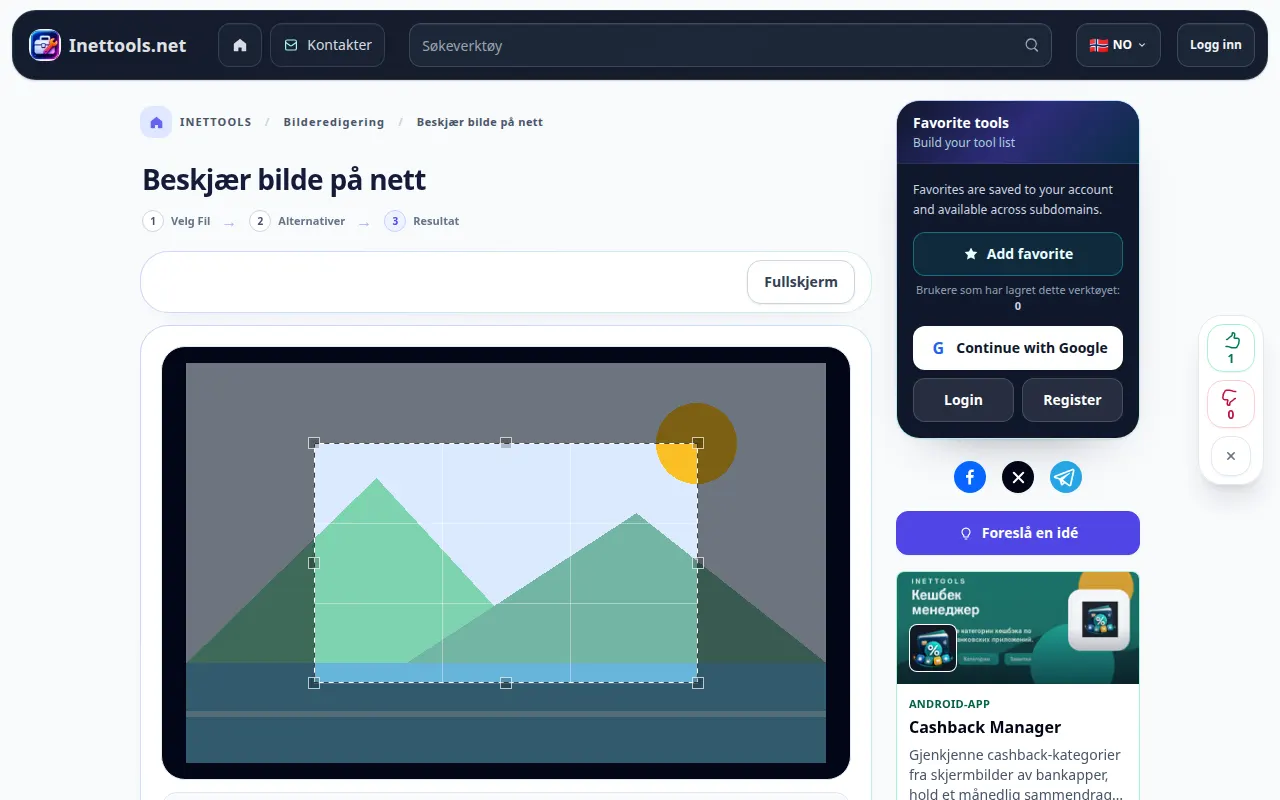
Desktop demonstrasjon
Dette opptaket viser kilden og tilgjengelige innstillinger før hovedhandlingen. Følg trinnene ovenfor for å starte behandlingen og lagre resultatet.
Telefondemonstrasjon
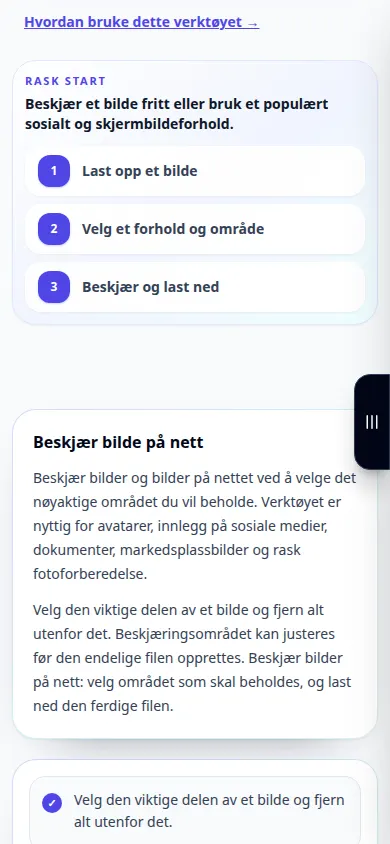
Dette opptaket viser kilden og tilgjengelige innstillinger før hovedhandlingen. Følg trinnene ovenfor for å starte behandlingen og lagre resultatet.
Spørsmål og feilsøking
Bruker denne demonstrasjonen mine virkelige data?
Nei. Opptaket bruker offentlige eksempelverdier som er opprettet for veiledningen. Tjenesten opererer på inngangen du legger inn i din egen nettleser.
Hva bør jeg sjekke før jeg stoler på resultatet?
Beskjær bilder og bilder på nettet ved å velge området du vil beholde, og last ned den behandlede filen. Vent på et vellykket resultat, inspiser det og lagre utdataene før du forlater siden. En innstillingsdemonstrasjon er ikke et fullført behandlingsresultat.
Hvis du ser en melding om at tjenesten er overbelastet, vent og prøv igjen senere. Et mislykket forsøk betyr ikke at kildefilen er endret.