Guide oppdatert:
Gjør geografiske koordinater til en annen støttet notasjon og sjekk plasseringen deres.
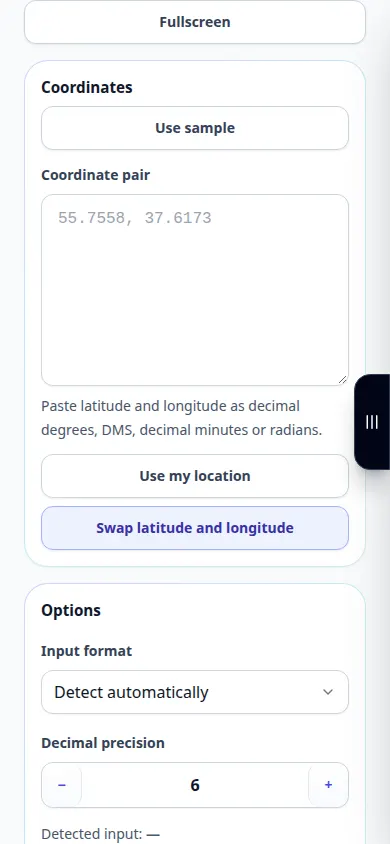
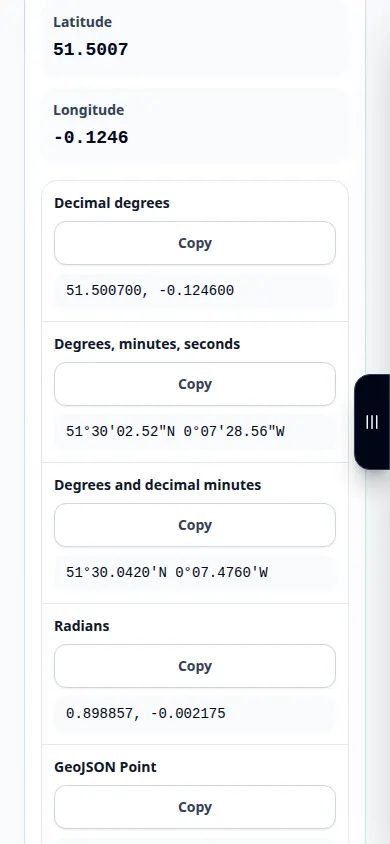
Åpne denne veiledningen ved å bruke koblingen "Hvordan bruke dette verktøyet" under verktøynavnet. Den inkluderer trinn, skjermbilder og videoer for datamaskiner og telefoner.
Før du begynner
Kjenne til kildekoordinatnotasjon og datum. Ikke bland desimalgrader med projiserte koordinater eller bytt ut breddegrad og lengdegrad.
Trinnvise instruksjoner
- Åpne Coordinate Converter og velg den støttede inndatanotasjonen.
- Angi breddegrad og lengdegrad, hold halvkulebokstaver eller minustegn konsekvente.
- Velg ønsket utdatanotasjon og kjør konverteringen hvis den ikke oppdateres automatisk.
- Sammenlign resultatet med kartet eller geografisk kontekst når tilgjengelig. Sjekk rekkefølgen på de to koordinatene.
- Kopier de konverterte verdiene eller bruk den tilbudte eksporten, og behold nok desimaler for den tiltenkte bruken.
På en datamaskin
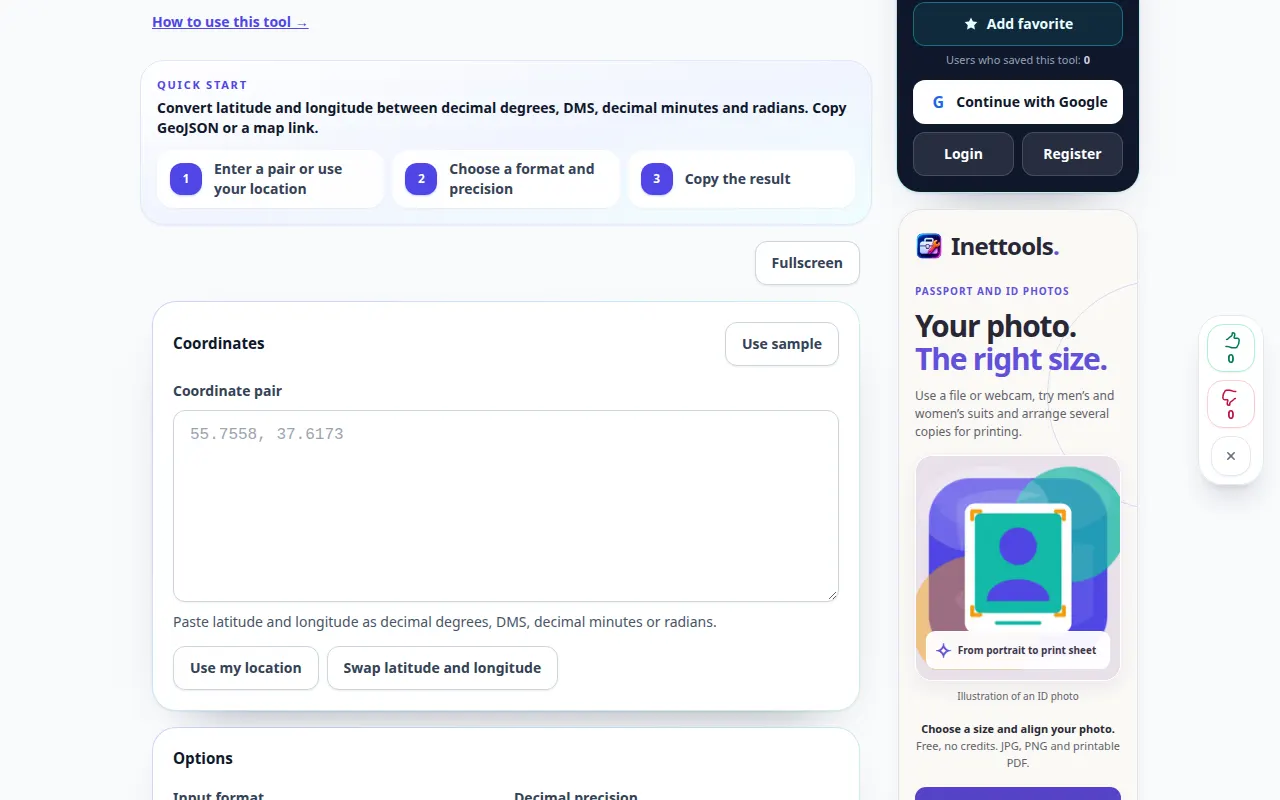
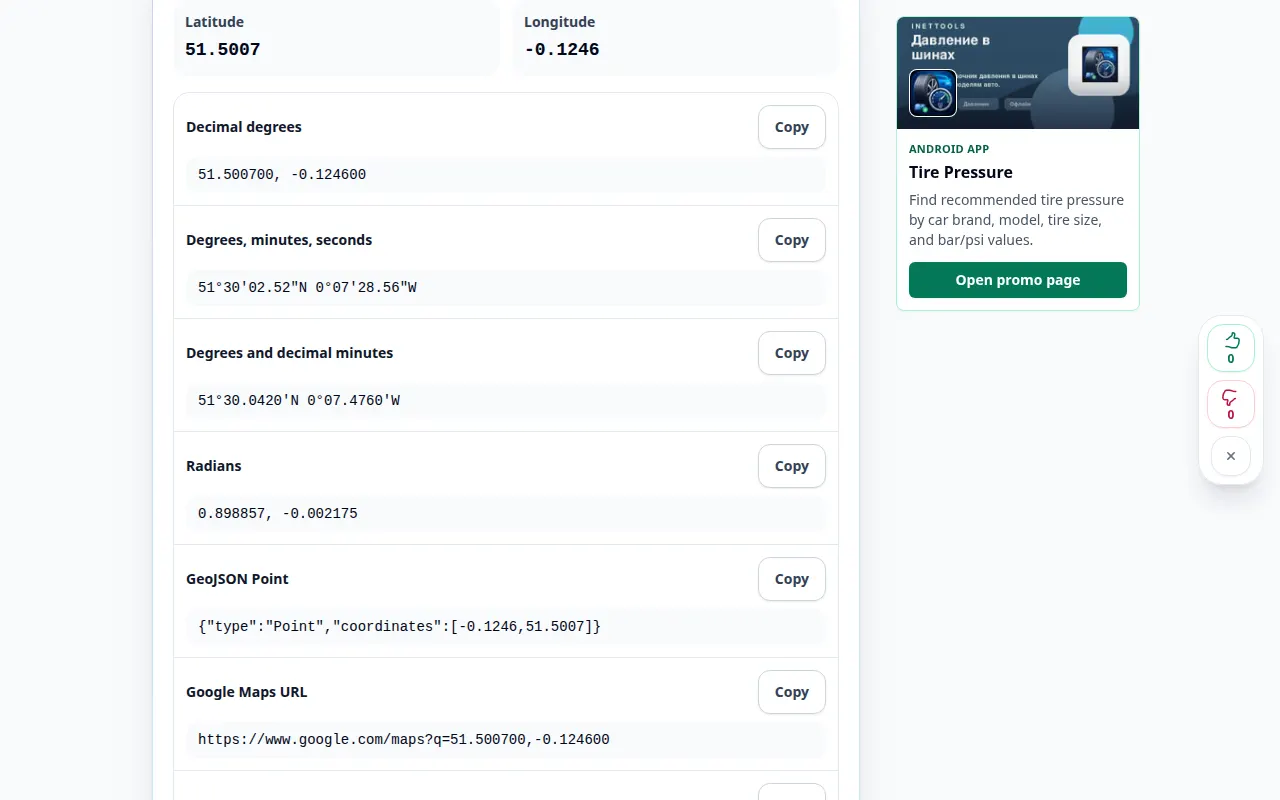
Hold inndata og utdata synlige sammen for å sammenligne symboler, halvkuler og presisjon før du kopierer.
På en telefon
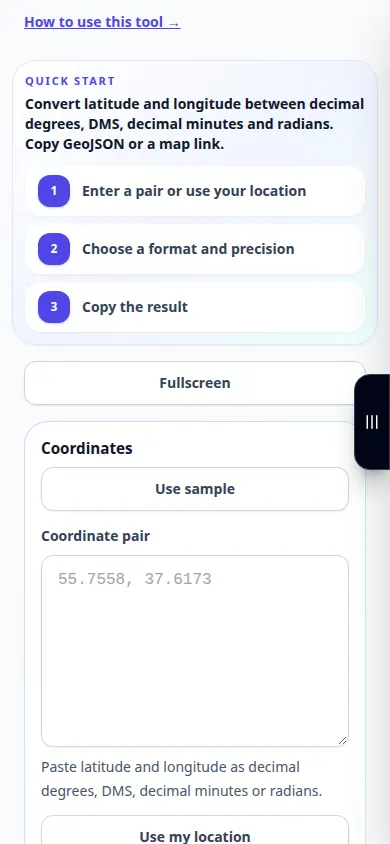
Bruk tekstfeltene nøye: sjekk desimalskilletegn og minustegn etter å ha limt inn koordinater fra en annen app.
I Safari på iPhone åpner du delingsmenyen og velger Lagre i filer hvis resultatet åpnes i en ny fane. I Android Chrome, merk av for Nedlastinger. Hold denne fanen åpen til behandlingen er ferdig.
For et bedre resultat
Breddegrad varierer fra −90 til 90 grader og lengdegrad fra −180 til 180. Et plausibelt tall kan fortsatt peke til feil sted hvis aksene byttes.
Skjermbilder og video
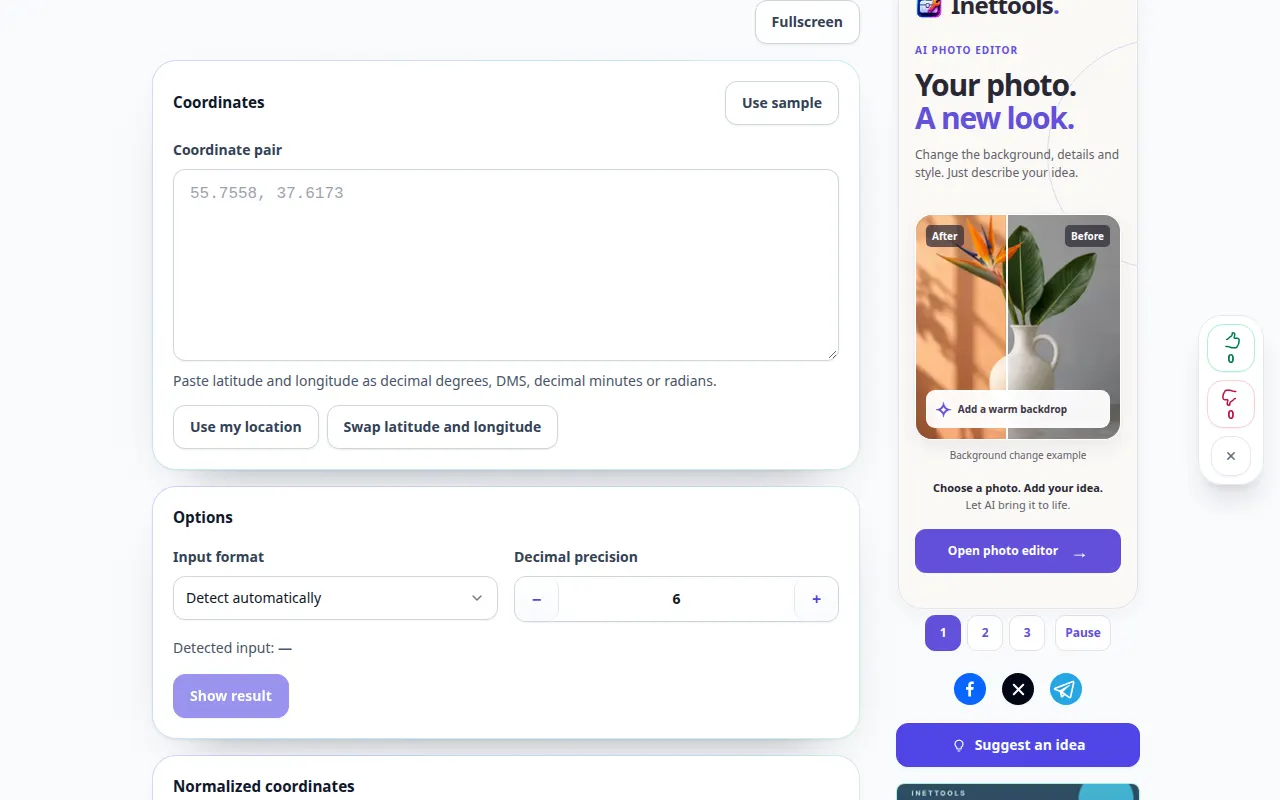
Desktop demonstrasjon
Opptaket viser det engelske grensesnittet. Følg de oversatte trinnene ovenfor; kontrollene er i samme rekkefølge. Dette opptaket viser en demonstrasjonsinngang og den resulterende utgangen i verktøyet.
Telefondemonstrasjon
Opptaket viser det engelske grensesnittet. Følg de oversatte trinnene ovenfor; kontrollene er i samme rekkefølge. Dette opptaket viser en demonstrasjonsinngang og den resulterende utgangen i verktøyet.
Spørsmål og feilsøking
Hvorfor peker resultatet mot et annet land?
Sjekk koordinatrekkefølge, minustegn, halvkuler og valgt kildenotasjon.
Gjør mer desimalpresisjon en måling nøyaktig?
Nei. Ekstra sifre beskriver et mindre intervall, men forbedrer ikke nøyaktigheten til den opprinnelige målingen.
Hvis du ser en melding om at tjenesten er overbelastet, vent og prøv igjen senere. Et mislykket forsøk betyr ikke at kildefilen er endret.
