Guide oppdatert:
Lag ett bilde fra to referansebilder og instruksjonene dine. Kombiner karakterer, objekter eller bakgrunner i en delt scene med AI.
Praktiske instruksjoner med skrivebords- og telefonskjermbilder, korte demonstrasjoner og svar på vanlige spørsmål.
Før du begynner
Hvert bilde: JPG, PNG eller WebP, opptil 20 MB og 24 megapiksler. Last kun opp bilder du har tillatelse til å bruke. Både referansebilder og instruksjonene dine sendes til en AI-leverandør. Midlertidige referansekopier slettes etter behandling. AI kan endre ansikter og små detaljer.
Prøv med en demonstrasjonsfil — landscape.png
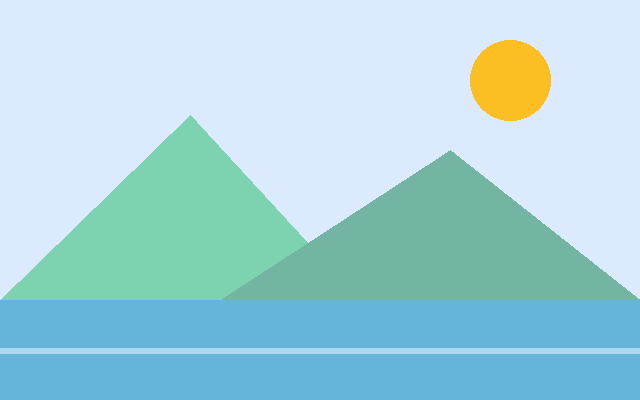
Disse små filene ble laget for denne veiledningen og inneholder ingen personlige data.
Trinnvise instruksjoner
-
Første referansebilde. Andre referansebilde. Hvert bilde: JPG, PNG eller WebP, opptil 20 MB og 24 megapiksler. Last kun opp bilder du har tillatelse til å bruke.
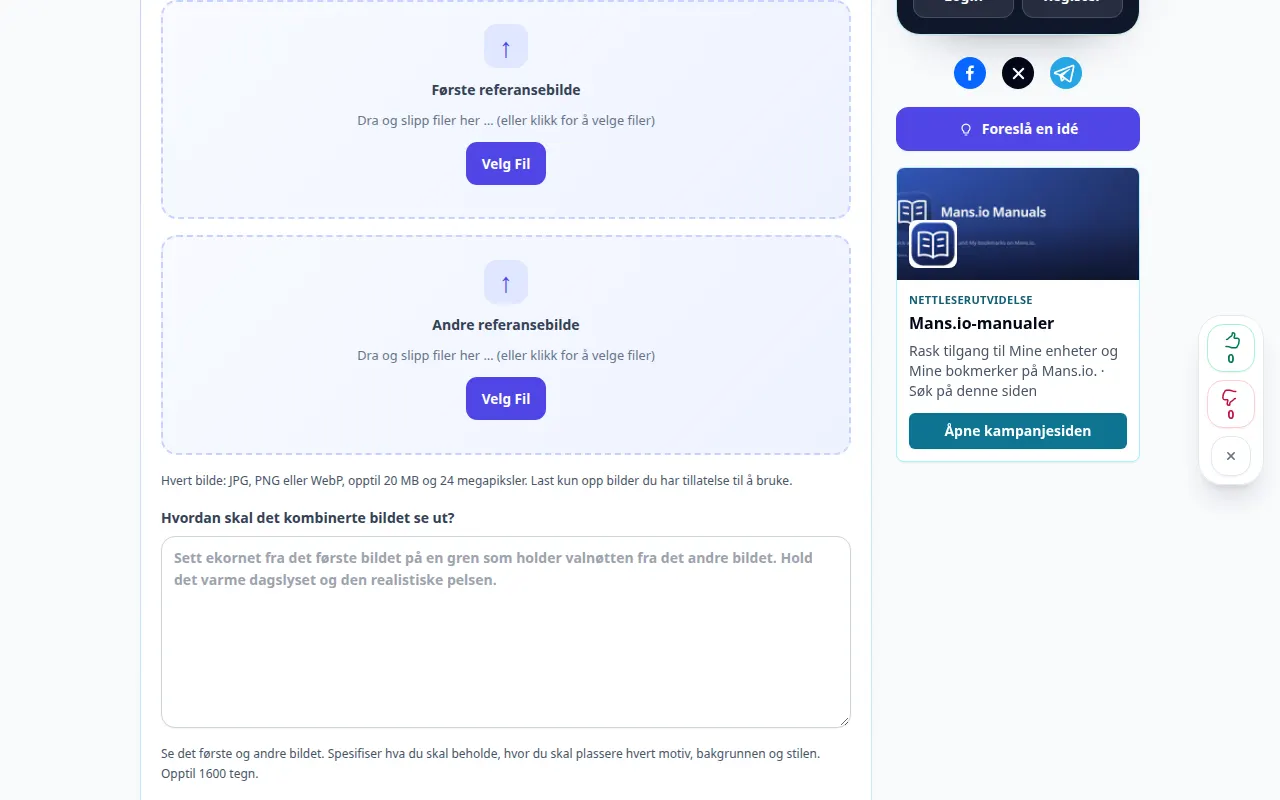
Velge kilden 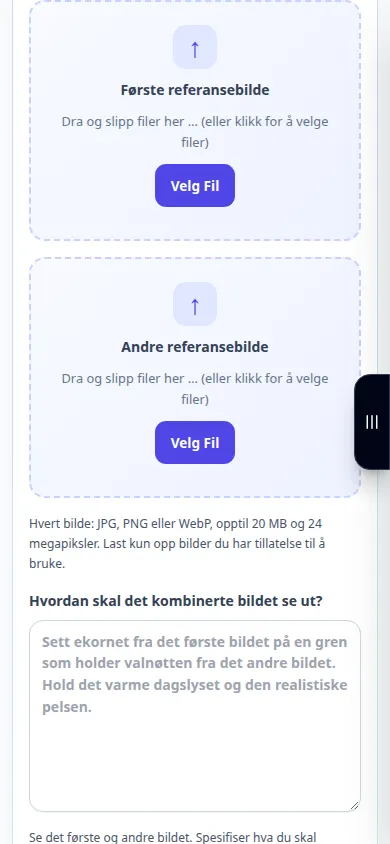
Velge kilden -
Hvordan skal det kombinerte bildet se ut?. Se det første og andre bildet. Spesifiser hva du skal beholde, hvor du skal plassere hvert motiv, bakgrunnen og stilen. Opptil 1600 tegn.
-
Resultatsideforhold: Square, Landskap, Portrett. Behandlingskvalitet
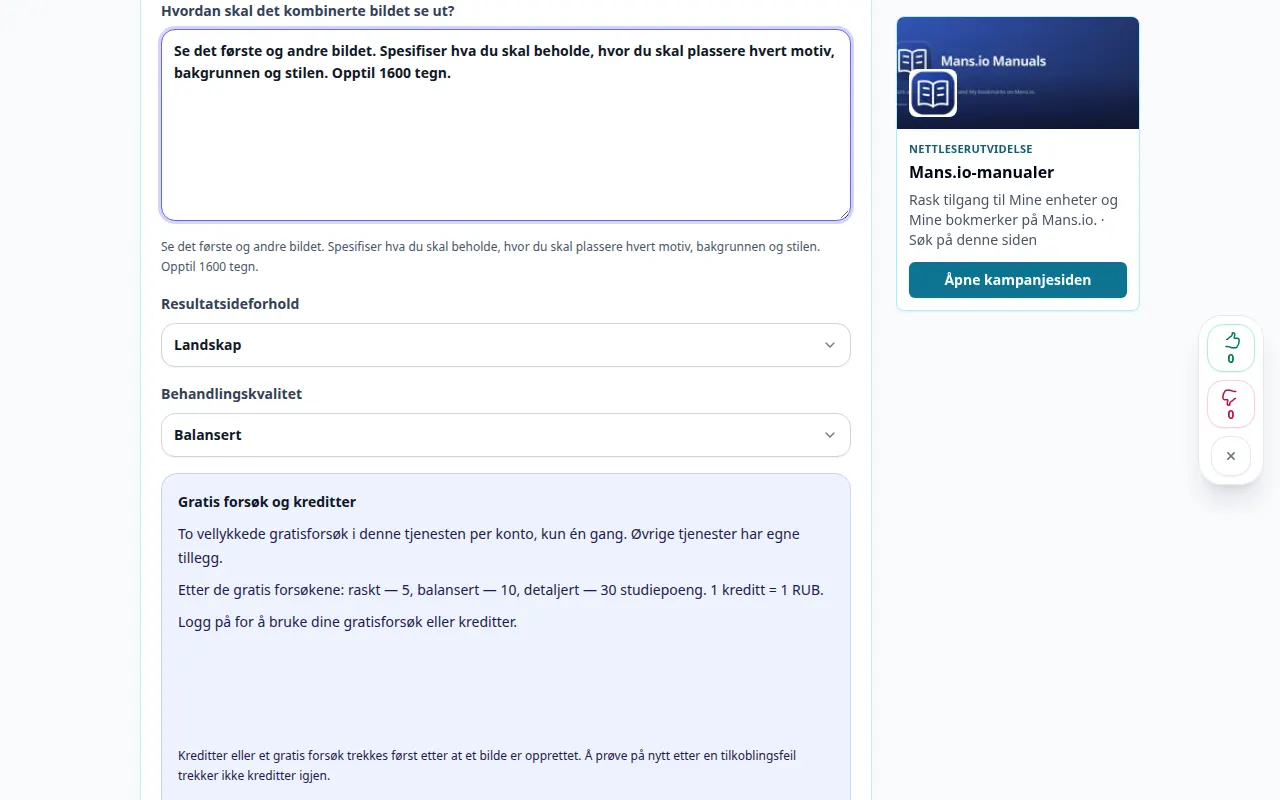
Innstillinger og neste handling 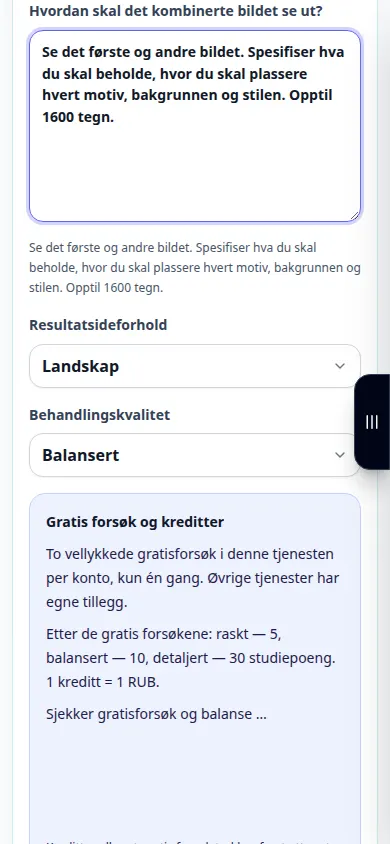
Innstillinger og neste handling -
Kombiner bilder. Både referansebilder og instruksjonene dine sendes til en AI-leverandør. Midlertidige referansekopier slettes etter behandling. AI kan endre ansikter og små detaljer.
-
Kombinert bilde. Sammenlign resultatet med kilden, spesielt ansikter og tekst. Lagre bildet eller fortsett å redigere ved å bruke resultatkontrollene.
-
Last ned. Åpne bilde. I Safari på iPhone åpner du delingsmenyen og velger Lagre i filer hvis resultatet åpnes i en ny fane. I Android Chrome, merk av for Nedlastinger. Hold denne fanen åpen til behandlingen er ferdig.
På en datamaskin
Bruk arbeidspanelet i full bredde for å sammenligne kilden, innstillingene og resultatet. Behold originalfilen slik at du kan prøve en annen innstilling uten å erstatte den.
På en telefon
Velg kilden fra Filer eller enhetens filbehandler. Rull ned til innstillingene og resultatet; hold denne fanen åpen til operasjonen er ferdig.
I Safari på iPhone åpner du delingsmenyen og velger Lagre i filer hvis resultatet åpnes i en ny fane. I Android Chrome, merk av for Nedlastinger. Hold denne fanen åpen til behandlingen er ferdig.
For et bedre resultat
Velg to bilder og beskriv hvordan du setter dem sammen. AI lager en ny scene ved å bruke begge referansene; dette er en kreativ komposisjon, ikke et presist klipp-og-lim-verktøy. Både referansebilder og instruksjonene dine sendes til en AI-leverandør. Midlertidige referansekopier slettes etter behandling. AI kan endre ansikter og små detaljer.
Skjermbilder og video
Desktop demonstrasjon
Opptaket viser det engelske grensesnittet. Følg de oversatte trinnene ovenfor; kontrollene er i samme rekkefølge. Dette opptaket viser kilden og tilgjengelige innstillinger før hovedhandlingen. Følg trinnene ovenfor for å starte behandlingen og lagre resultatet.
Telefondemonstrasjon
Opptaket viser det engelske grensesnittet. Følg de oversatte trinnene ovenfor; kontrollene er i samme rekkefølge. Dette opptaket viser kilden og tilgjengelige innstillinger før hovedhandlingen. Følg trinnene ovenfor for å starte behandlingen og lagre resultatet.
Spørsmål og feilsøking
Hvorfor endret en ikke-relatert detalj seg?
Redaktøren genererer et oppdatert bilde og kan omtolke omkringliggende innhold. Gjør instruksjonen mer spesifikk og sammenlign hvert resultat.
Tar en mislykket forespørsel et vellykket forsøk?
En feil bør ikke forbruke en vellykket generasjon eller dens reserverte kreditter. Sjekk det gjenopprettede resultatet før du starter en separat forespørsel.
Hvis du ser en melding om at tjenesten er overbelastet, vent og prøv igjen senere. Et mislykket forsøk betyr ikke at kildefilen er endret.