Guide oppdatert:
Still inn avspillingshastighet for hele videoen eller ett fragment, forhåndsvis den og lagre en ny fil.
Praktiske instruksjoner med skrivebords- og telefonskjermbilder, korte demonstrasjoner og svar på vanlige spørsmål.
Før du begynner
Behold originalvideoen din. Denne demonstrasjonen viser opplasting, lokal forhåndsvisning og innstillinger før en servergjengivelse. Sjekk gjeldende pris i verktøyet før du starter din egen behandling.
Prøv med en demonstrasjonsfil — video.mp4
Disse små filene ble laget for denne veiledningen og inneholder ingen personlige data.
Trinnvise instruksjoner
-
Velg en video og vent til den vises i arbeidsområdet. Sjekk kildenavnet og varigheten.
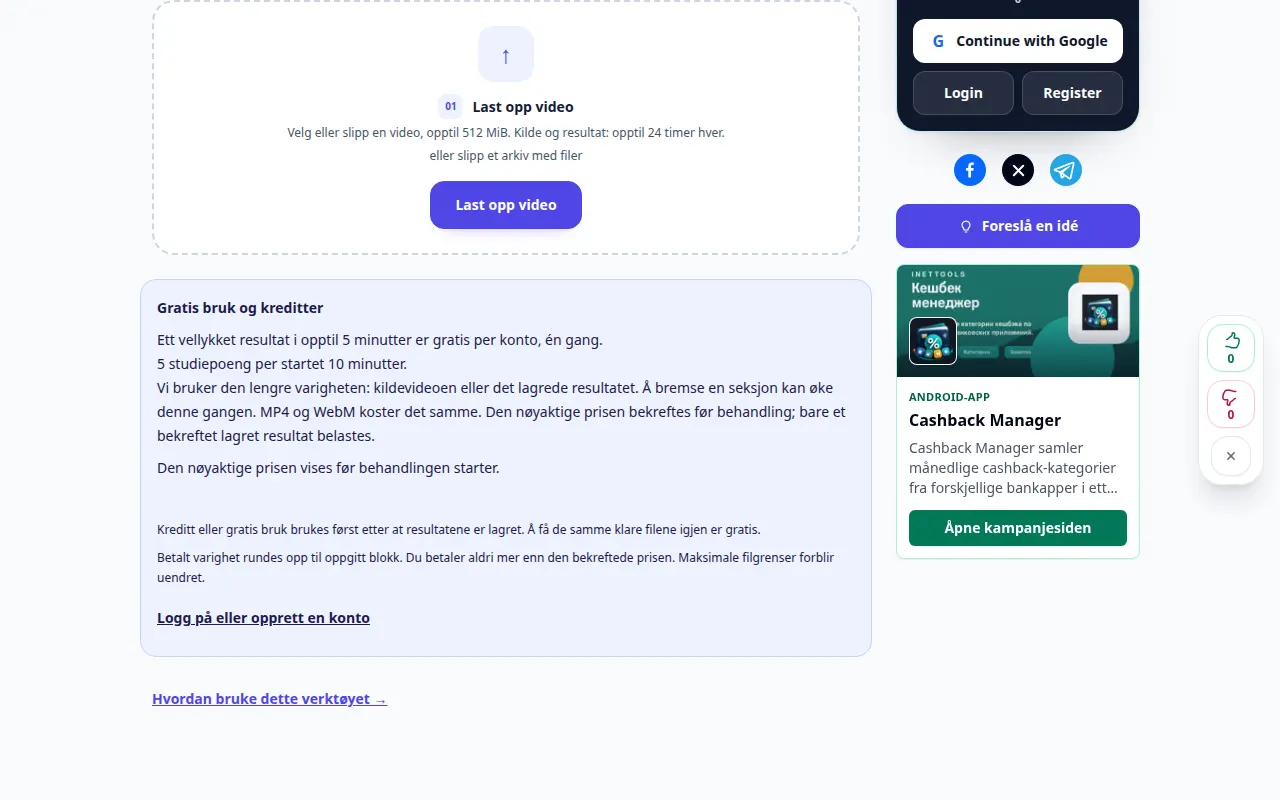
Velge kilden 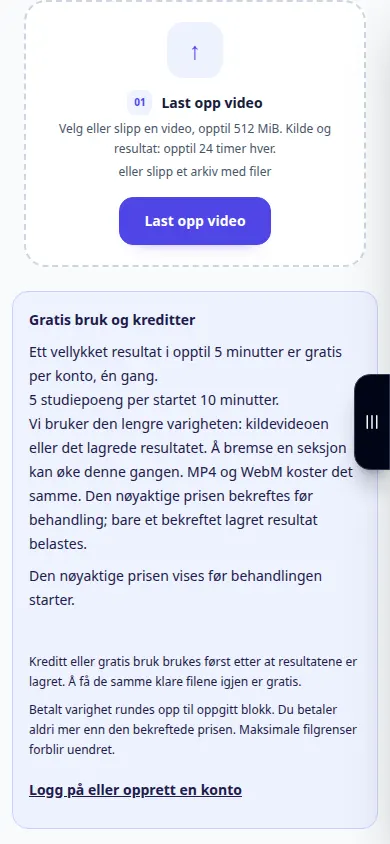
Velge kilden -
Velg en hastighet: under 1× reduserer videoen, over 1× øker hastigheten. Sammenlign den estimerte produksjonsvarigheten.
-
Spill av forhåndsvisningen. Den endrer avspilling lokalt; dette er ikke en lagret fil ennå. Behold stemmehøyden eller endre den med hastighet.
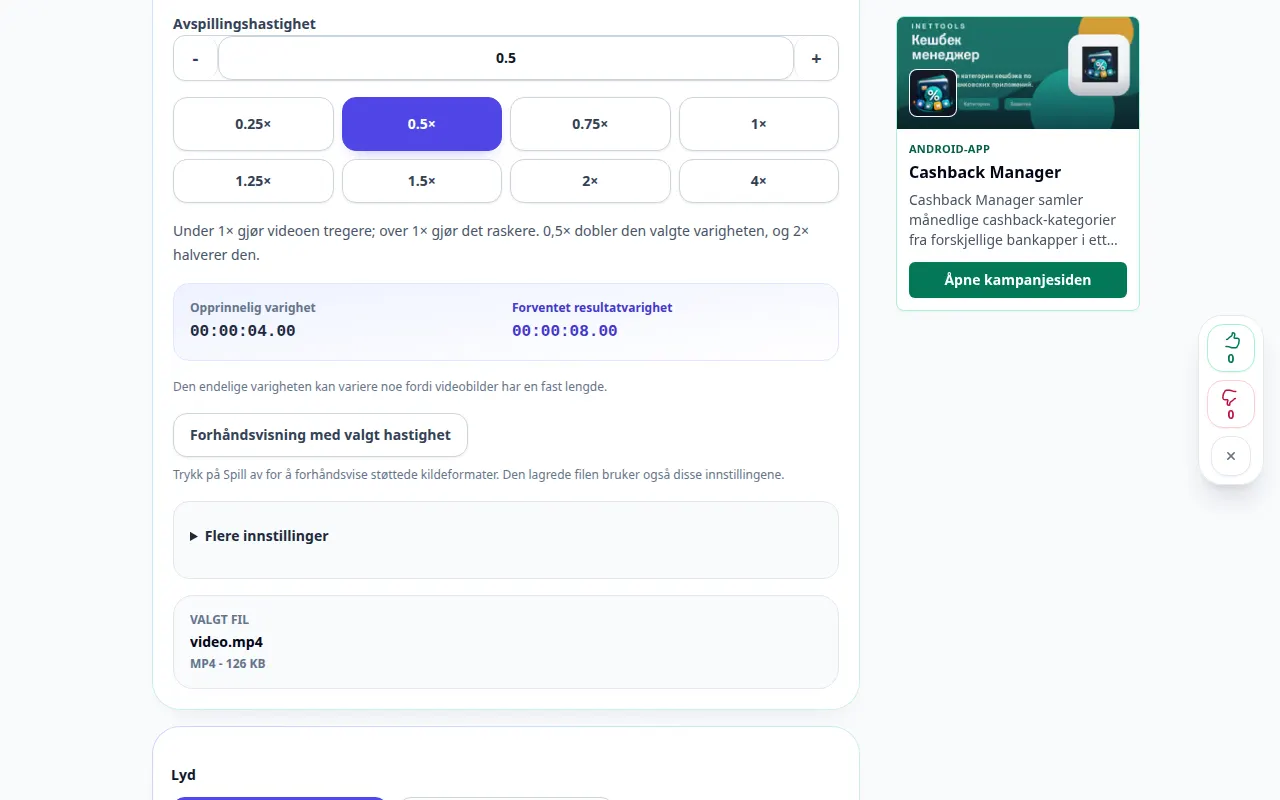
Innstillinger og neste handling 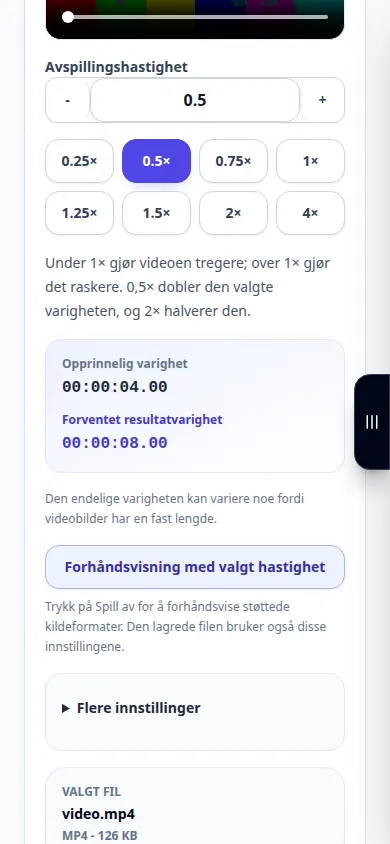
Innstillinger og neste handling -
For å endre bare en del av videoen, aktiver fragmentmodus og angi start og slutt. Delene utenfor dette fragmentet beholder sin opprinnelige hastighet.
-
Velg MP4 eller WebM, lyd og kvalitet. Se gjennom den oppgitte prisen og begynn behandlingen én gang. Demonstrasjonen stopper før denne betalte operasjonen.
-
Etter at behandlingen er vellykket, spill av resultatet og lagre det. Sjekk bilde, lyd og overgangene rundt et endret fragment.
På en datamaskin
Bruk de forhåndsinnstilte hastighetsknappene eller angi en egendefinert verdi fra 0,25× til 4×. Forhåndsvis det valgte fragmentet før gjengivelse.
På en telefon
Velg videoen fra Filer eller galleriet ditt. Lukk tastaturet etter å ha lagt inn tider og sjekk forhåndsvisningen før du starter.
I Safari på iPhone åpner du delingsmenyen og velger Lagre i filer hvis resultatet åpnes i en ny fane. I Android Chrome, merk av for Nedlastinger. Hold denne fanen åpen til behandlingen er ferdig.
For et bedre resultat
En forhåndsvisning endrer avspilling i nettleseren. Bare en vellykket gjengivelse lager en fil med den nye hastigheten. Sakte film kan ikke gjenopprette bilder som mangler fra originalen.
Skjermbilder og video
Desktop demonstrasjon
Opptaket viser det engelske grensesnittet. Følg de oversatte trinnene ovenfor; kontrollene er i samme rekkefølge. Dette opptaket viser kilden og tilgjengelige innstillinger før hovedhandlingen. Følg trinnene ovenfor for å starte behandlingen og lagre resultatet.
Telefondemonstrasjon
Opptaket viser det engelske grensesnittet. Følg de oversatte trinnene ovenfor; kontrollene er i samme rekkefølge. Dette opptaket viser kilden og tilgjengelige innstillinger før hovedhandlingen. Følg trinnene ovenfor for å starte behandlingen og lagre resultatet.
Spørsmål og feilsøking
Kan jeg endre bare ett fragment?
Ja. Aktiver fragmentmodus og sett start og slutt. Resten av videoen beholder sin opprinnelige hastighet.
Når belastes kreditter?
Sjekk det nøyaktige tilbudet før du starter. Kreditter belastes kun for et bekreftet lagret resultat; selve forhåndsvisningen begynner ikke å gjengi.
Hvis du ser en melding om at tjenesten er overbelastet, vent og prøv igjen senere. Et mislykket forsøk betyr ikke at kildefilen er endret.