Guide oppdatert:
Velg et arkiv, inspiser innholdet og lagre de utpakkede filene du trenger på en datamaskin eller telefon.
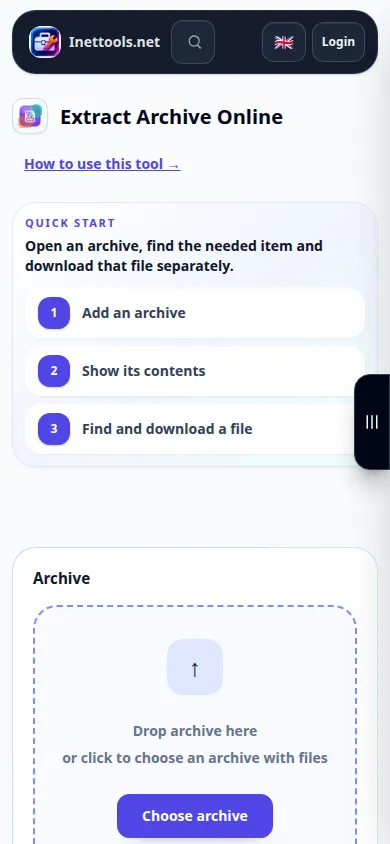
Åpne denne veiledningen ved å bruke koblingen "Hvordan bruke dette verktøyet" under verktøynavnet. Den inkluderer trinn, skjermbilder og videoer for datamaskiner og telefoner.
Før du begynner
Forbered et arkiv i et format som er akseptert av filvelgeren. Bruk arkiver fra kilder du stoler på. Ikke åpne ukjente kjørbare filer bare fordi utvinningen lyktes.
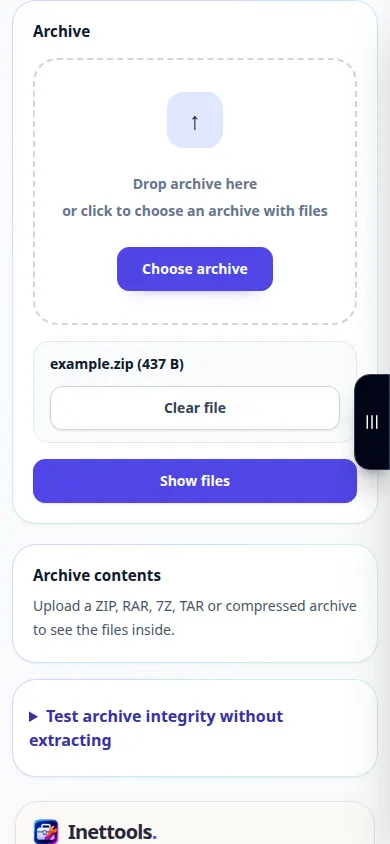
Prøv med en demonstrasjonsfil — example.zip
Disse små filene ble laget for denne veiledningen og inneholder ingen personlige data.
Trinnvise instruksjoner
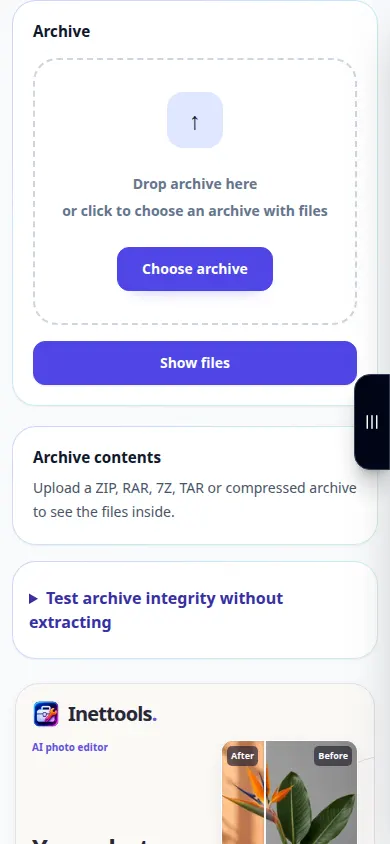
- Åpne Archive Extractor og velg arkivet fra enheten din.
- Sjekk den valgte filen og start utpakking. Hvis et passordfelt tilbys og arkivet er kryptert, skriv inn riktig passord.
- Vent på listen over utpakkede filer. Les filnavnene og størrelsene før du velger hva du vil beholde.
- Bruk nedlastingskontrollen ved siden av en fil du trenger. Hvis et kombinert resultat tilbys, kontroller innholdet etter lagring.
- Åpne de lagrede filene med programmer som støtter formatene deres. Behold originalarkivet til du har sjekket de utpakkede kopiene.
På en datamaskin
Dra arkivet til opplastingsområdet. Se gjennom fillisten og lagre individuelle elementer i en mappe der du enkelt kan finne dem.
På en telefon
Velg arkivet fra Filer eller Nedlastinger. Lagre utpakkede elementer til Filer på iPhone eller Nedlastinger-mappen på Android, og åpne dem i et passende program.
I Safari på iPhone åpner du delingsmenyen og velger Lagre i filer hvis resultatet åpnes i en ny fane. I Android Chrome, merk av for Nedlastinger. Hold denne fanen åpen til behandlingen er ferdig.
For et bedre resultat
En utpakket fil kan fortsatt være usikker eller skadet. Verktøyet pakker ut arkivet; vellykket utvinning bekrefter ikke innholdet.
Skjermbilder og video
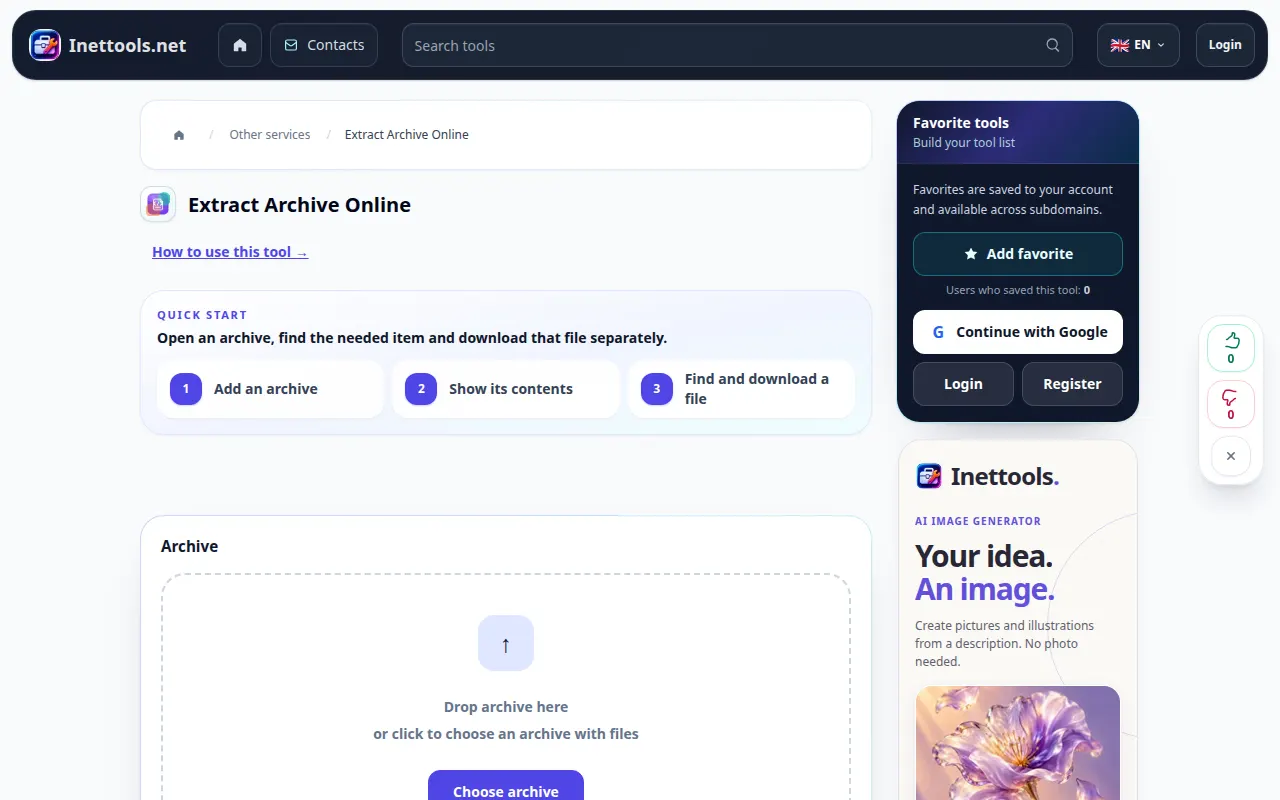
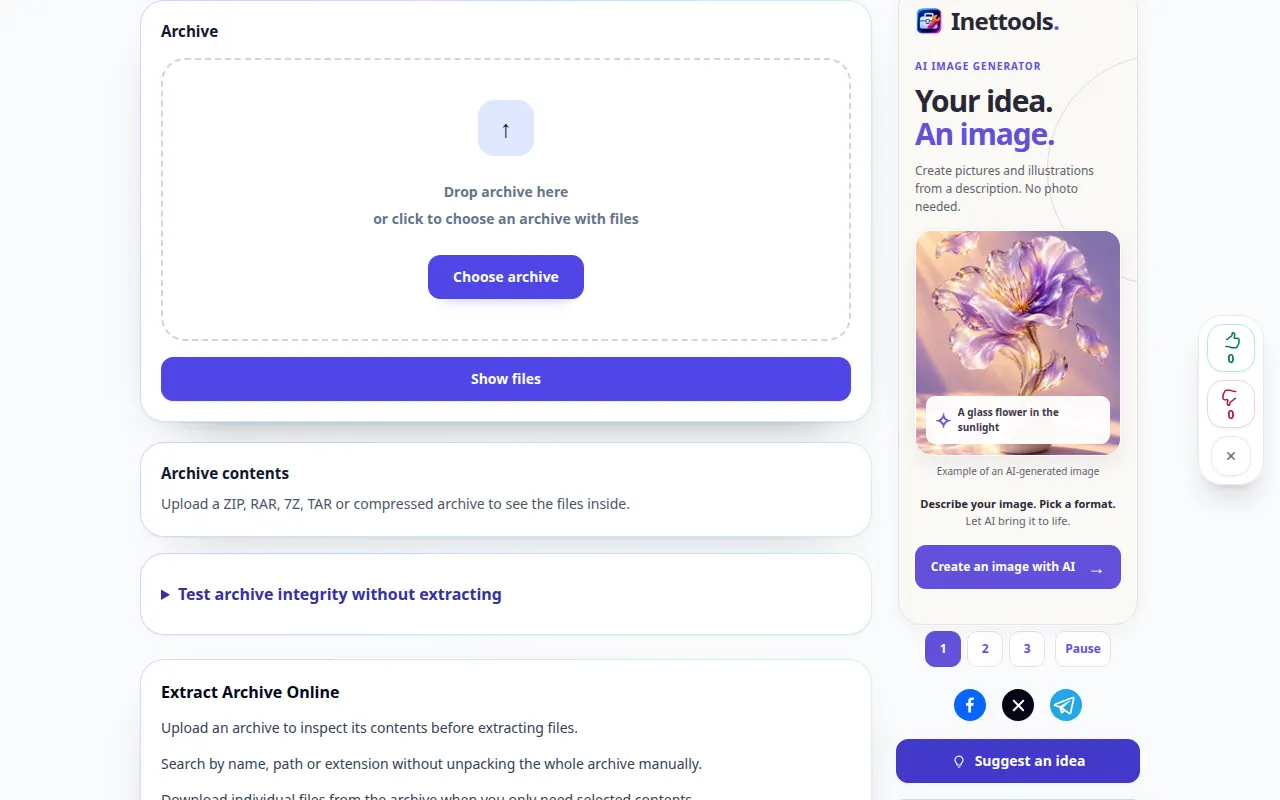
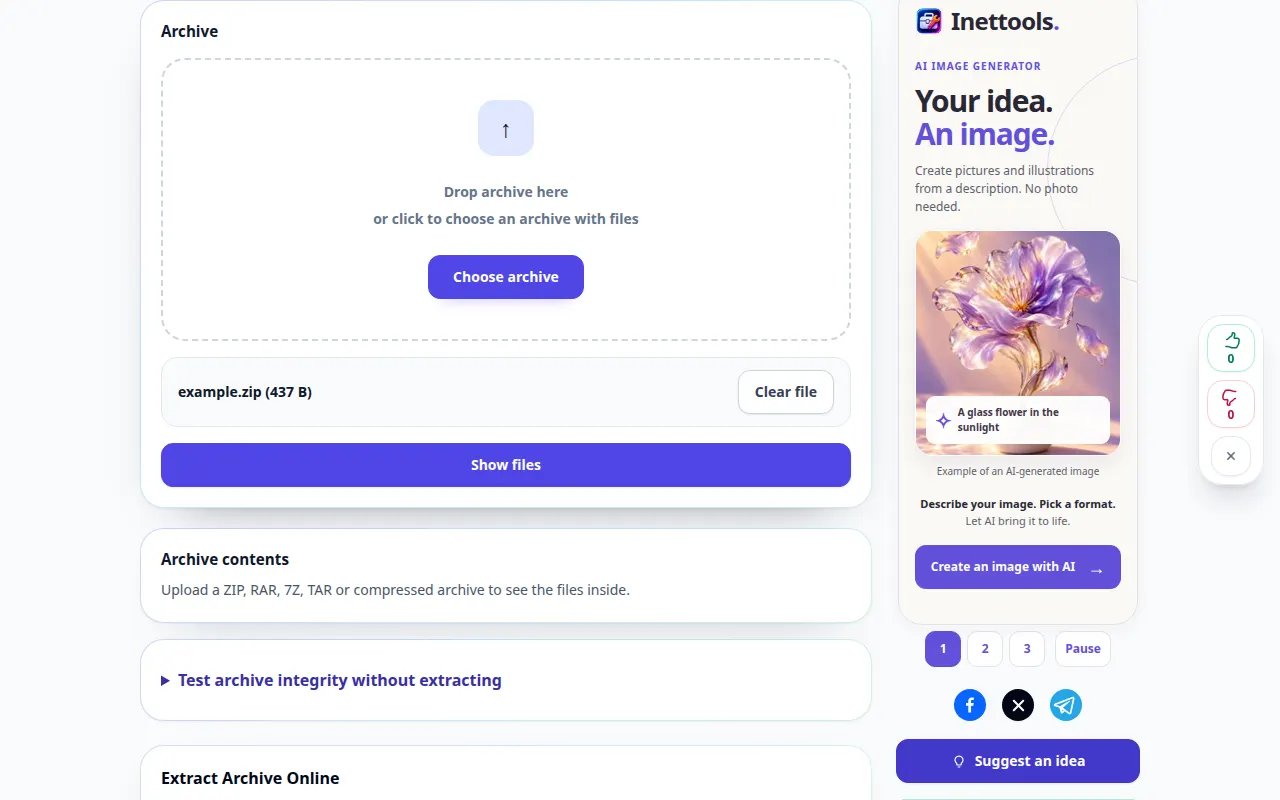
Desktop demonstrasjon
Opptaket viser det engelske grensesnittet. Følg de oversatte trinnene ovenfor; kontrollene er i samme rekkefølge. Dette opptaket viser en demonstrasjonsinngang og den resulterende utgangen i verktøyet.
Telefondemonstrasjon
Opptaket viser det engelske grensesnittet. Følg de oversatte trinnene ovenfor; kontrollene er i samme rekkefølge. Dette opptaket viser en demonstrasjonsinngang og den resulterende utgangen i verktøyet.
Spørsmål og feilsøking
Hvorfor stopper utvinningen med en feil?
Arkivet kan være ufullstendig, skadet, kryptert eller i en variant som ikke støttes. Sjekk passordet, kopier hele arkivet på nytt og prøv et støttet format.
Hvorfor kan jeg lagre en fil, men ikke åpne den?
Filen kan trenge et spesifikt program eller kan i seg selv være skadet. Sjekk utvidelsen og sammenlign den med det originale arkivinnholdet.
Hvis du ser en melding om at tjenesten er overbelastet, vent og prøv igjen senere. Et mislykket forsøk betyr ikke at kildefilen er endret.