Guide oppdatert:
Lag en avatar eller et ark med fire eller ni uttrykksfulle klistremerker fra bildet ditt. Velg en stil og få en PNG med en gjennomsiktig bakgrunn.
Praktiske instruksjoner med skrivebords- og telefonskjermbilder, korte demonstrasjoner og svar på vanlige spørsmål.
Før du begynner
JPG, PNG eller WebP, opptil 20 MB og 24 megapiksler. Bruk et klart bilde med ett synlig ansikt. Bildet ditt og instruksjonene sendes til en AI-leverandør. Midlertidige referansekopier slettes etter behandling. AI kan endre ansiktstrekk og små detaljer.
Prøv med en demonstrasjonsfil — synthetic-portrait.png

Disse små filene ble laget for denne veiledningen og inneholder ingen personlige data.
Trinnvise instruksjoner
-
Velg et portrettbilde. JPG, PNG eller WebP, opptil 20 MB og 24 megapiksler. Bruk et klart bilde med ett synlig ansikt.
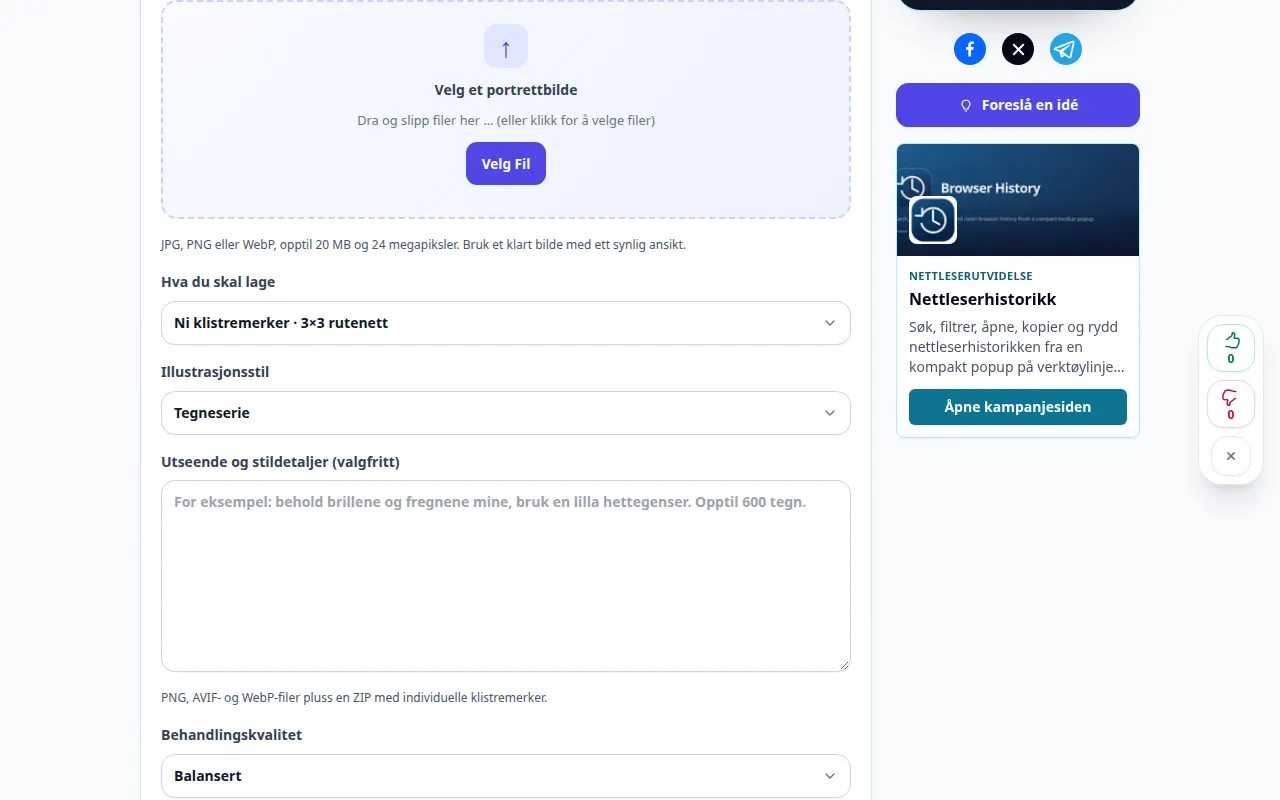
Velge kilden 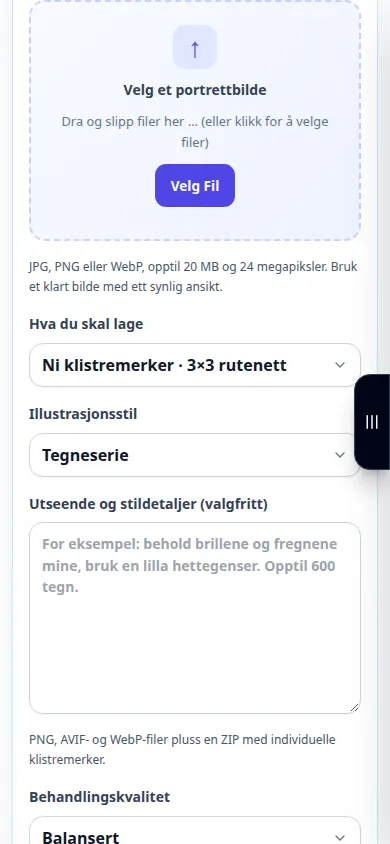
Velge kilden -
Hva du skal lage: En avatar, Fire klistremerker · 2×2 rutenett, Ni klistremerker · 3×3 rutenett. Illustrasjonsstil
-
Utseende og stildetaljer (valgfritt). For eksempel: behold brillene og fregnene mine, bruk en lilla hettegenser. Opptil 600 tegn. Behandlingskvalitet
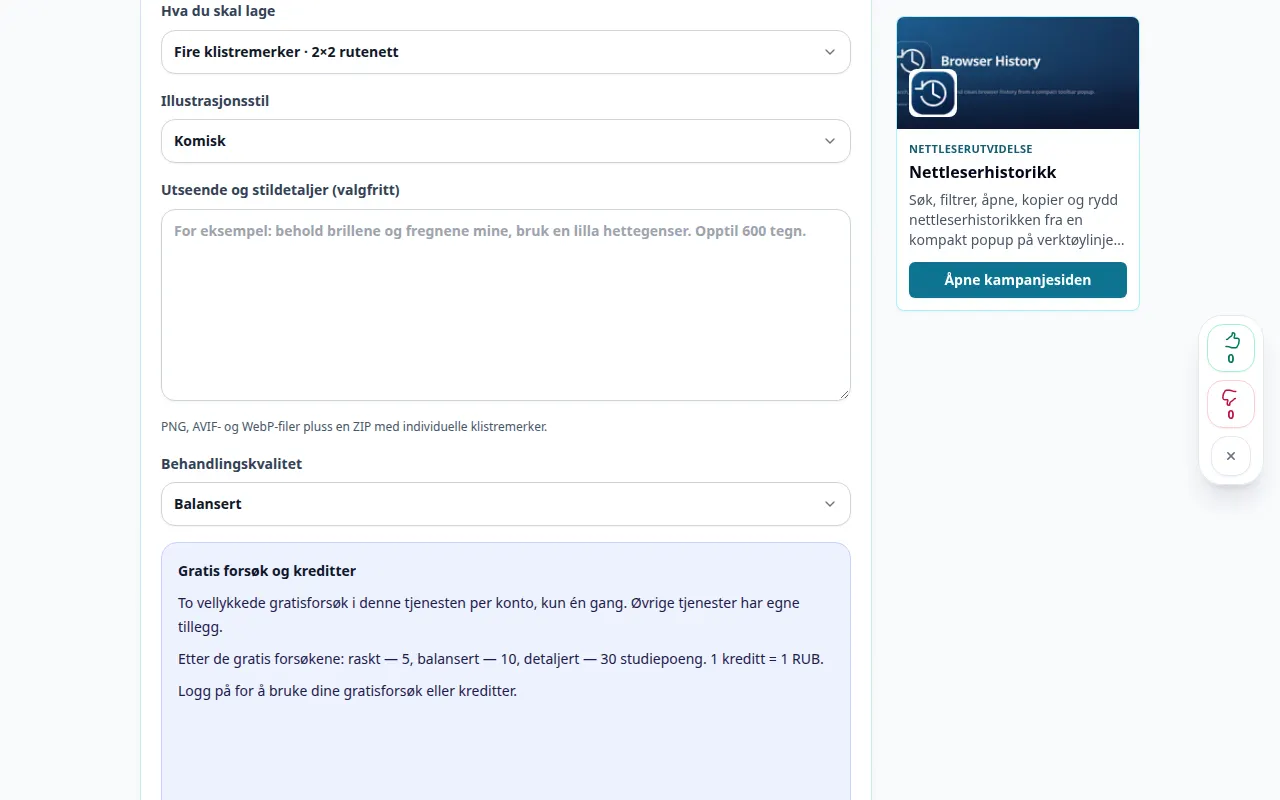
Innstillinger og neste handling 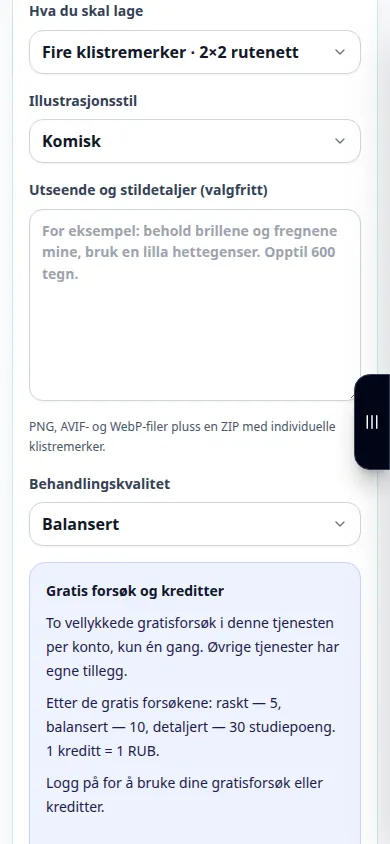
Innstillinger og neste handling -
Lag avatarer og klistremerker. Bildet ditt og instruksjonene sendes til en AI-leverandør. Midlertidige referansekopier slettes etter behandling. AI kan endre ansiktstrekk og små detaljer.
-
Avatarer og klistremerker · gjennomsiktig PNG. Sammenlign resultatet med kilden, spesielt ansikter og tekst. Lagre bildet eller fortsett å redigere ved å bruke resultatkontrollene.
-
Last ned PNG. PNG, AVIF- og WebP-filer pluss en ZIP med individuelle klistremerker.
På en datamaskin
Bruk arbeidspanelet i full bredde for å sammenligne kilden, innstillingene og resultatet. Behold originalfilen slik at du kan prøve en annen innstilling uten å erstatte den.
På en telefon
Velg kilden fra Filer eller enhetens filbehandler. Rull ned til innstillingene og resultatet; hold denne fanen åpen til operasjonen er ferdig.
I Safari på iPhone åpner du delingsmenyen og velger Lagre i filer hvis resultatet åpnes i en ny fane. I Android Chrome, merk av for Nedlastinger. Hold denne fanen åpen til behandlingen er ferdig.
For et bedre resultat
PNG, AVIF- og WebP-filer pluss en ZIP med individuelle klistremerker. Universal: separat PNG, AVIF og WebP filer. Animerte PNG filer er APNG. Animert AVIF-avspilling avhenger av appen. Telegram: statisk WebP (512 px) eller VP9 WebM video (512 px, opptil 3 sekunder, ingen lyd, maksimalt 256 KiB). Legg til en pakke gjennom @Stickers. WhatsApp: 512 x 512 WebP, statisk opptil 100 KiB eller animert opptil 500 KiB. En innfødt pakke trenger 3 til 30 klistremerker av én type. Importer med en kompatibel klistremerke-app; denne ZIP er ikke en installerbar WhatsApp-app. Discord-statisk: 320 x 320 PNG. Last opp via en servers klistremerkeinnstillinger der du har tillatelse. VK og andre apper: universelle PNG eller støttede bildeformater. Å laste opp filer er ikke det samme som å publisere en offisiell plattformklistremerkepakke. Animerte varianter bruker 5 sekunder; Telegram eksporter bruker opptil 3 sekunder. Inspiser bevegelser og utskjæringskanter før deling. Plattformgrenser og aksept kan endres.
Skjermbilder og video
Desktop demonstrasjon
Opptaket viser det engelske grensesnittet. Følg de oversatte trinnene ovenfor; kontrollene er i samme rekkefølge. Dette opptaket viser kilden og tilgjengelige innstillinger før hovedhandlingen. Følg trinnene ovenfor for å starte behandlingen og lagre resultatet.
Telefondemonstrasjon
Opptaket viser det engelske grensesnittet. Følg de oversatte trinnene ovenfor; kontrollene er i samme rekkefølge. Dette opptaket viser kilden og tilgjengelige innstillinger før hovedhandlingen. Følg trinnene ovenfor for å starte behandlingen og lagre resultatet.
Spørsmål og feilsøking
Hvorfor endret en ikke-relatert detalj seg?
Redaktøren genererer et oppdatert bilde og kan omtolke omkringliggende innhold. Gjør instruksjonen mer spesifikk og sammenlign hvert resultat.
Tar en mislykket forespørsel et vellykket forsøk?
En feil bør ikke forbruke en vellykket generasjon eller dens reserverte kreditter. Sjekk det gjenopprettede resultatet før du starter en separat forespørsel.
Hvis du ser en melding om at tjenesten er overbelastet, vent og prøv igjen senere. Et mislykket forsøk betyr ikke at kildefilen er endret.