Skjermbilder og video
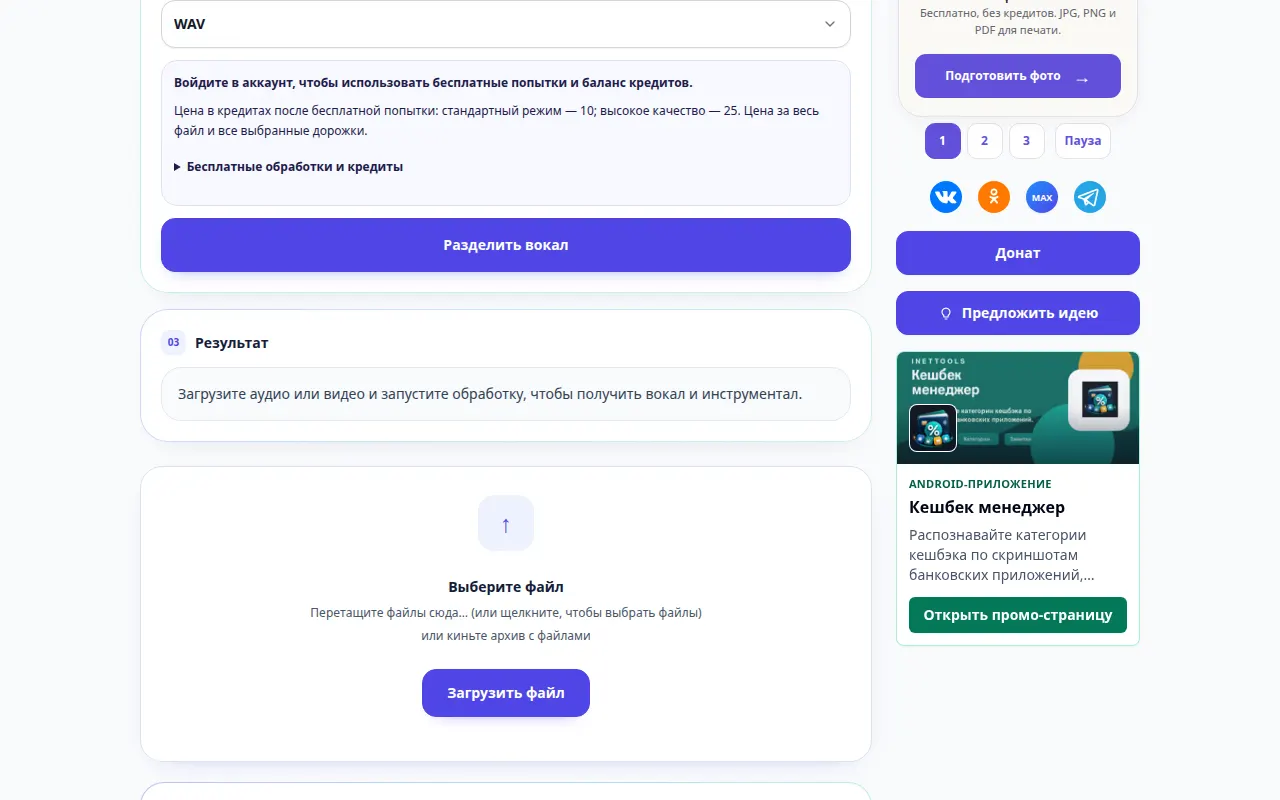
Hvordan skille vokal og instrumental lyd — Desktop demonstrasjon
Gjør en sang om til separate vokal- og backingspor. Lær hvordan du velger en kilde, setter utgangen og lytter til resultatet på en datamaskin eller telefon. Dette opptaket viser kilden og tilgjengelige innstillinger før hovedhandlingen. Følg trinnene ovenfor for å starte behandlingen og lagre resultatet.
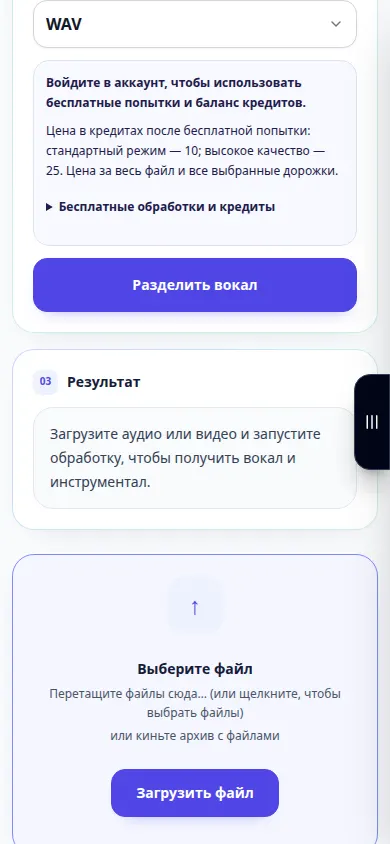
Hvordan skille vokal og instrumental lyd — Telefondemonstrasjon
Gjør en sang om til separate vokal- og backingspor. Lær hvordan du velger en kilde, setter utgangen og lytter til resultatet på en datamaskin eller telefon. Dette opptaket viser kilden og tilgjengelige innstillinger før hovedhandlingen. Følg trinnene ovenfor for å starte behandlingen og lagre resultatet.
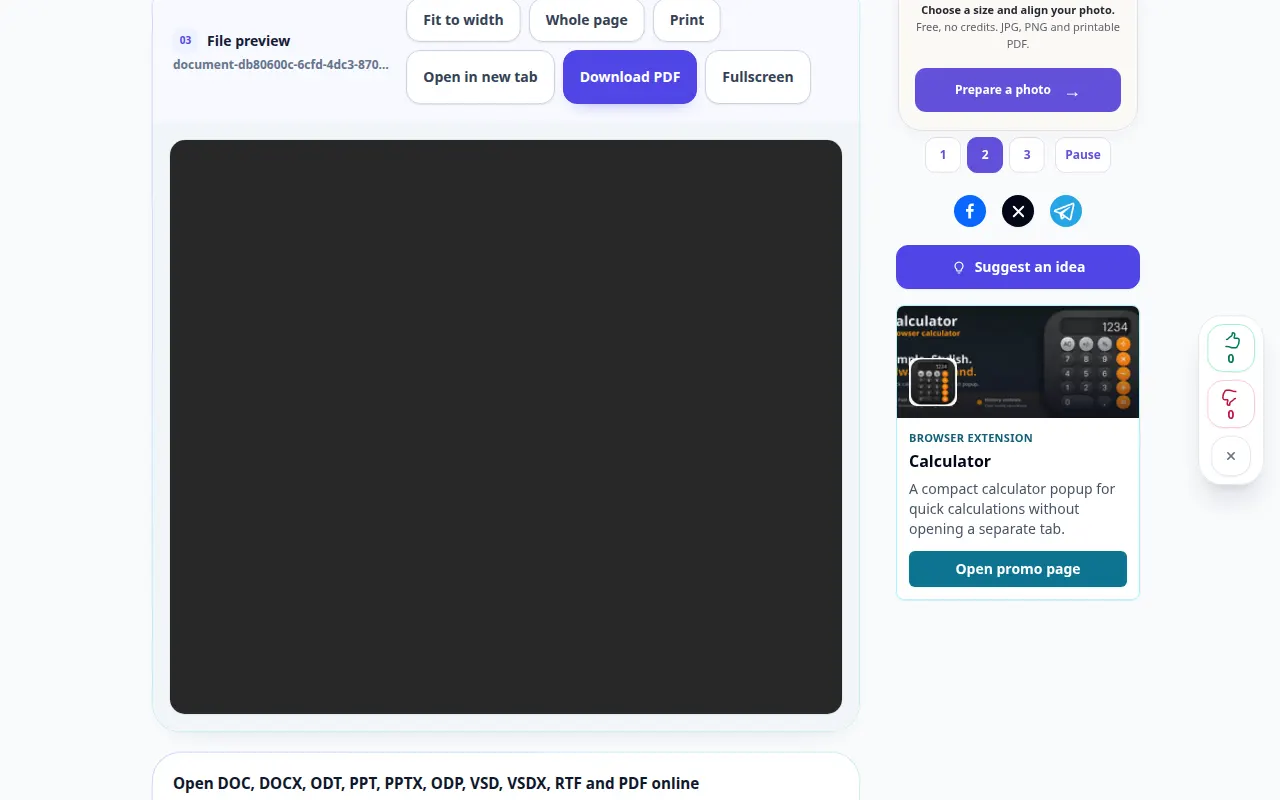
Hvordan åpne et dokument online og lagre en forhåndsvisning av PDF — Desktop demonstrasjon
Se et dokument i nettleseren din uten å installere en kontorpakke. Åpne en fil, sjekk sidene og lagre den genererte PDF forhåndsvisningen. Dette opptaket viser en demonstrasjonsinngang og den resulterende utgangen i verktøyet.
Hvordan åpne et dokument online og lagre en forhåndsvisning av PDF — Telefondemonstrasjon
Se et dokument i nettleseren din uten å installere en kontorpakke. Åpne en fil, sjekk sidene og lagre den genererte PDF forhåndsvisningen. Dette opptaket viser en demonstrasjonsinngang og den resulterende utgangen i verktøyet.
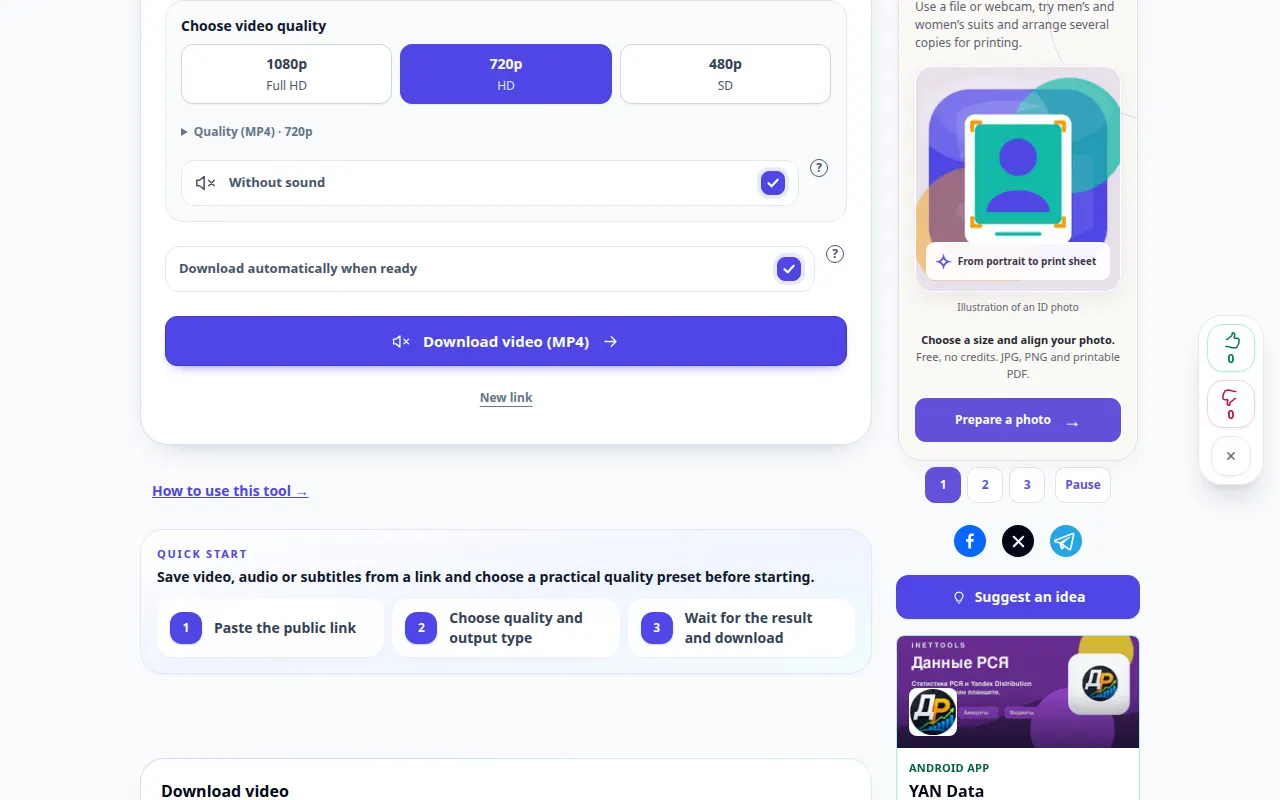
Slik lagrer du en YouTube-video på enheten din — Desktop demonstrasjon
Finn riktig videolink, velg et tilgjengelig videoformat og lagre resultatet på skrivebordet eller mobilen. Dette opptaket viser kilden og tilgjengelige innstillinger før hovedhandlingen. Følg trinnene ovenfor for å starte behandlingen og lagre resultatet.
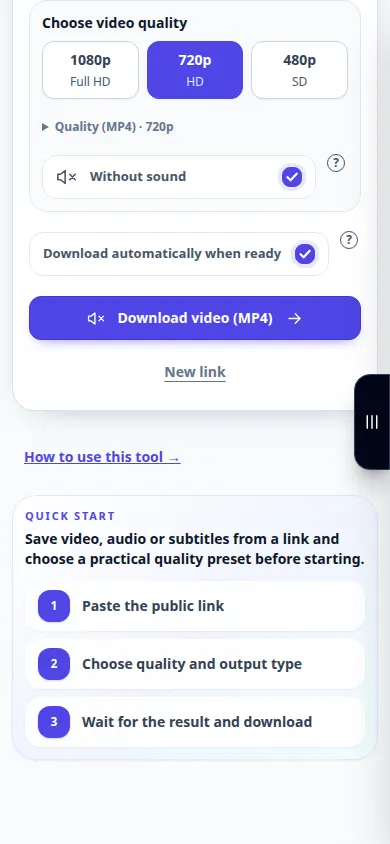
Slik lagrer du en YouTube-video på enheten din — Telefondemonstrasjon
Finn riktig videolink, velg et tilgjengelig videoformat og lagre resultatet på skrivebordet eller mobilen. Dette opptaket viser kilden og tilgjengelige innstillinger før hovedhandlingen. Følg trinnene ovenfor for å starte behandlingen og lagre resultatet.
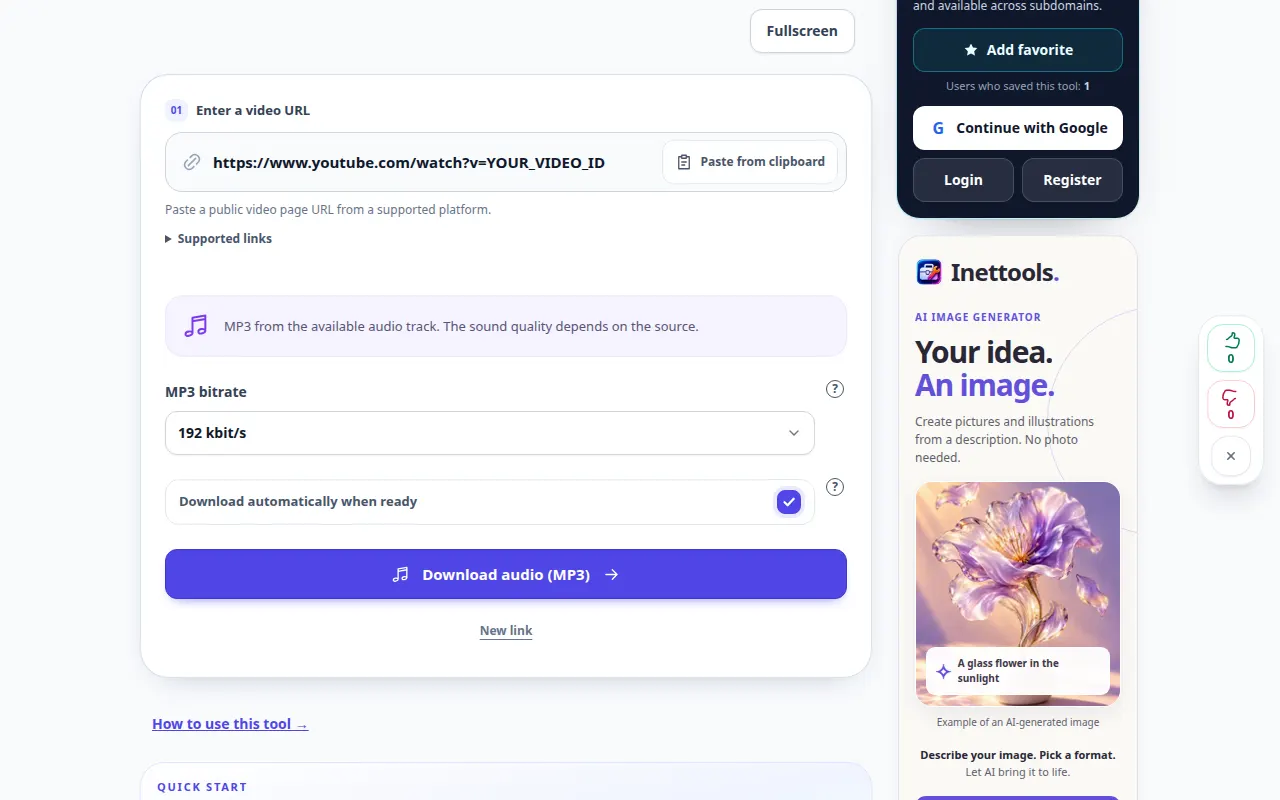
Slik lagrer du lyd fra en YouTube-video som MP3 — Desktop demonstrasjon
Bruk en videokobling for å klargjøre en lydfil, og lagre den deretter på datamaskinen eller telefonen. Lær hvor du finner resultatet og hva du skal gjøre hvis forberedelsen mislykkes. Dette opptaket viser kilden og tilgjengelige innstillinger før hovedhandlingen. Følg trinnene ovenfor for å starte behandlingen og lagre resultatet.
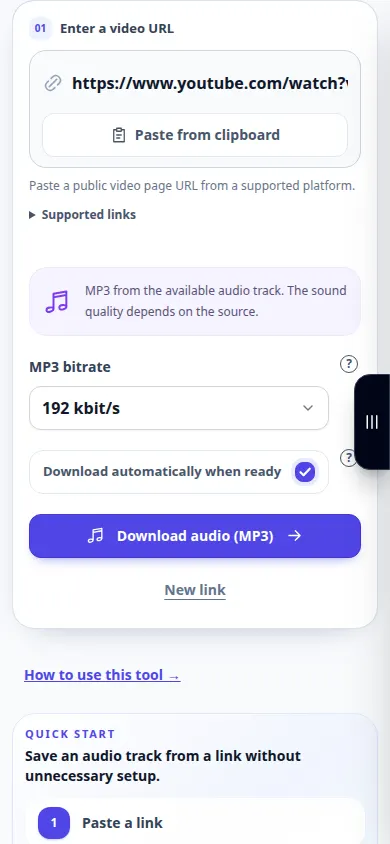
Slik lagrer du lyd fra en YouTube-video som MP3 — Telefondemonstrasjon
Bruk en videokobling for å klargjøre en lydfil, og lagre den deretter på datamaskinen eller telefonen. Lær hvor du finner resultatet og hva du skal gjøre hvis forberedelsen mislykkes. Dette opptaket viser kilden og tilgjengelige innstillinger før hovedhandlingen. Følg trinnene ovenfor for å starte behandlingen og lagre resultatet.
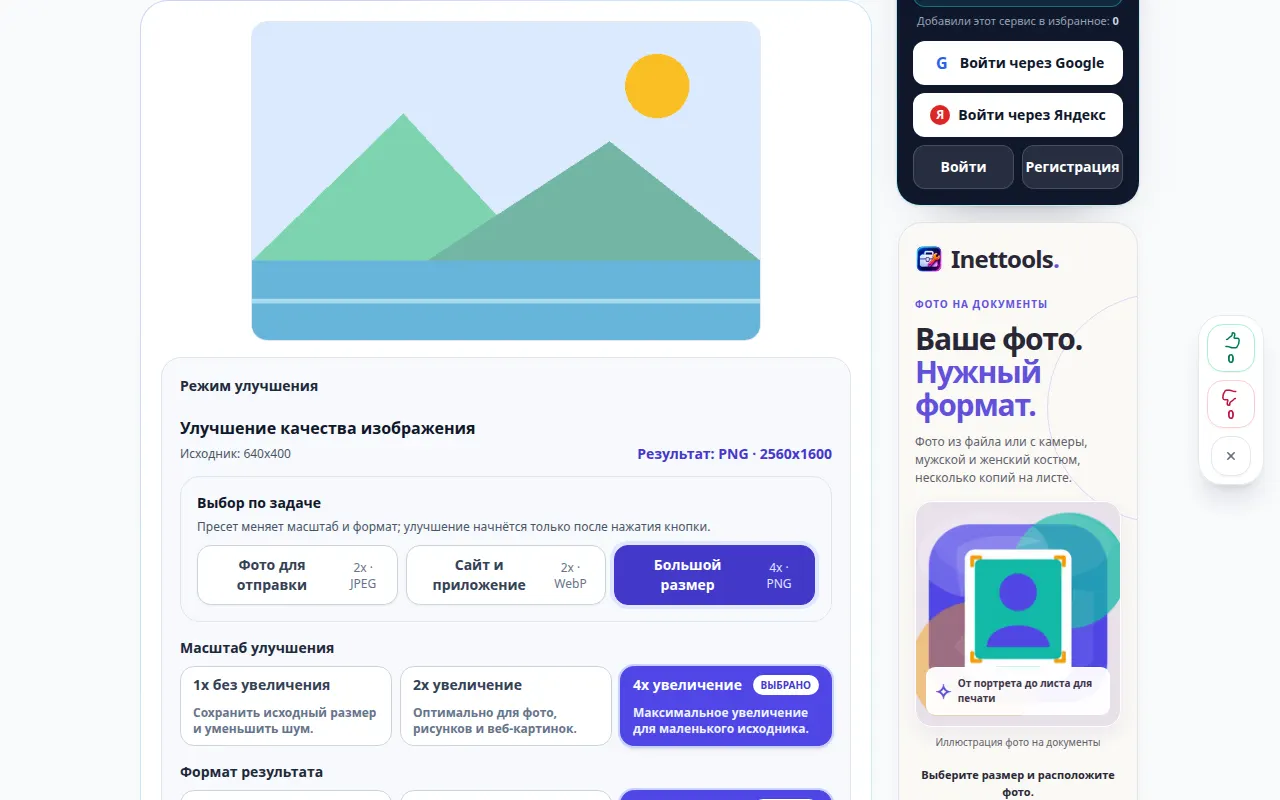
Hvordan forbedre bildekvaliteten og sammenligne resultatet — Desktop demonstrasjon
Velg en forbedringsmodus, angi en forstørrelsesskala og sammenlign det behandlede bildet med originalen før du lagrer. Dette opptaket viser kilden og tilgjengelige innstillinger før hovedhandlingen. Følg trinnene ovenfor for å starte behandlingen og lagre resultatet.
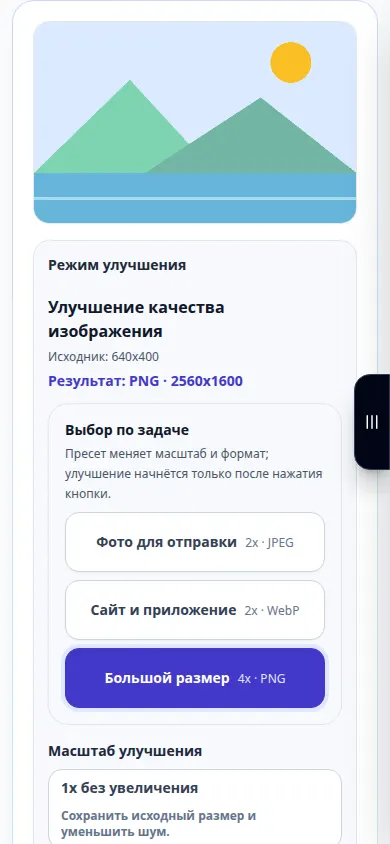
Hvordan forbedre bildekvaliteten og sammenligne resultatet — Telefondemonstrasjon
Velg en forbedringsmodus, angi en forstørrelsesskala og sammenlign det behandlede bildet med originalen før du lagrer. Dette opptaket viser kilden og tilgjengelige innstillinger før hovedhandlingen. Følg trinnene ovenfor for å starte behandlingen og lagre resultatet.
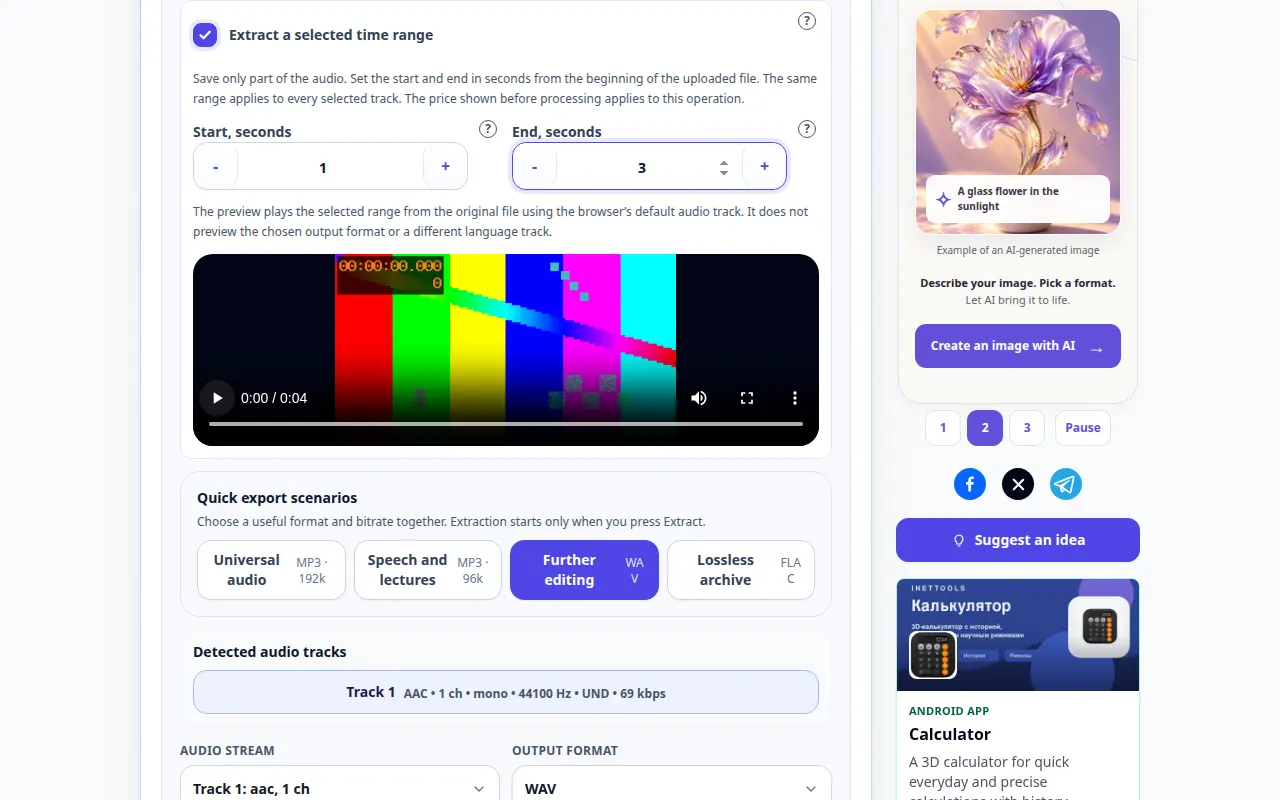
Hvordan trekke ut lyd fra en video — Desktop demonstrasjon
Lagre et videolydspor som en separat lydfil for lytting eller videre redigering, på en datamaskin eller telefon. Dette opptaket viser kilden og tilgjengelige innstillinger før hovedhandlingen. Følg trinnene ovenfor for å starte behandlingen og lagre resultatet.
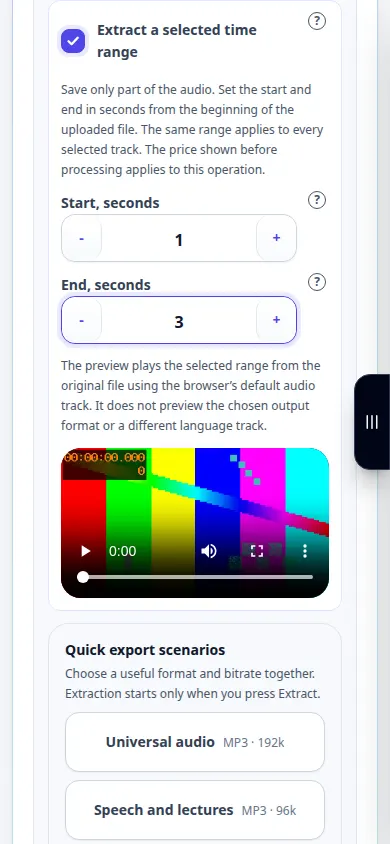
Hvordan trekke ut lyd fra en video — Telefondemonstrasjon
Lagre et videolydspor som en separat lydfil for lytting eller videre redigering, på en datamaskin eller telefon. Dette opptaket viser kilden og tilgjengelige innstillinger før hovedhandlingen. Følg trinnene ovenfor for å starte behandlingen og lagre resultatet.
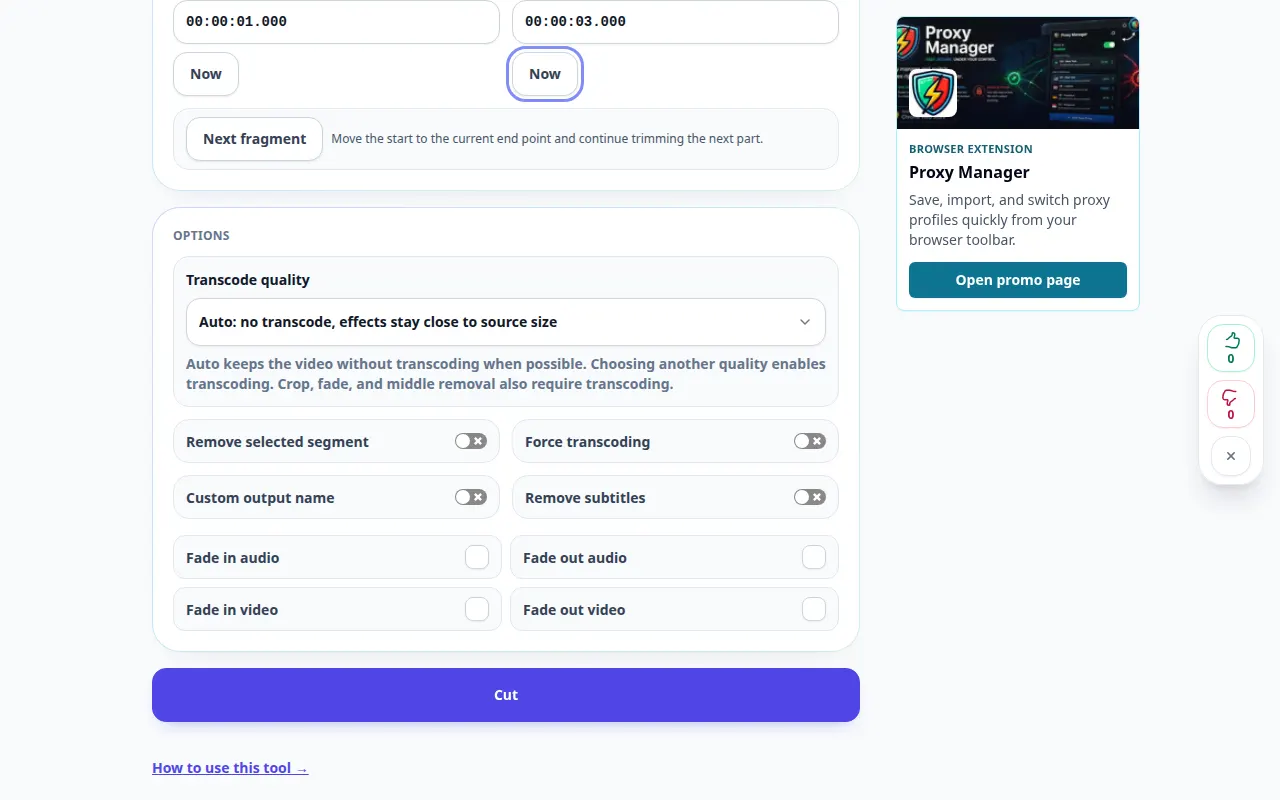
Hvordan trimme en video på nettet — Desktop demonstrasjon
Behold den delen av videoen du trenger. Angi start og slutt, forhåndsvis utvalget og lagre det ferdige klippet. Dette opptaket viser kilden og tilgjengelige innstillinger før hovedhandlingen. Følg trinnene ovenfor for å starte behandlingen og lagre resultatet.
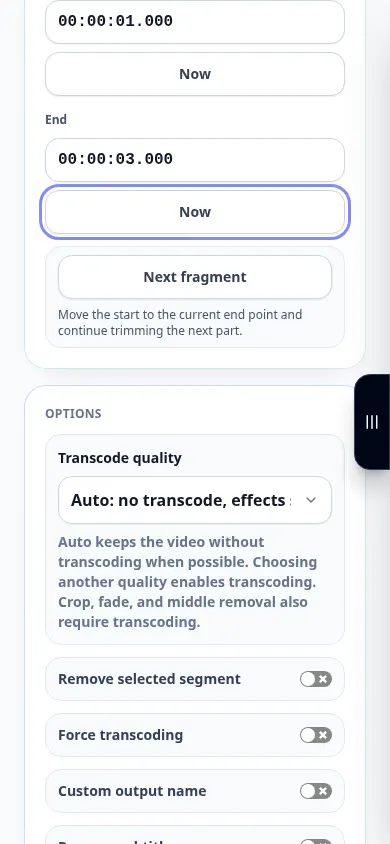
Hvordan trimme en video på nettet — Telefondemonstrasjon
Behold den delen av videoen du trenger. Angi start og slutt, forhåndsvis utvalget og lagre det ferdige klippet. Dette opptaket viser kilden og tilgjengelige innstillinger før hovedhandlingen. Følg trinnene ovenfor for å starte behandlingen og lagre resultatet.
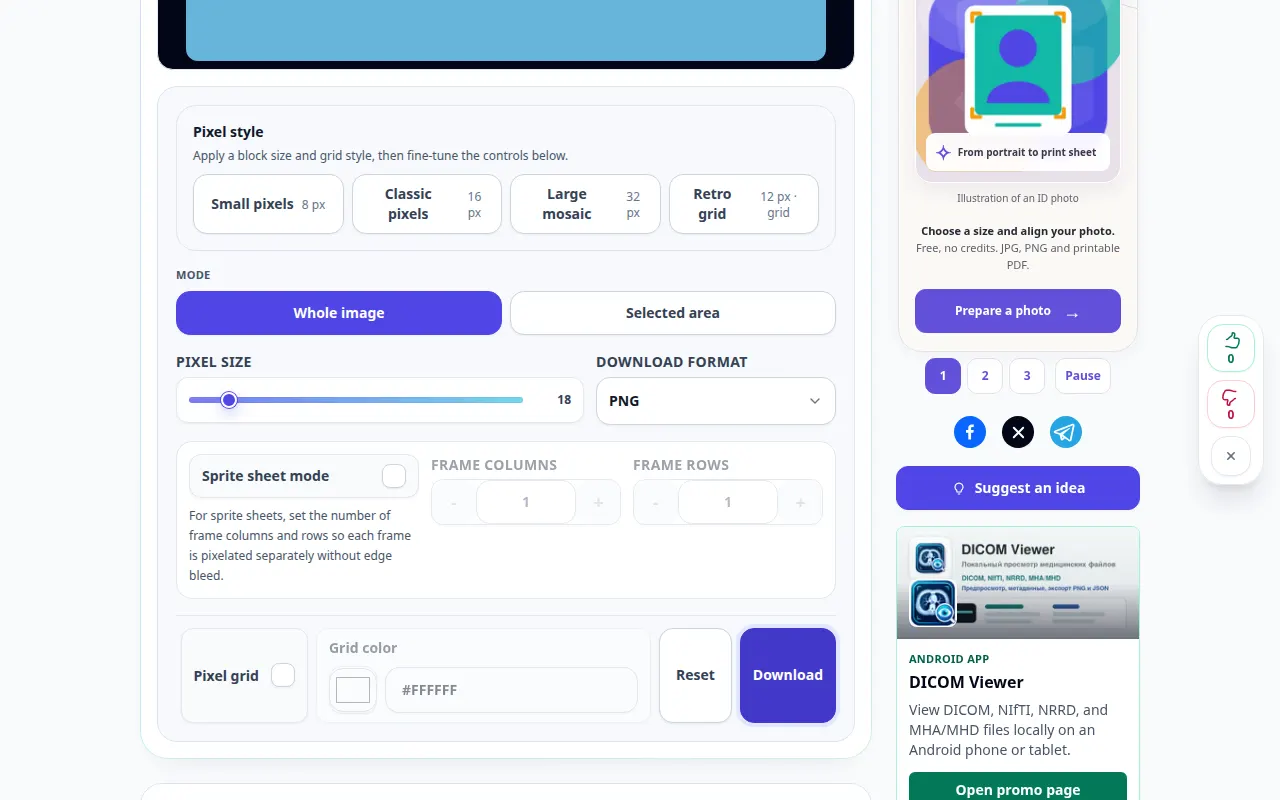
Hvordan pikselere et bilde i nettleseren din — Desktop demonstrasjon
Lag en mosaikkeffekt, juster blokkstørrelsen og lagre det behandlede bildet fra skrivebordet eller mobilen. Dette opptaket viser en demonstrasjonsinngang og den resulterende utgangen i verktøyet.
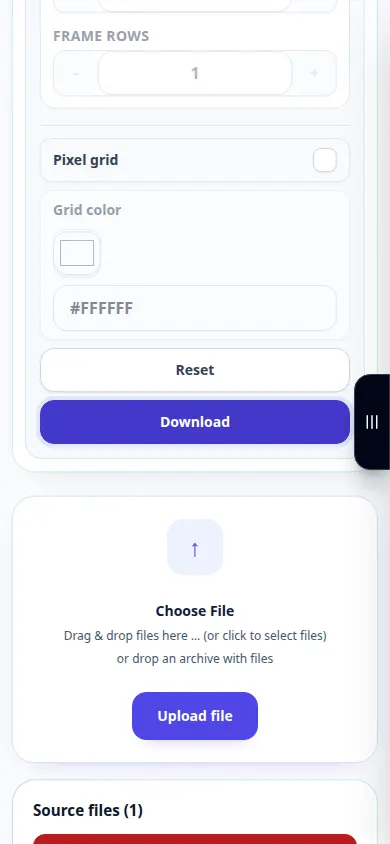
Hvordan pikselere et bilde i nettleseren din — Telefondemonstrasjon
Lag en mosaikkeffekt, juster blokkstørrelsen og lagre det behandlede bildet fra skrivebordet eller mobilen. Dette opptaket viser en demonstrasjonsinngang og den resulterende utgangen i verktøyet.
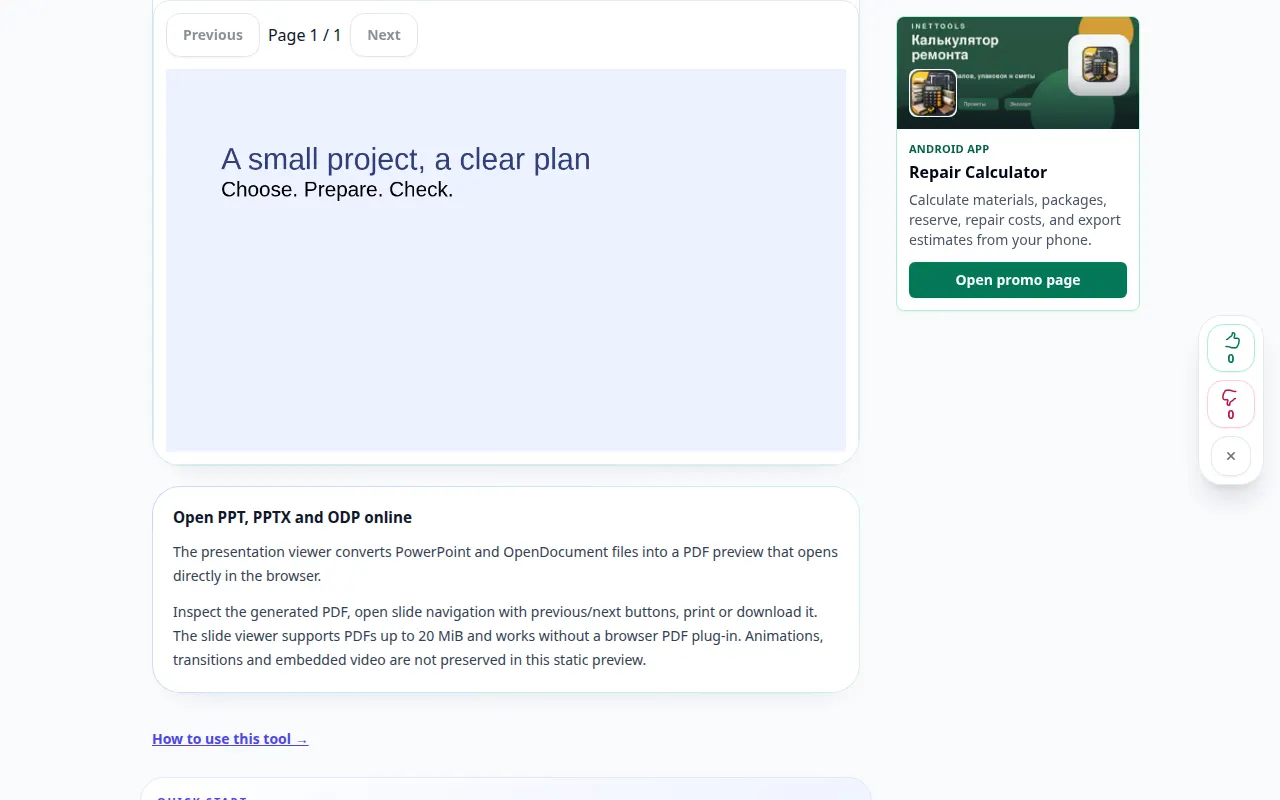
Hvordan åpne en presentasjon online — Desktop demonstrasjon
Se lysbilder uten å installere presentasjonsprogramvare. Konverter en støttet presentasjon til en nettleserforhåndsvisning og lagre PDF. Dette opptaket viser en demonstrasjonsinngang og den resulterende utgangen i verktøyet.
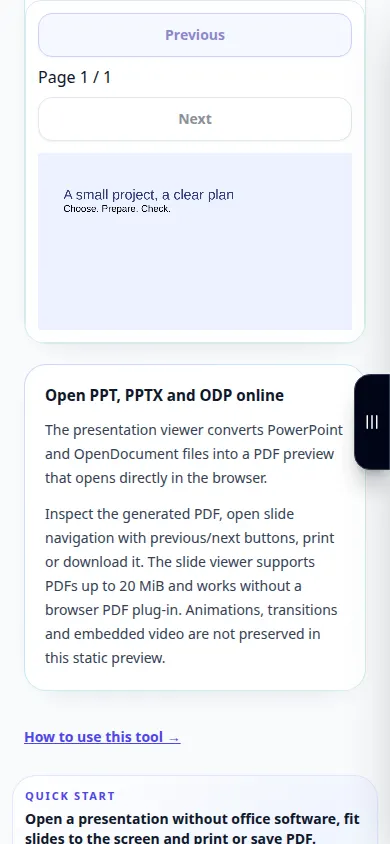
Hvordan åpne en presentasjon online — Telefondemonstrasjon
Se lysbilder uten å installere presentasjonsprogramvare. Konverter en støttet presentasjon til en nettleserforhåndsvisning og lagre PDF. Dette opptaket viser en demonstrasjonsinngang og den resulterende utgangen i verktøyet.
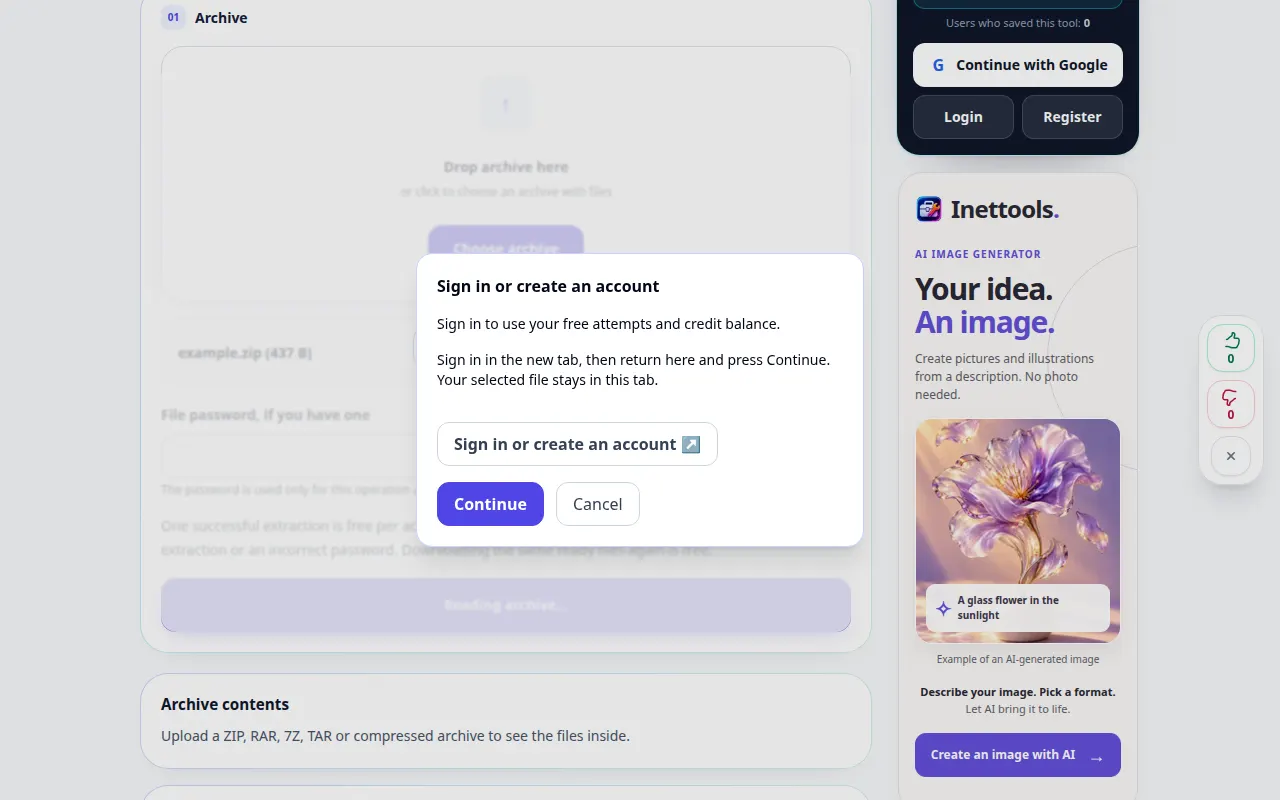
Hvordan åpne et arkiv og lagre filene — Desktop demonstrasjon
Velg et arkiv, inspiser innholdet og lagre de utpakkede filene du trenger på en datamaskin eller telefon. Dette opptaket viser kilden og tilgjengelige innstillinger før hovedhandlingen. Følg trinnene ovenfor for å starte behandlingen og lagre resultatet.
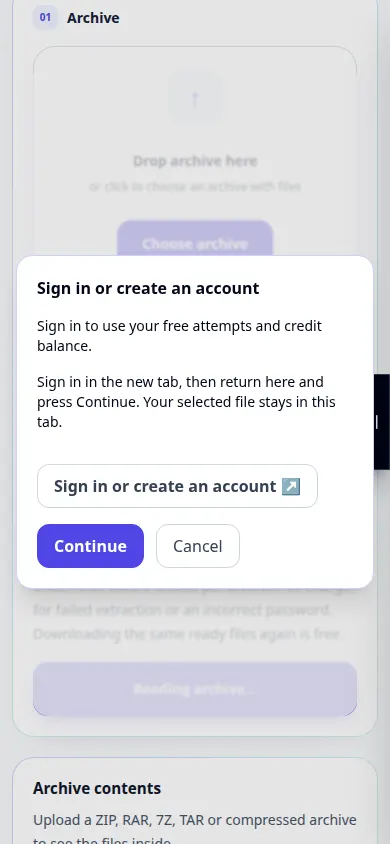
Hvordan åpne et arkiv og lagre filene — Telefondemonstrasjon
Velg et arkiv, inspiser innholdet og lagre de utpakkede filene du trenger på en datamaskin eller telefon. Dette opptaket viser kilden og tilgjengelige innstillinger før hovedhandlingen. Følg trinnene ovenfor for å starte behandlingen og lagre resultatet.
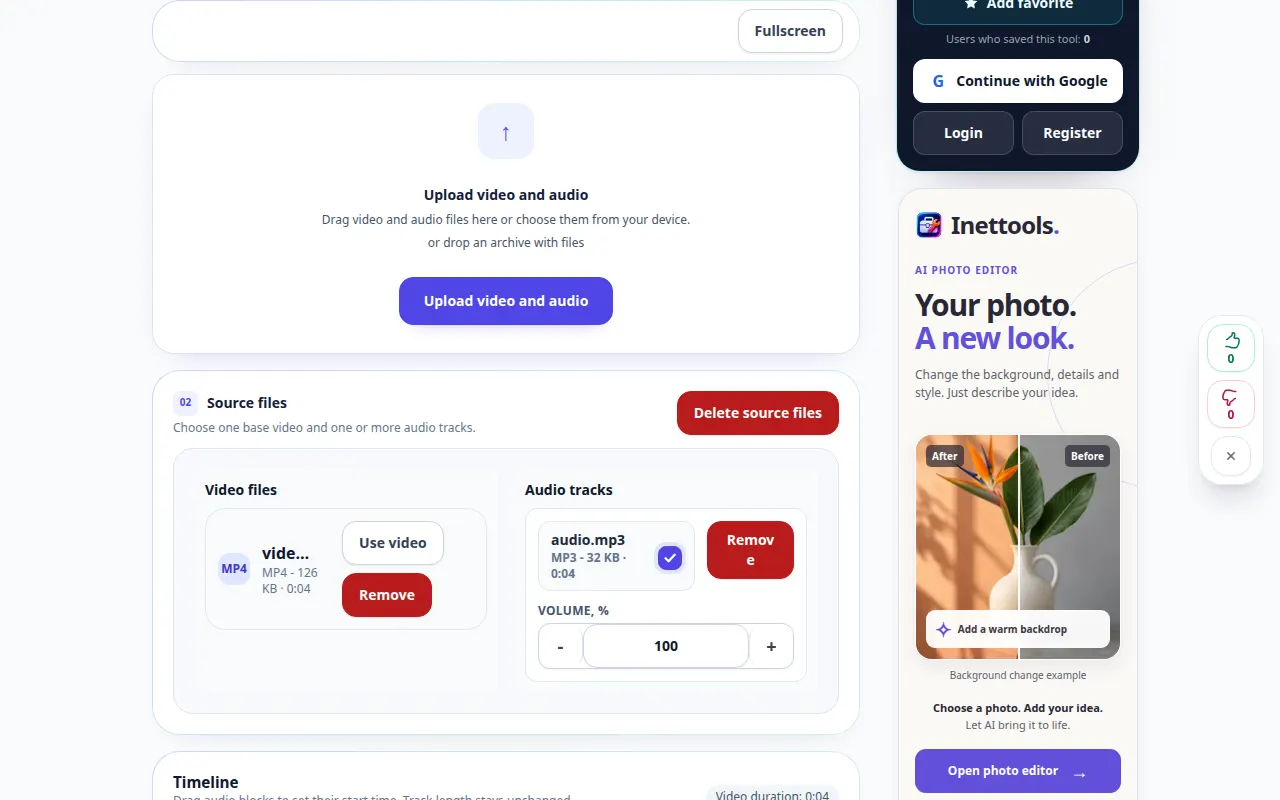
Hvordan legge til musikk eller et stemmespor til en video — Desktop demonstrasjon
Plasser en separat lydfil over en video og balanser den med den originale lyden. Dette opptaket viser kilden og tilgjengelige innstillinger før hovedhandlingen. Følg trinnene ovenfor for å starte behandlingen og lagre resultatet.
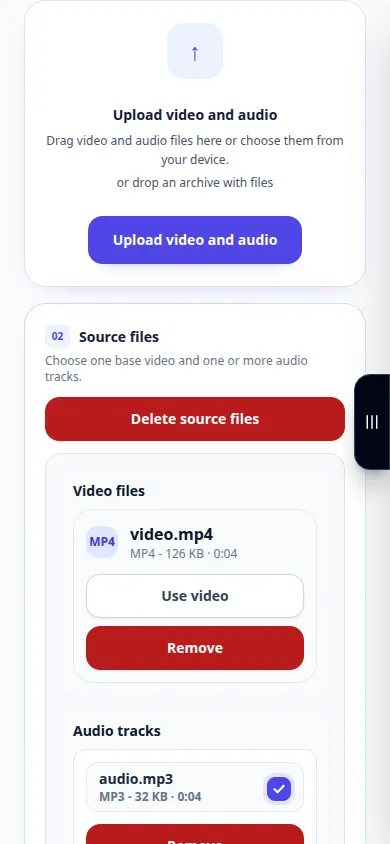
Hvordan legge til musikk eller et stemmespor til en video — Telefondemonstrasjon
Plasser en separat lydfil over en video og balanser den med den originale lyden. Dette opptaket viser kilden og tilgjengelige innstillinger før hovedhandlingen. Følg trinnene ovenfor for å starte behandlingen og lagre resultatet.
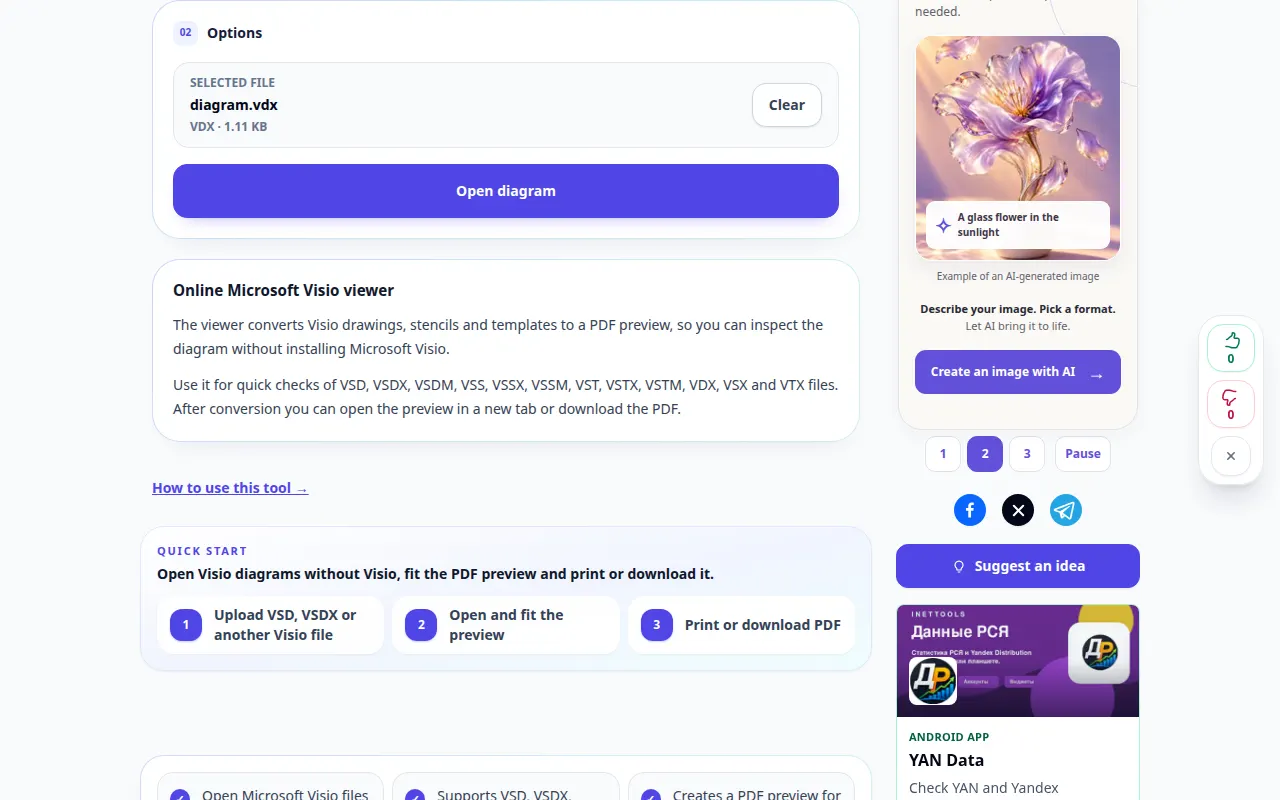
Hvordan åpne et Visio-diagram uten Visio — Desktop demonstrasjon
Forhåndsvis en Visio-tegning i nettleseren din og lagre PDF-representasjonen. Dette opptaket viser kilden og tilgjengelige innstillinger før hovedhandlingen. Følg trinnene ovenfor for å starte behandlingen og lagre resultatet.
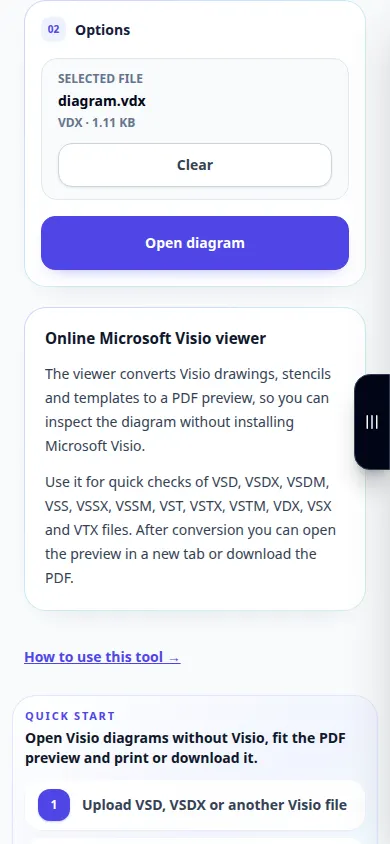
Hvordan åpne et Visio-diagram uten Visio — Telefondemonstrasjon
Forhåndsvis en Visio-tegning i nettleseren din og lagre PDF-representasjonen. Dette opptaket viser kilden og tilgjengelige innstillinger før hovedhandlingen. Følg trinnene ovenfor for å starte behandlingen og lagre resultatet.
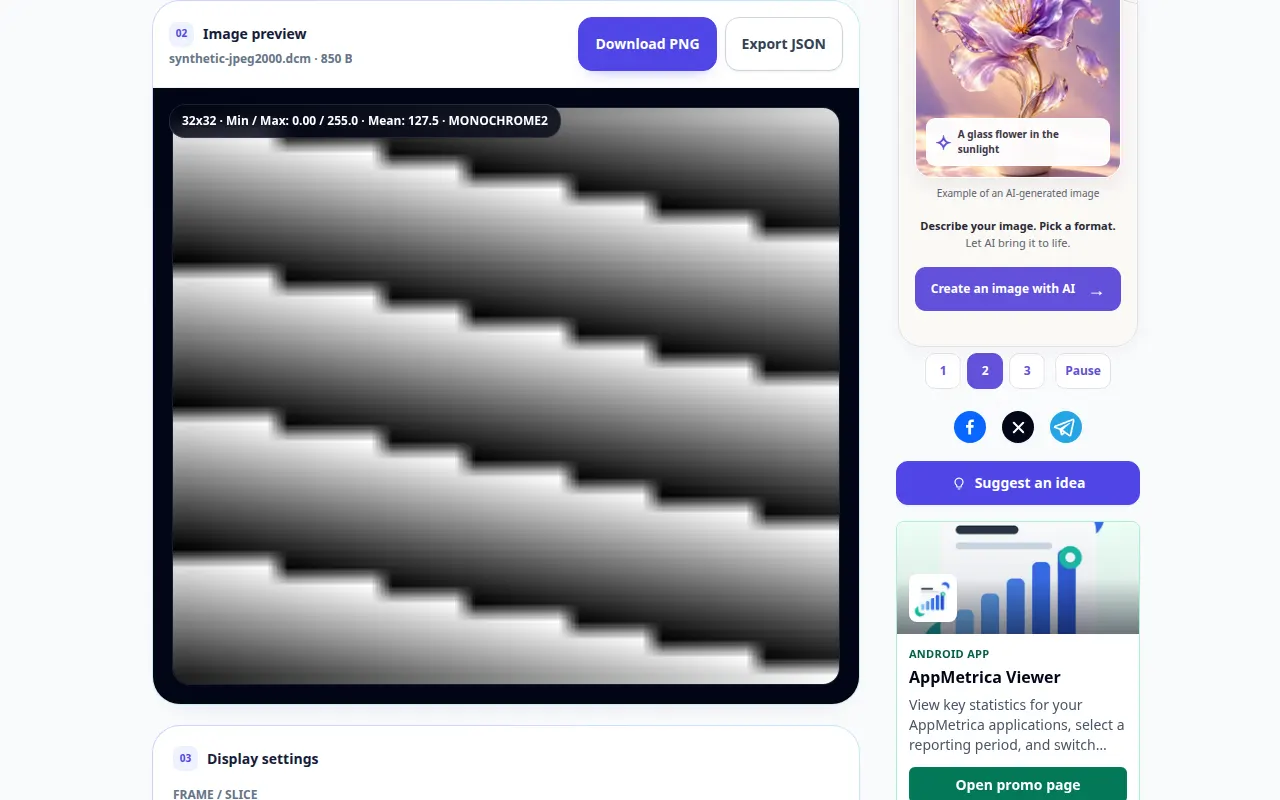
Slik åpner du et DICOM bilde og inspiserer tagger — Desktop demonstrasjon
Vis DICOM piksler, inkludert JPEG 2000, HTJ2K og JPEG XL, juster visningsvinduet og inspiser metadata. Dette opptaket viser en demonstrasjonsinngang og den resulterende utgangen i verktøyet.
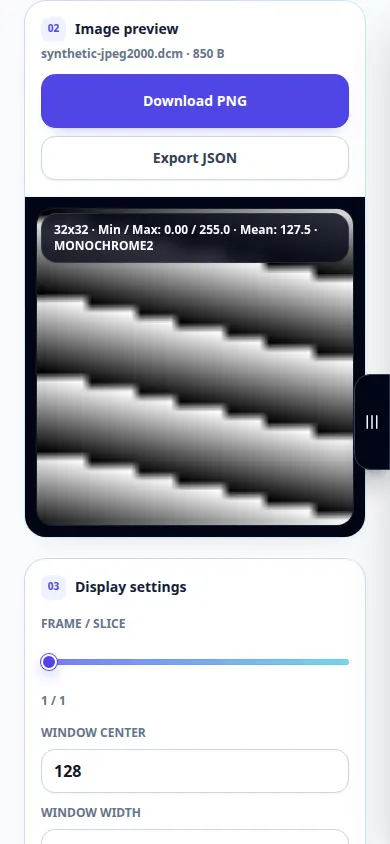
Slik åpner du et DICOM bilde og inspiserer tagger — Telefondemonstrasjon
Vis DICOM piksler, inkludert JPEG 2000, HTJ2K og JPEG XL, juster visningsvinduet og inspiser metadata. Dette opptaket viser en demonstrasjonsinngang og den resulterende utgangen i verktøyet.
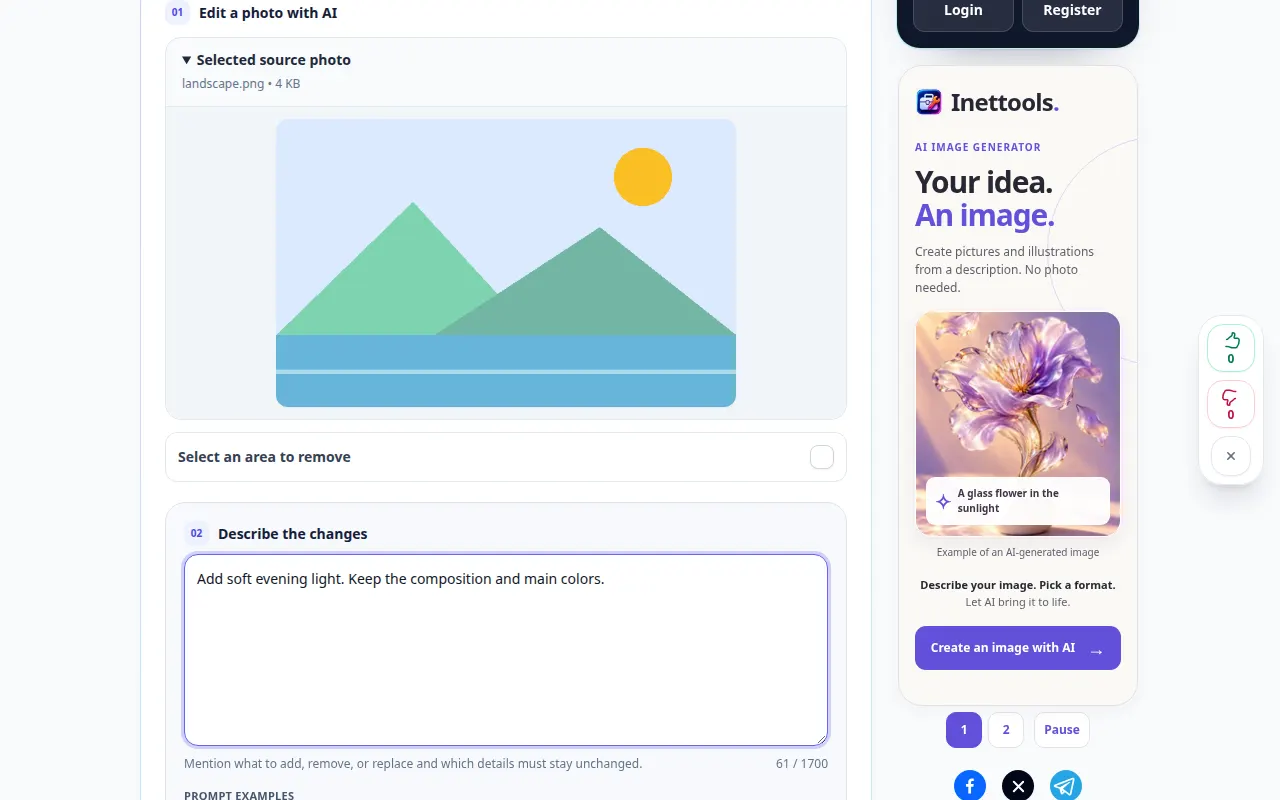
Hvordan redigere et bilde med en skriftlig instruksjon — Desktop demonstrasjon
Beskriv en endring i et bilde, se gjennom behandlingsalternativene og sammenlign det genererte resultatet. Dette opptaket viser kilden og tilgjengelige innstillinger før hovedhandlingen. Følg trinnene ovenfor for å starte behandlingen og lagre resultatet.
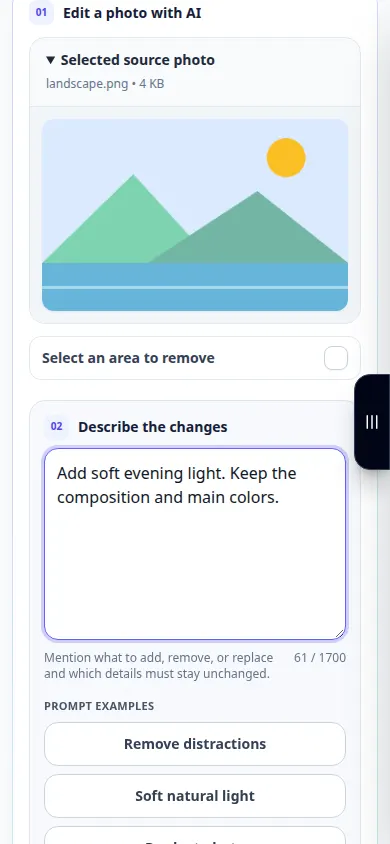
Hvordan redigere et bilde med en skriftlig instruksjon — Telefondemonstrasjon
Beskriv en endring i et bilde, se gjennom behandlingsalternativene og sammenlign det genererte resultatet. Dette opptaket viser kilden og tilgjengelige innstillinger før hovedhandlingen. Følg trinnene ovenfor for å starte behandlingen og lagre resultatet.
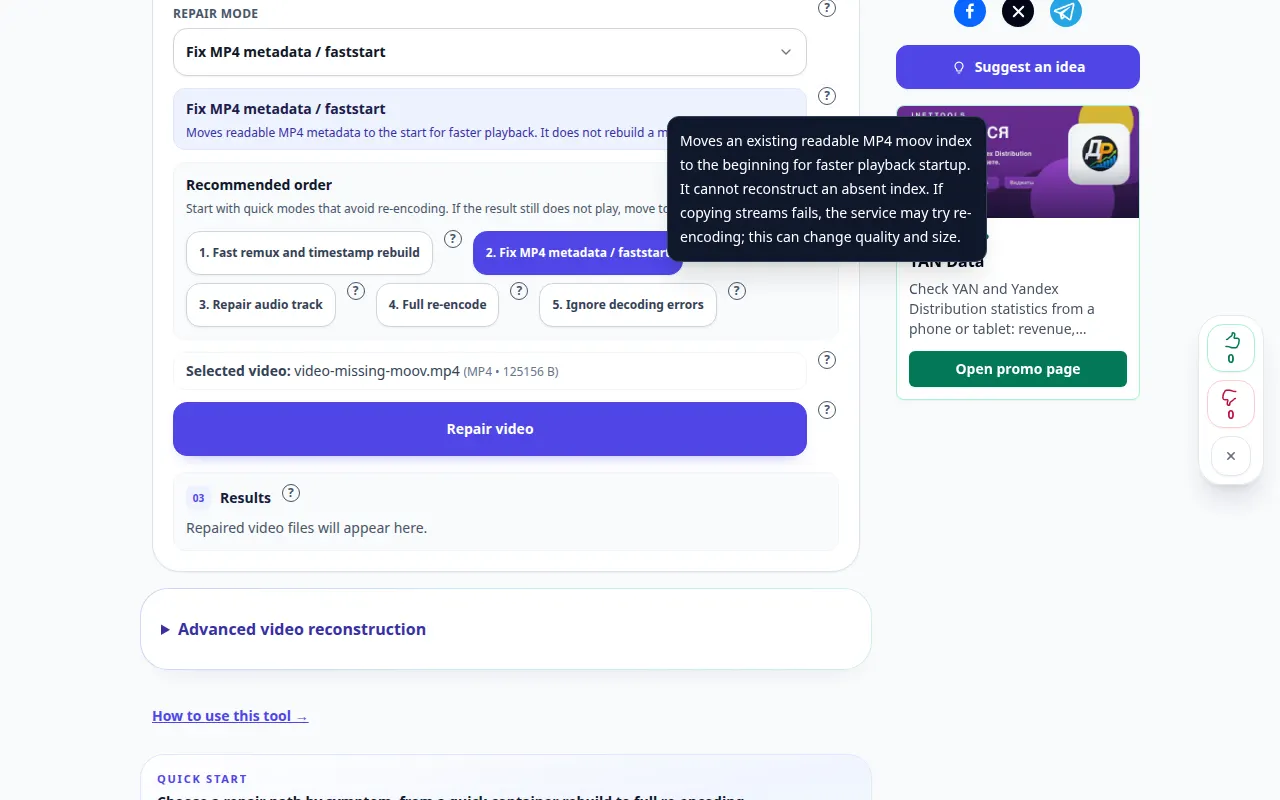
Hvordan prøve å reparere en skadet video — Desktop demonstrasjon
Bruk hjelpen ved siden av de åtte ordinære reparasjonsmodusene og de separate avanserte rekonstruksjonsalternativene. Lær hvordan du velger en sunn prøve og kontroller resultatet. Dette opptaket viser kilden og tilgjengelige innstillinger før hovedhandlingen. Følg trinnene ovenfor for å starte behandlingen og lagre resultatet.
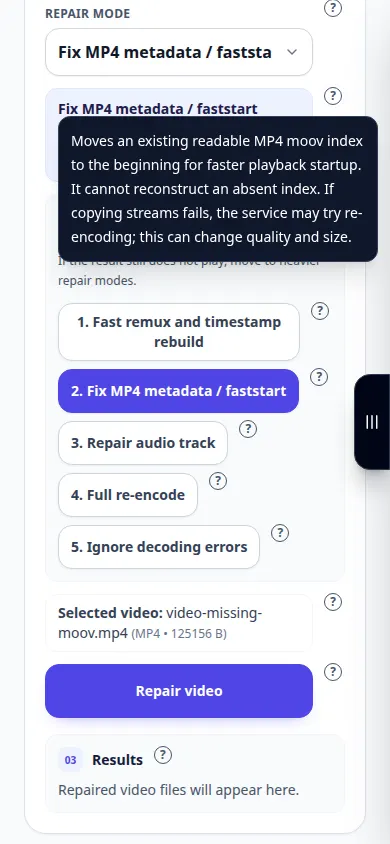
Hvordan prøve å reparere en skadet video — Telefondemonstrasjon
Bruk hjelpen ved siden av de åtte ordinære reparasjonsmodusene og de separate avanserte rekonstruksjonsalternativene. Lær hvordan du velger en sunn prøve og kontroller resultatet. Dette opptaket viser kilden og tilgjengelige innstillinger før hovedhandlingen. Følg trinnene ovenfor for å starte behandlingen og lagre resultatet.
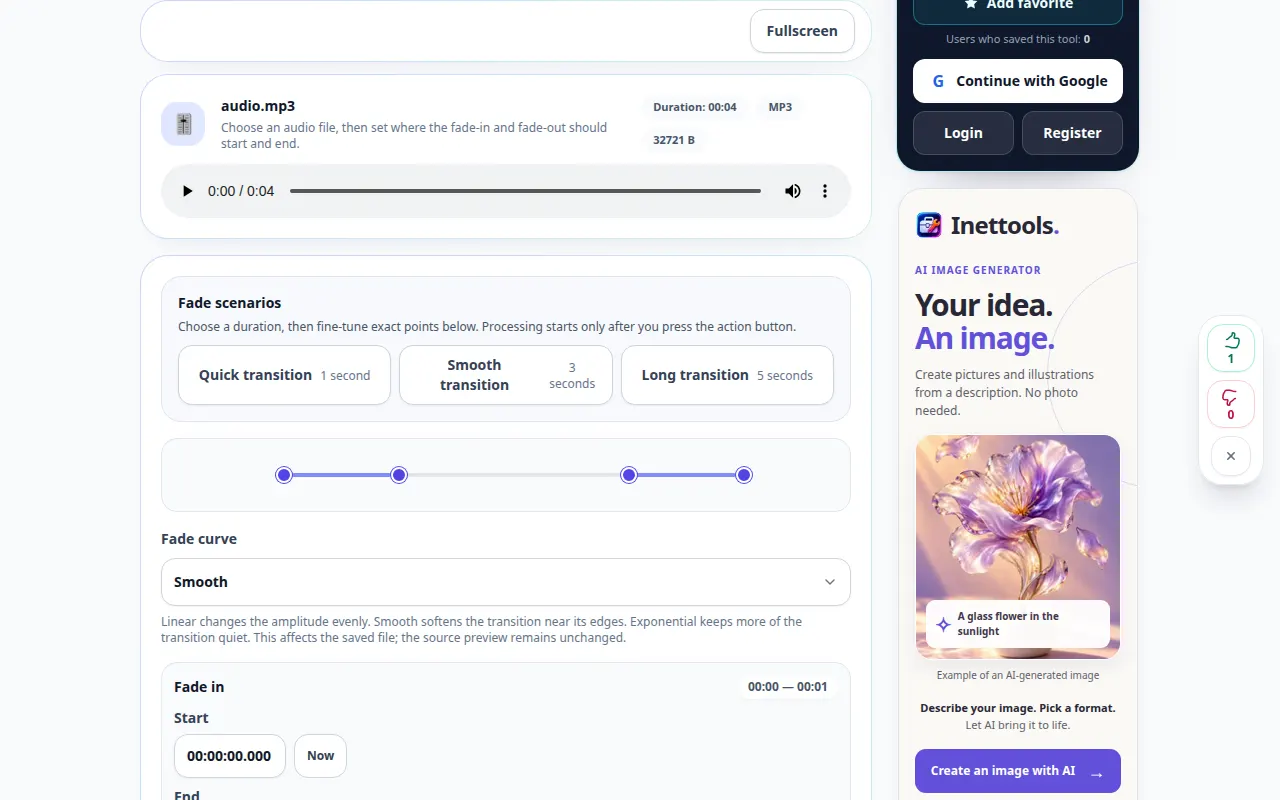
Hvordan øke eller redusere lydvolumet gradvis — Desktop demonstrasjon
Skap en gradvis økning fra stillhet eller en gradvis reduksjon til stillhet i begynnelsen eller slutten av et opptak. Dette opptaket viser kilden og tilgjengelige innstillinger før hovedhandlingen. Følg trinnene ovenfor for å starte behandlingen og lagre resultatet.
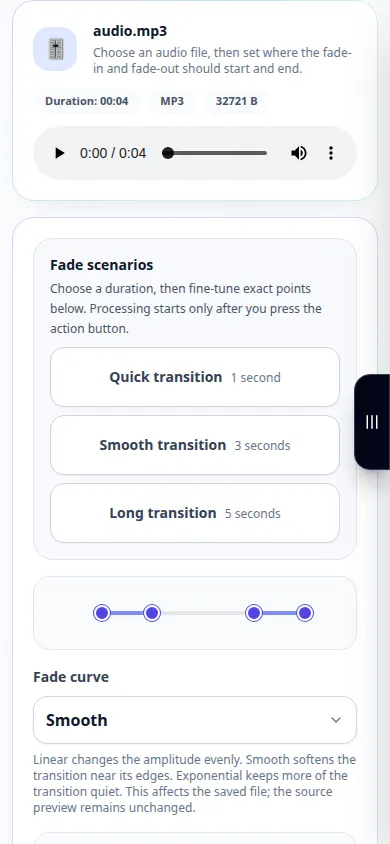
Hvordan øke eller redusere lydvolumet gradvis — Telefondemonstrasjon
Skap en gradvis økning fra stillhet eller en gradvis reduksjon til stillhet i begynnelsen eller slutten av et opptak. Dette opptaket viser kilden og tilgjengelige innstillinger før hovedhandlingen. Følg trinnene ovenfor for å starte behandlingen og lagre resultatet.
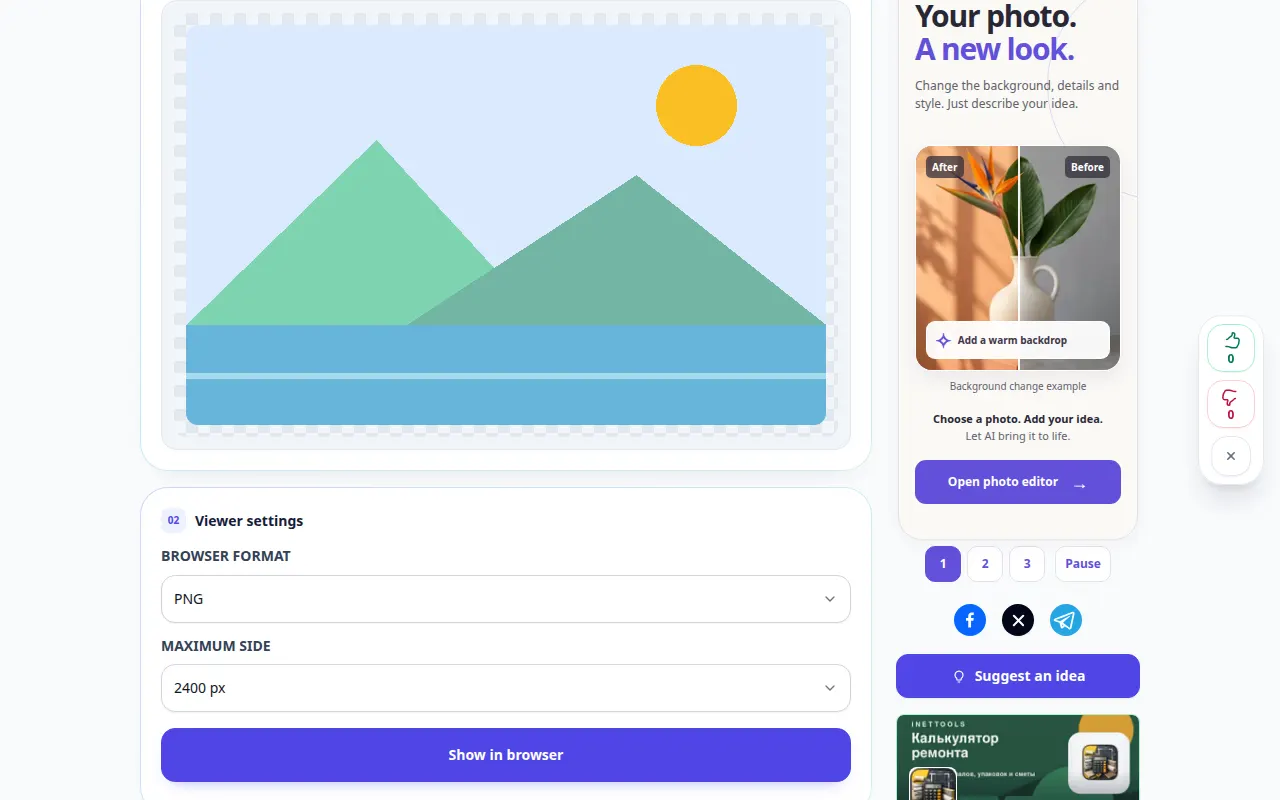
Hvordan vise et bilde og lagre et annet format — Desktop demonstrasjon
Åpne et bilde, inspiser dets dimensjoner og lag en støttet kopi. Dette opptaket viser en demonstrasjonsinngang og den resulterende utgangen i verktøyet.
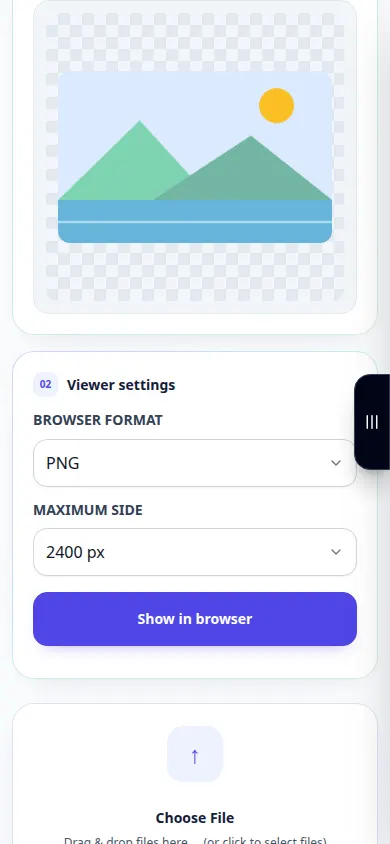
Hvordan vise et bilde og lagre et annet format — Telefondemonstrasjon
Åpne et bilde, inspiser dets dimensjoner og lag en støttet kopi. Dette opptaket viser en demonstrasjonsinngang og den resulterende utgangen i verktøyet.
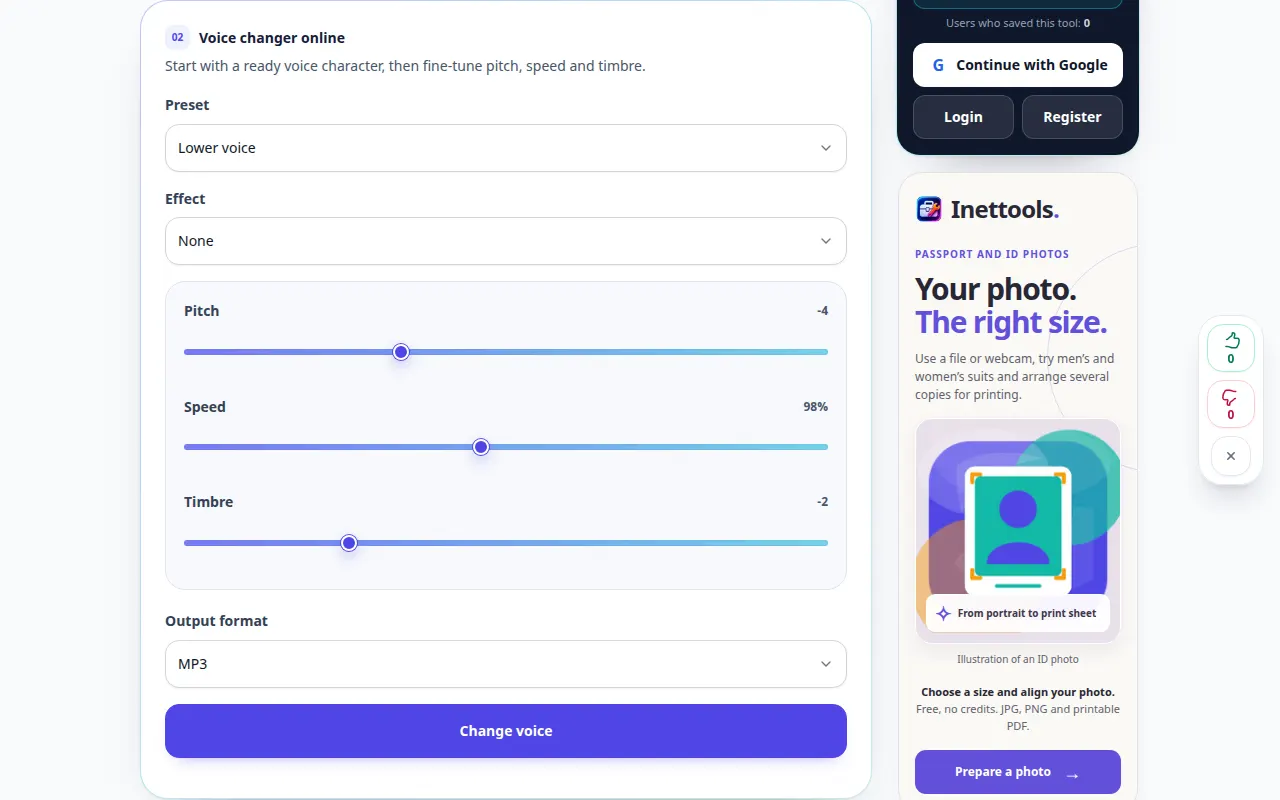
Hvordan endre tonehøyde og legge til effekter — Desktop demonstrasjon
Prøv en forhåndsinnstilt stemme og juster tonehøyde, hastighet og klangfarge før du eksporterer et nytt opptak. Dette opptaket viser kilden og tilgjengelige innstillinger før hovedhandlingen. Følg trinnene ovenfor for å starte behandlingen og lagre resultatet.
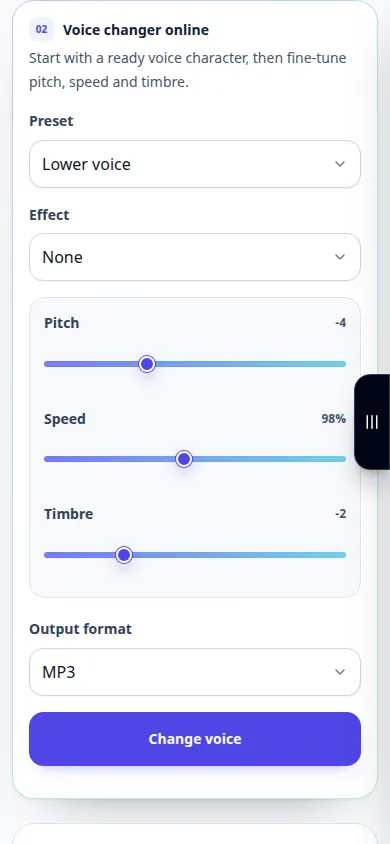
Hvordan endre tonehøyde og legge til effekter — Telefondemonstrasjon
Prøv en forhåndsinnstilt stemme og juster tonehøyde, hastighet og klangfarge før du eksporterer et nytt opptak. Dette opptaket viser kilden og tilgjengelige innstillinger før hovedhandlingen. Følg trinnene ovenfor for å starte behandlingen og lagre resultatet.
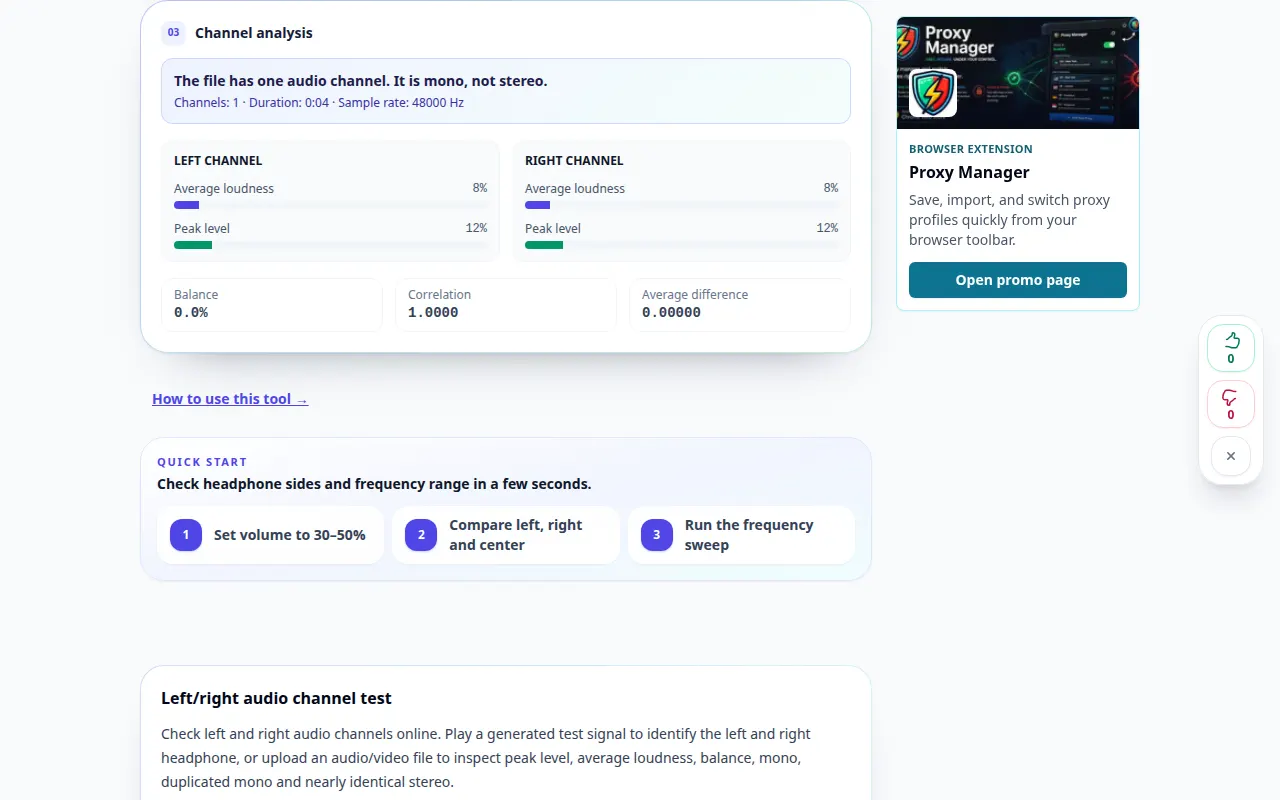
Hvordan sjekke venstre og høyre lydkanaler — Desktop demonstrasjon
Lytt til stereokanaler og undersøk om de to sidene er forskjellige. Dette opptaket viser en demonstrasjonsinngang og den resulterende utgangen i verktøyet.
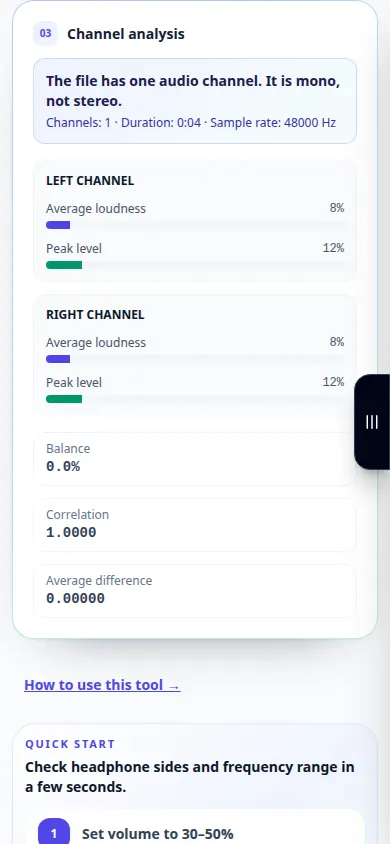
Hvordan sjekke venstre og høyre lydkanaler — Telefondemonstrasjon
Lytt til stereokanaler og undersøk om de to sidene er forskjellige. Dette opptaket viser en demonstrasjonsinngang og den resulterende utgangen i verktøyet.
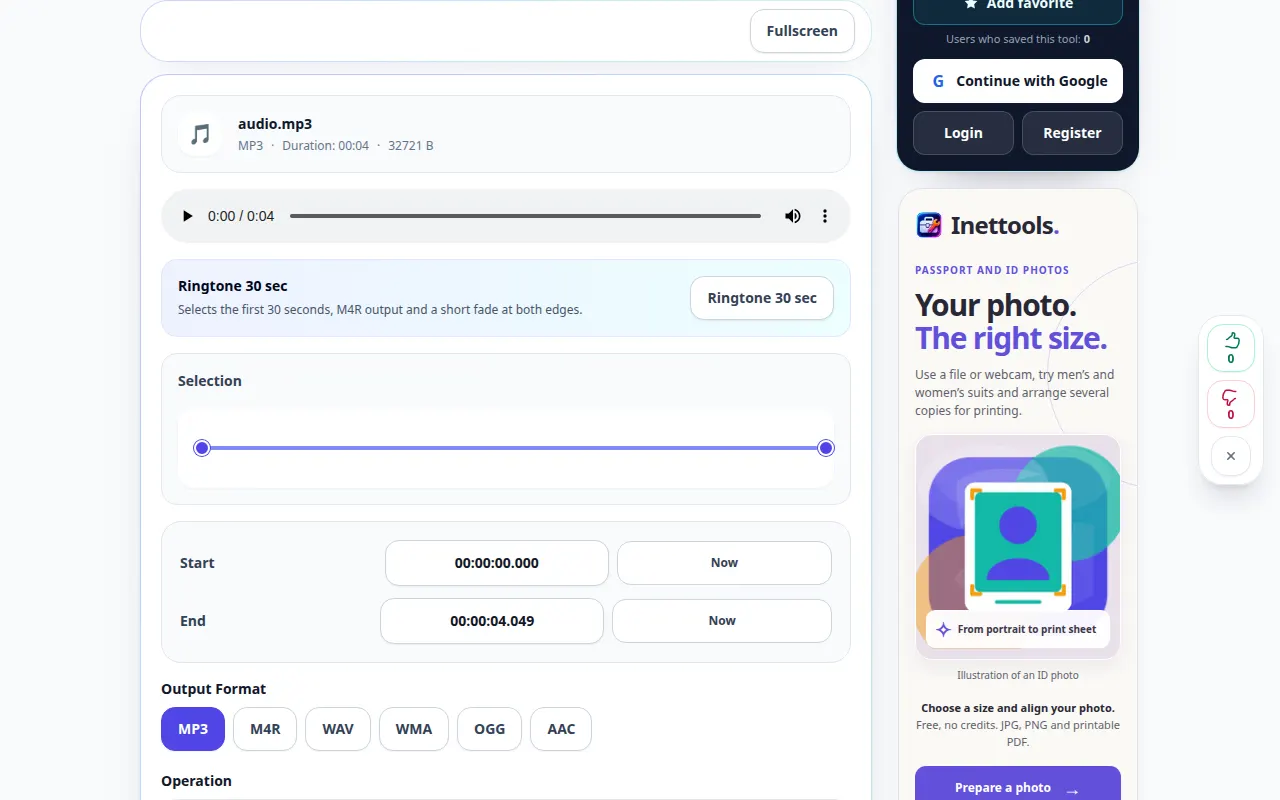
Hvordan kutte en del fra et lydopptak — Desktop demonstrasjon
Velg nøyaktige start- og sluttider og lagre en kortere lydkopi. Dette opptaket viser kilden og tilgjengelige innstillinger før hovedhandlingen. Følg trinnene ovenfor for å starte behandlingen og lagre resultatet.
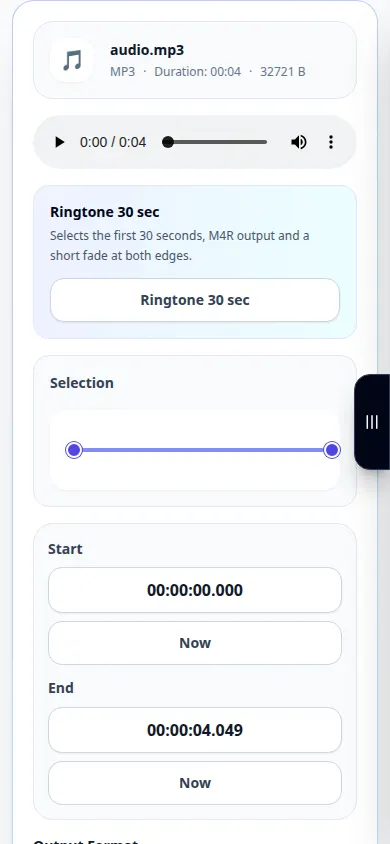
Hvordan kutte en del fra et lydopptak — Telefondemonstrasjon
Velg nøyaktige start- og sluttider og lagre en kortere lydkopi. Dette opptaket viser kilden og tilgjengelige innstillinger før hovedhandlingen. Følg trinnene ovenfor for å starte behandlingen og lagre resultatet.
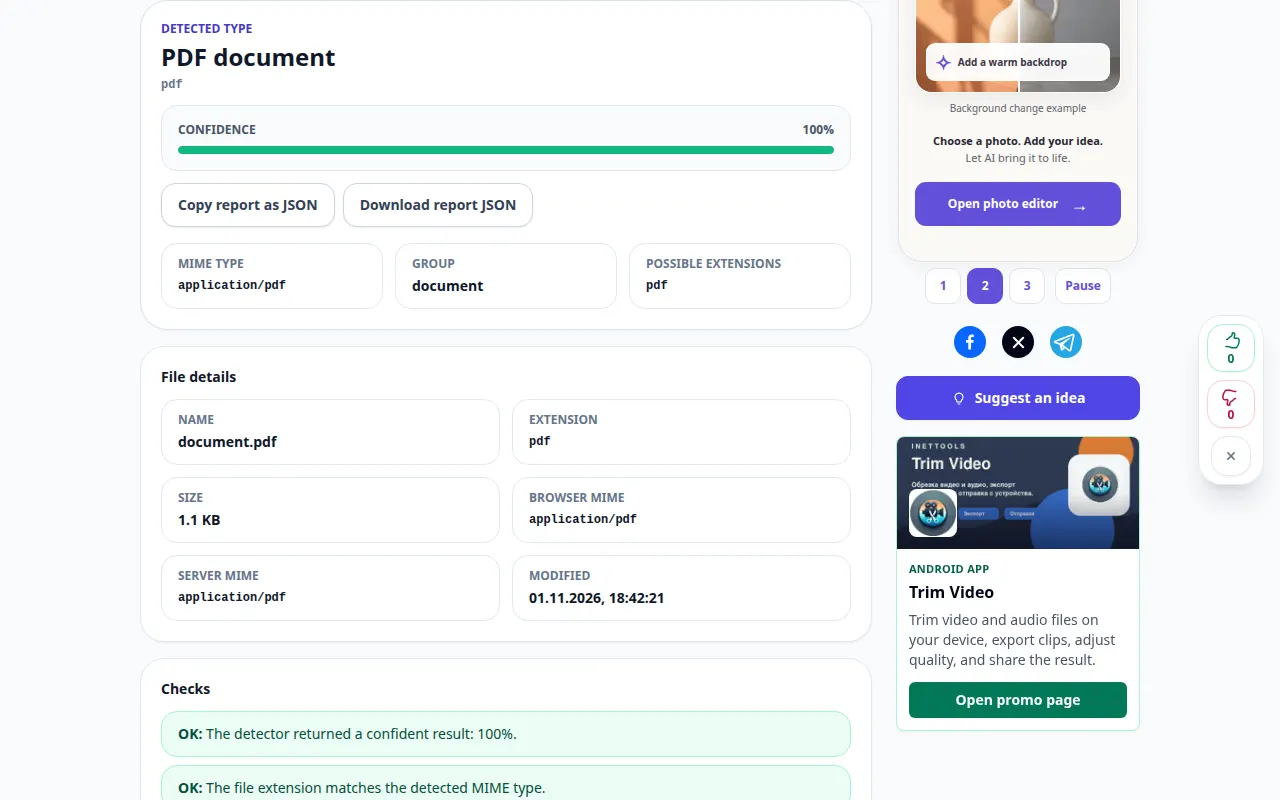
Hvordan identifisere en fil etter innholdet — Desktop demonstrasjon
Sjekk en filsignatur i stedet for å bare stole på filtypen i navnet. Dette opptaket viser en demonstrasjonsinngang og den resulterende utgangen i verktøyet.
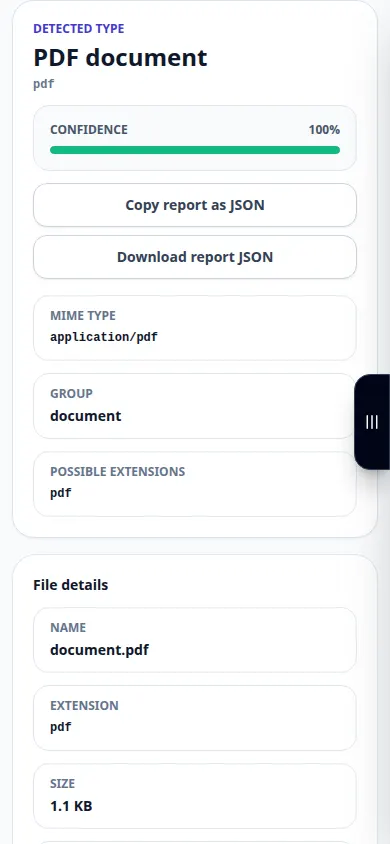
Hvordan identifisere en fil etter innholdet — Telefondemonstrasjon
Sjekk en filsignatur i stedet for å bare stole på filtypen i navnet. Dette opptaket viser en demonstrasjonsinngang og den resulterende utgangen i verktøyet.
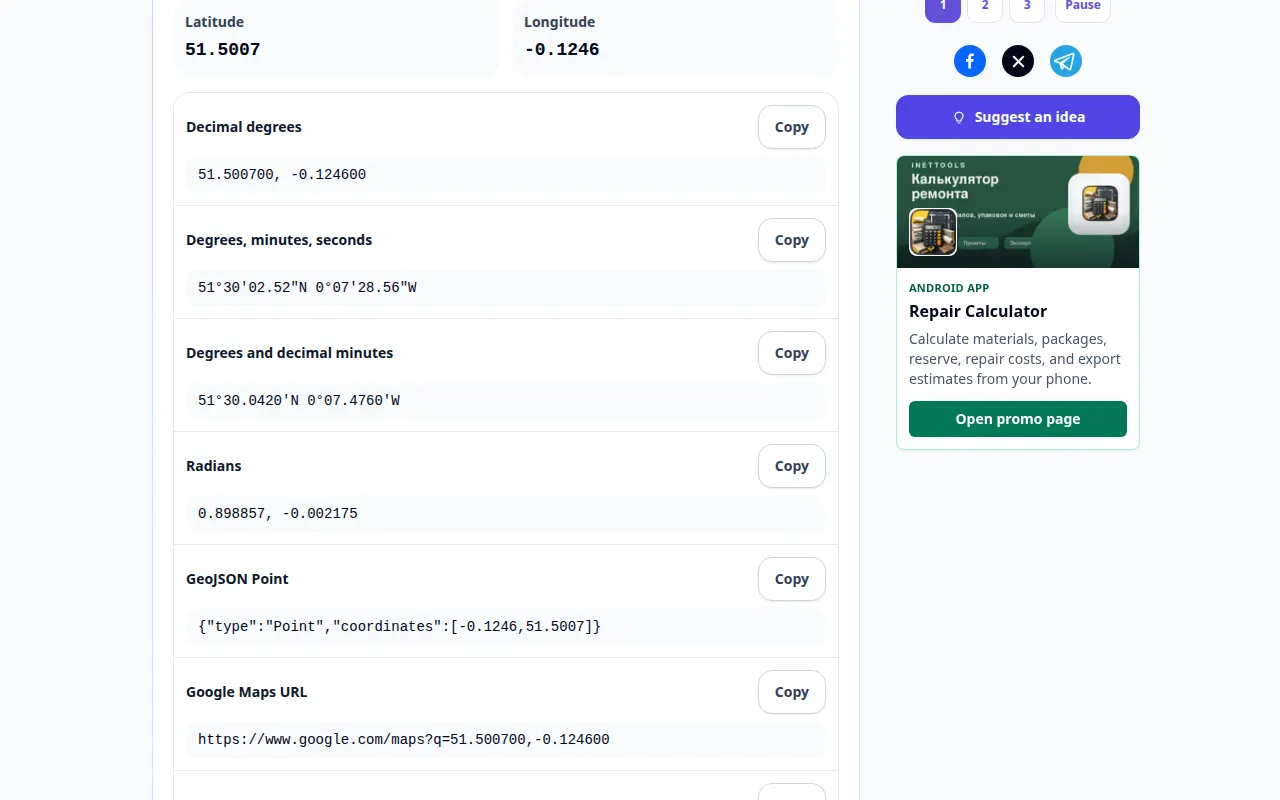
Hvordan konvertere bredde- og lengdegradsformater — Desktop demonstrasjon
Gjør geografiske koordinater til en annen støttet notasjon og sjekk plasseringen deres. Dette opptaket viser en demonstrasjonsinngang og den resulterende utgangen i verktøyet.
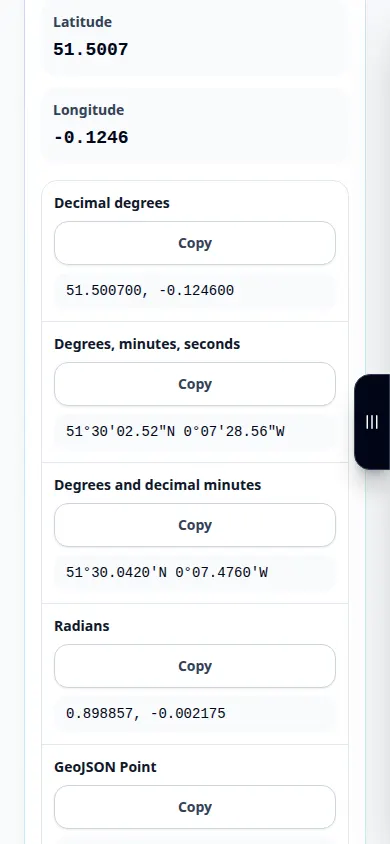
Hvordan konvertere bredde- og lengdegradsformater — Telefondemonstrasjon
Gjør geografiske koordinater til en annen støttet notasjon og sjekk plasseringen deres. Dette opptaket viser en demonstrasjonsinngang og den resulterende utgangen i verktøyet.
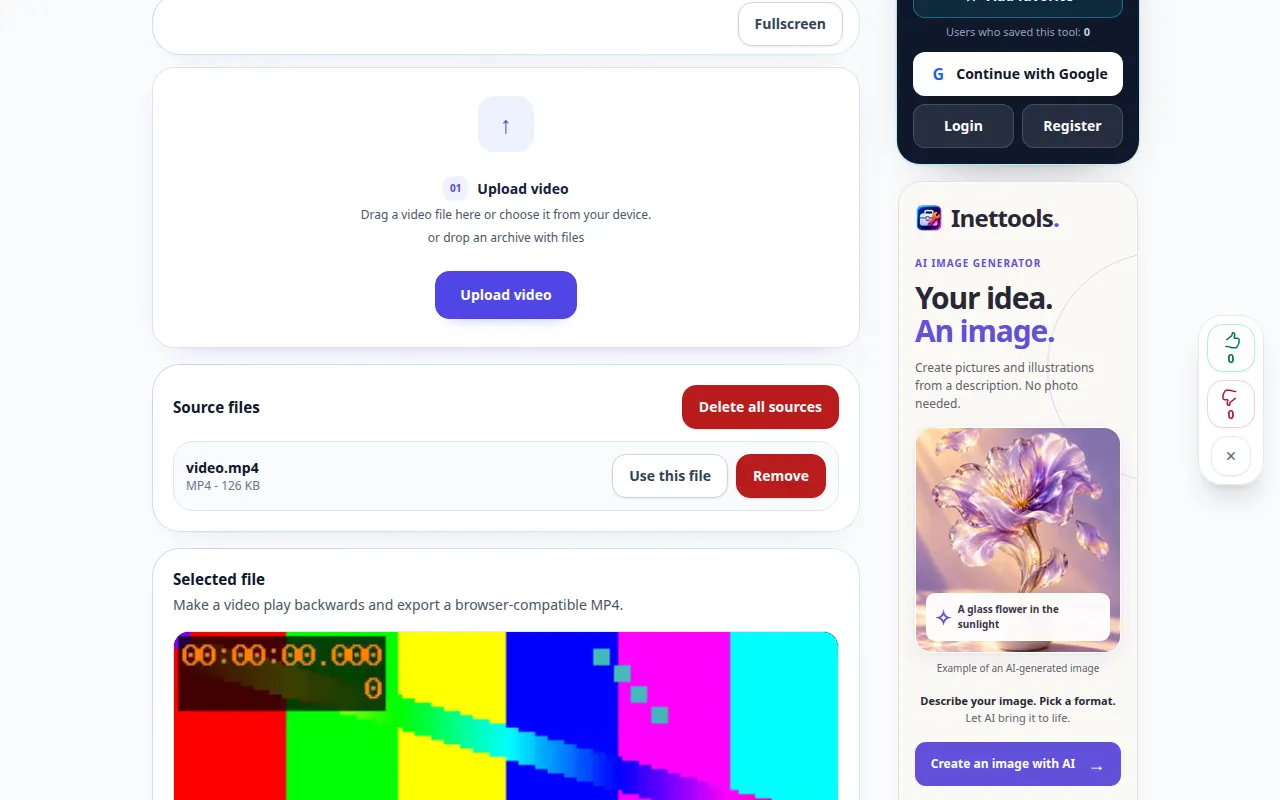
Hvordan spille av en video bakover — Desktop demonstrasjon
Lag en omvendt kopi og se gjennom de tilgjengelige lyd- og utgangsinnstillingene. Dette opptaket viser kilden og tilgjengelige innstillinger før hovedhandlingen. Følg trinnene ovenfor for å starte behandlingen og lagre resultatet.
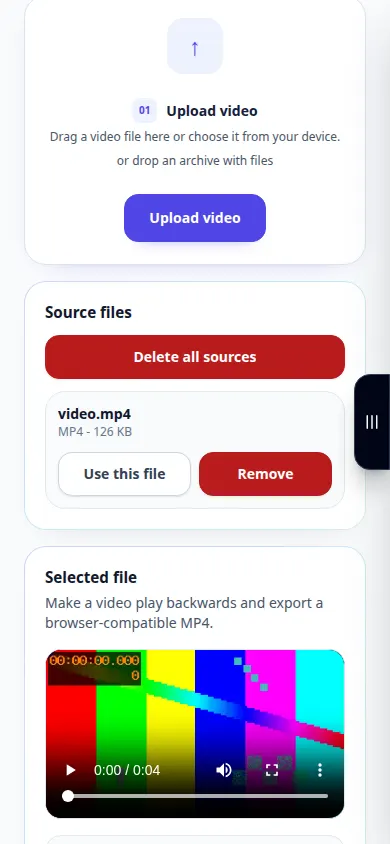
Hvordan spille av en video bakover — Telefondemonstrasjon
Lag en omvendt kopi og se gjennom de tilgjengelige lyd- og utgangsinnstillingene. Dette opptaket viser kilden og tilgjengelige innstillinger før hovedhandlingen. Følg trinnene ovenfor for å starte behandlingen og lagre resultatet.
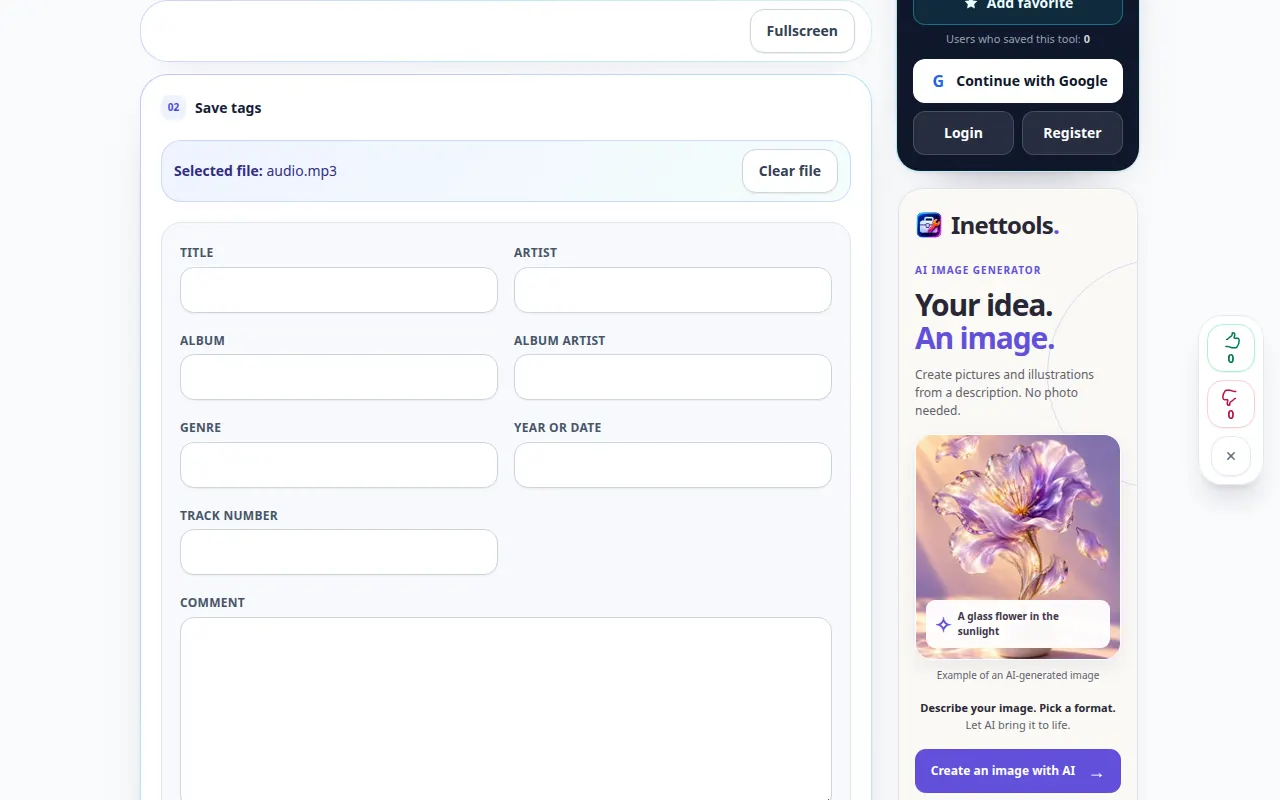
Hvordan redigere MP3 tittel, artist og album — Desktop demonstrasjon
Oppdater metadataene som vises av en musikkspiller og lagre en redigert kopi. Dette opptaket viser kilden og tilgjengelige innstillinger før hovedhandlingen. Følg trinnene ovenfor for å starte behandlingen og lagre resultatet.
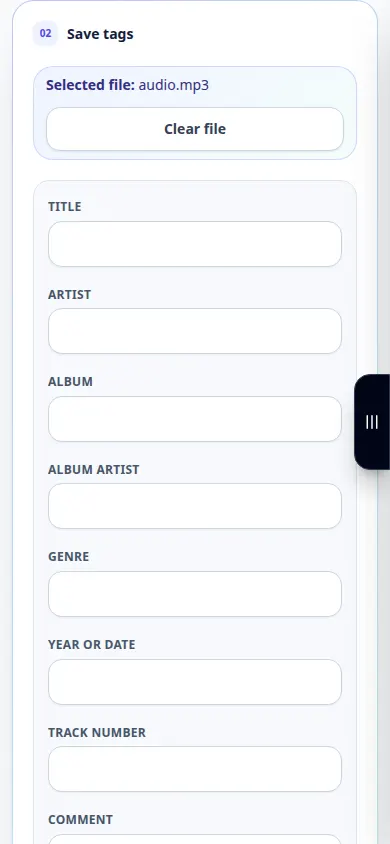
Hvordan redigere MP3 tittel, artist og album — Telefondemonstrasjon
Oppdater metadataene som vises av en musikkspiller og lagre en redigert kopi. Dette opptaket viser kilden og tilgjengelige innstillinger før hovedhandlingen. Følg trinnene ovenfor for å starte behandlingen og lagre resultatet.
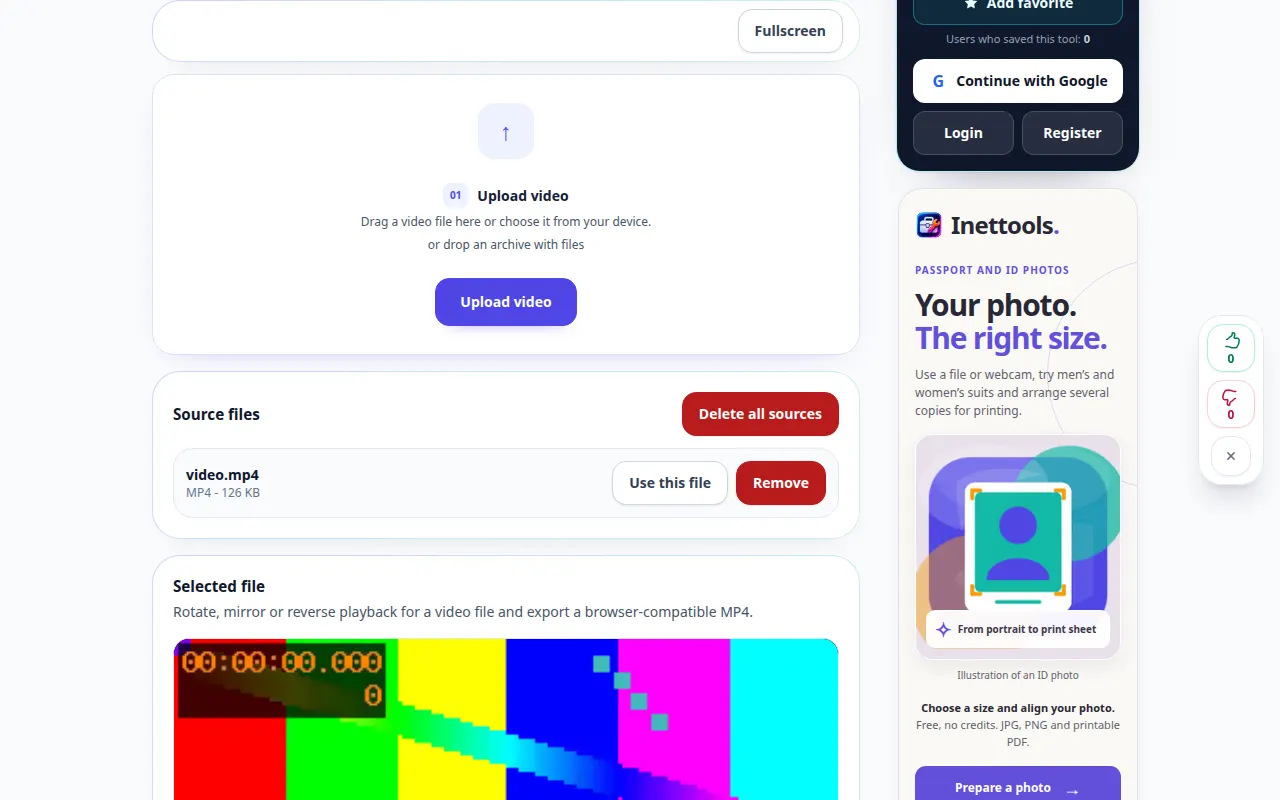
Hvordan rotere en sidelengs video — Desktop demonstrasjon
Velg en orientering og lagre en video som vises riktig vei opp. Dette opptaket viser kilden og tilgjengelige innstillinger før hovedhandlingen. Følg trinnene ovenfor for å starte behandlingen og lagre resultatet.
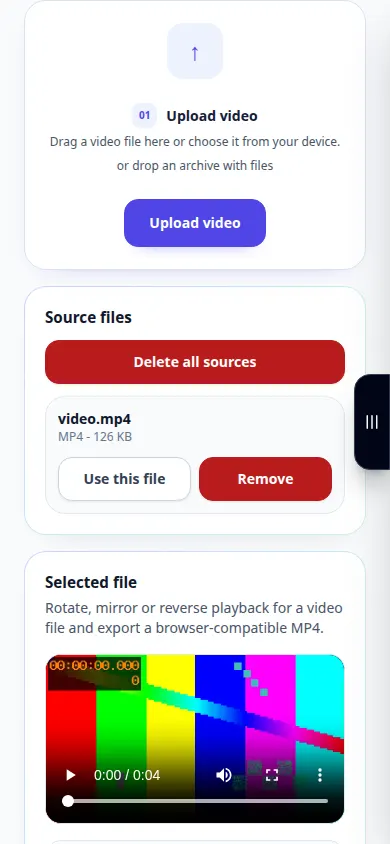
Hvordan rotere en sidelengs video — Telefondemonstrasjon
Velg en orientering og lagre en video som vises riktig vei opp. Dette opptaket viser kilden og tilgjengelige innstillinger før hovedhandlingen. Følg trinnene ovenfor for å starte behandlingen og lagre resultatet.
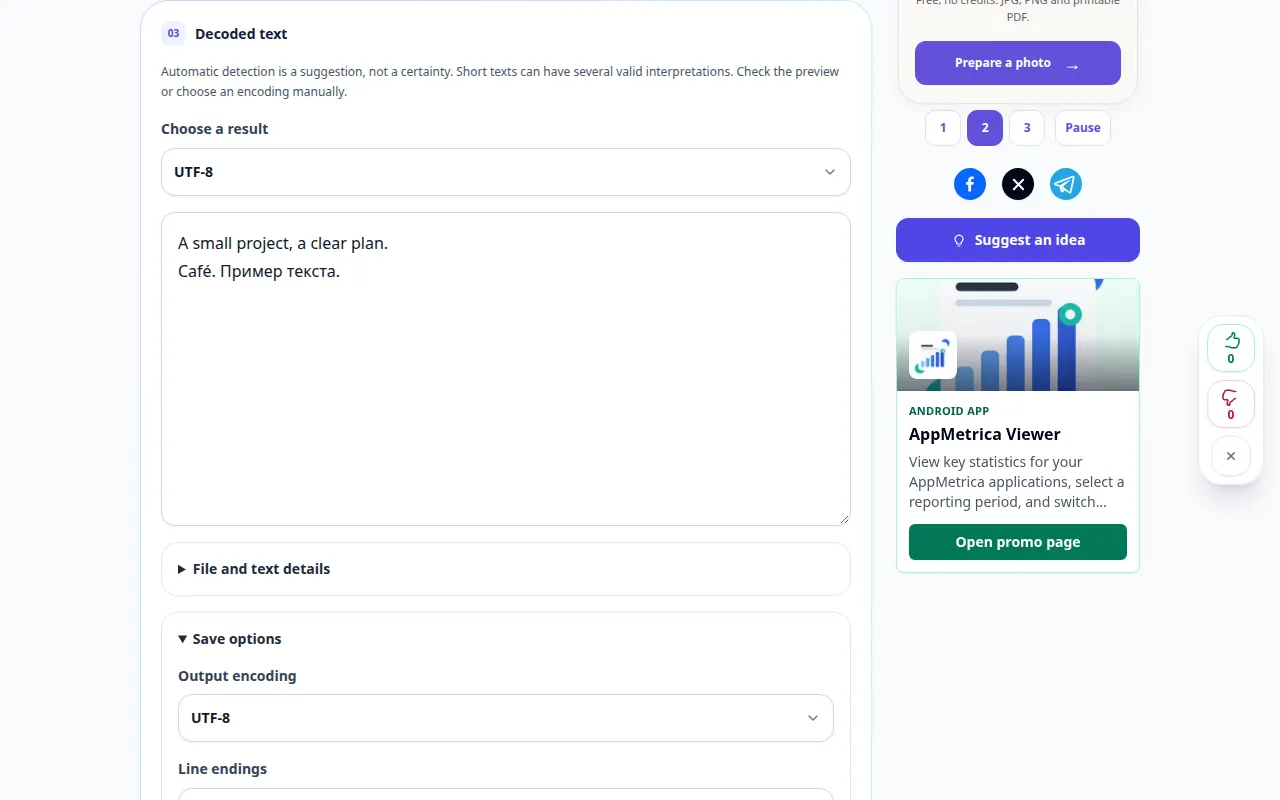
Hvordan diagnostisere og konvertere tekstkoding — Desktop demonstrasjon
Les tekst med tiltenkt tegnkoding og klargjør en korrekt kodet kopi. Dette opptaket viser en demonstrasjonsinngang og den resulterende utgangen i verktøyet.
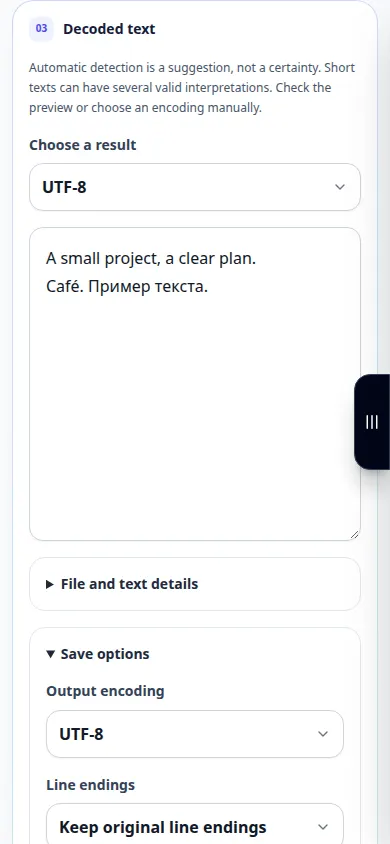
Hvordan diagnostisere og konvertere tekstkoding — Telefondemonstrasjon
Les tekst med tiltenkt tegnkoding og klargjør en korrekt kodet kopi. Dette opptaket viser en demonstrasjonsinngang og den resulterende utgangen i verktøyet.
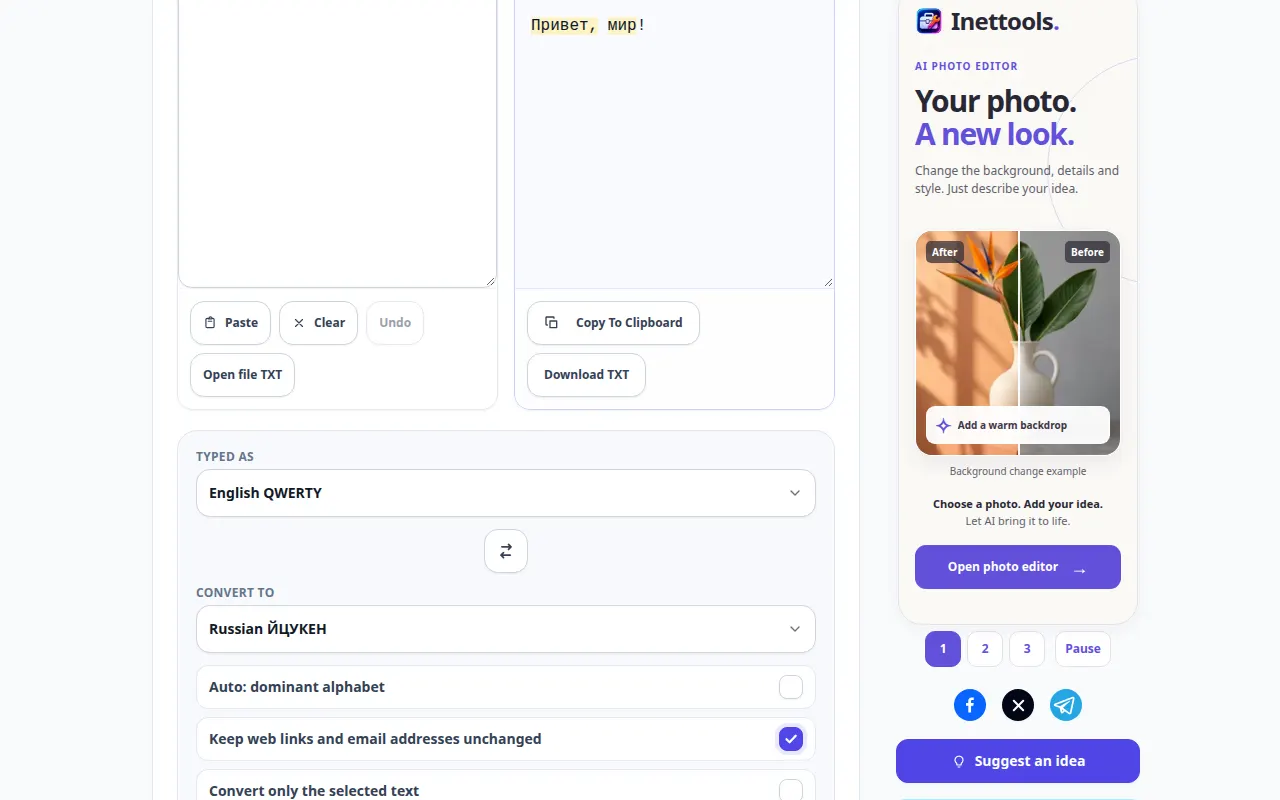
Hvordan fikse tekst skrevet med feil tastaturoppsett — Desktop demonstrasjon
Konverter feiltastede tastaturtegn uten å skrive inn hele passasjen på nytt. Dette opptaket viser en demonstrasjonsinngang og den resulterende utgangen i verktøyet.
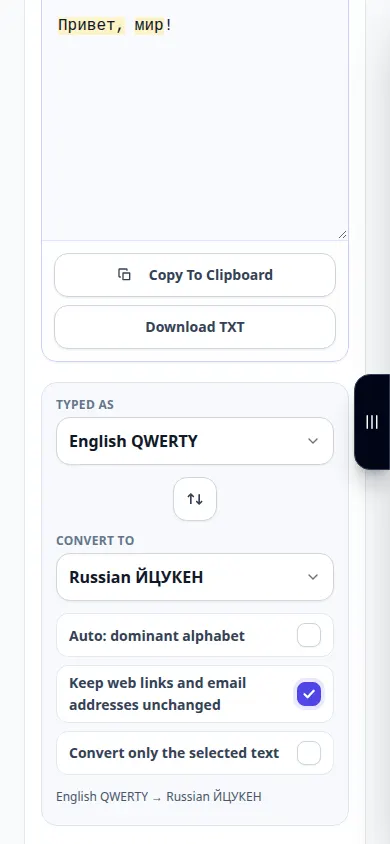
Hvordan fikse tekst skrevet med feil tastaturoppsett — Telefondemonstrasjon
Konverter feiltastede tastaturtegn uten å skrive inn hele passasjen på nytt. Dette opptaket viser en demonstrasjonsinngang og den resulterende utgangen i verktøyet.
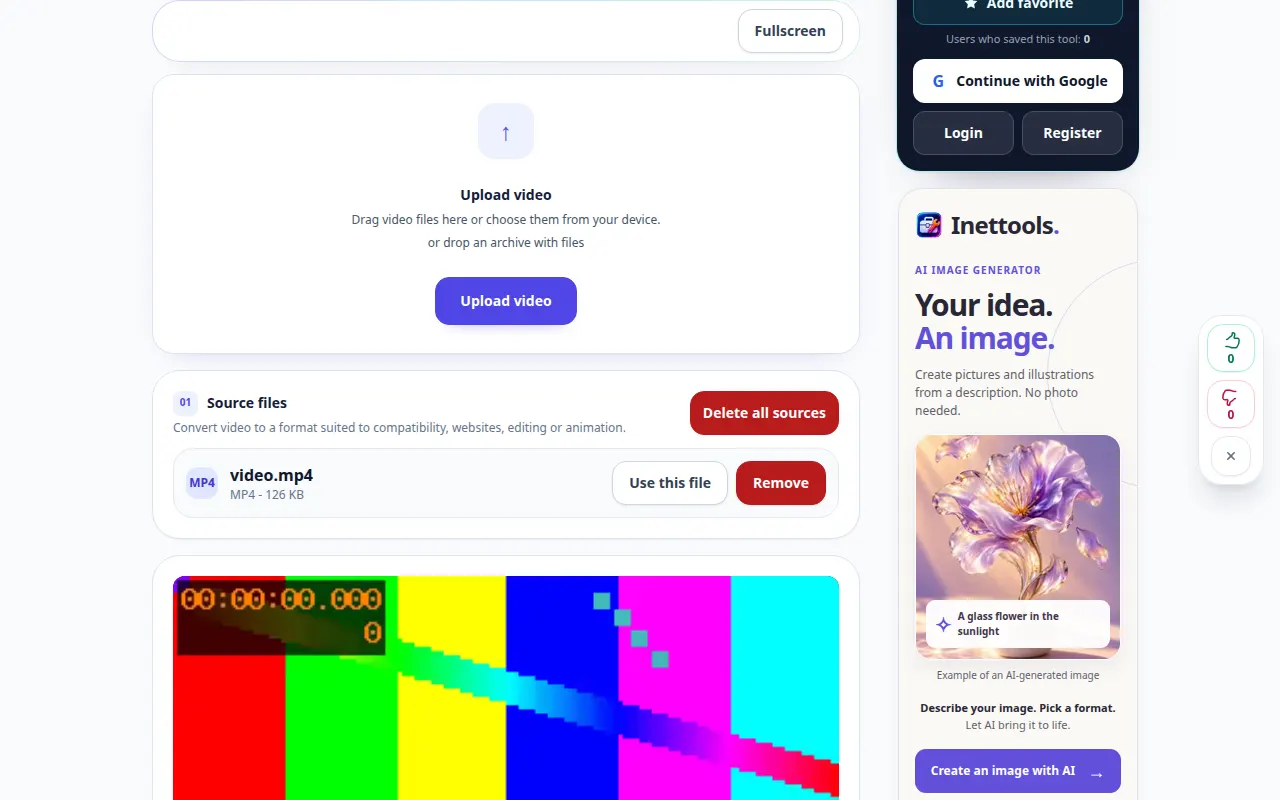
Hvordan konvertere en video til et annet format — Desktop demonstrasjon
Velg et støttet målformat og gjennomgå kompatibiliteten før du starter konverteringen. Dette opptaket viser kilden og tilgjengelige innstillinger før hovedhandlingen. Følg trinnene ovenfor for å starte behandlingen og lagre resultatet.
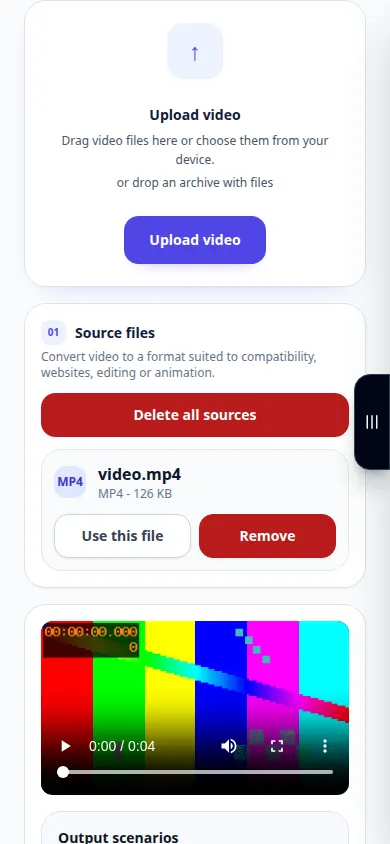
Hvordan konvertere en video til et annet format — Telefondemonstrasjon
Velg et støttet målformat og gjennomgå kompatibiliteten før du starter konverteringen. Dette opptaket viser kilden og tilgjengelige innstillinger før hovedhandlingen. Følg trinnene ovenfor for å starte behandlingen og lagre resultatet.
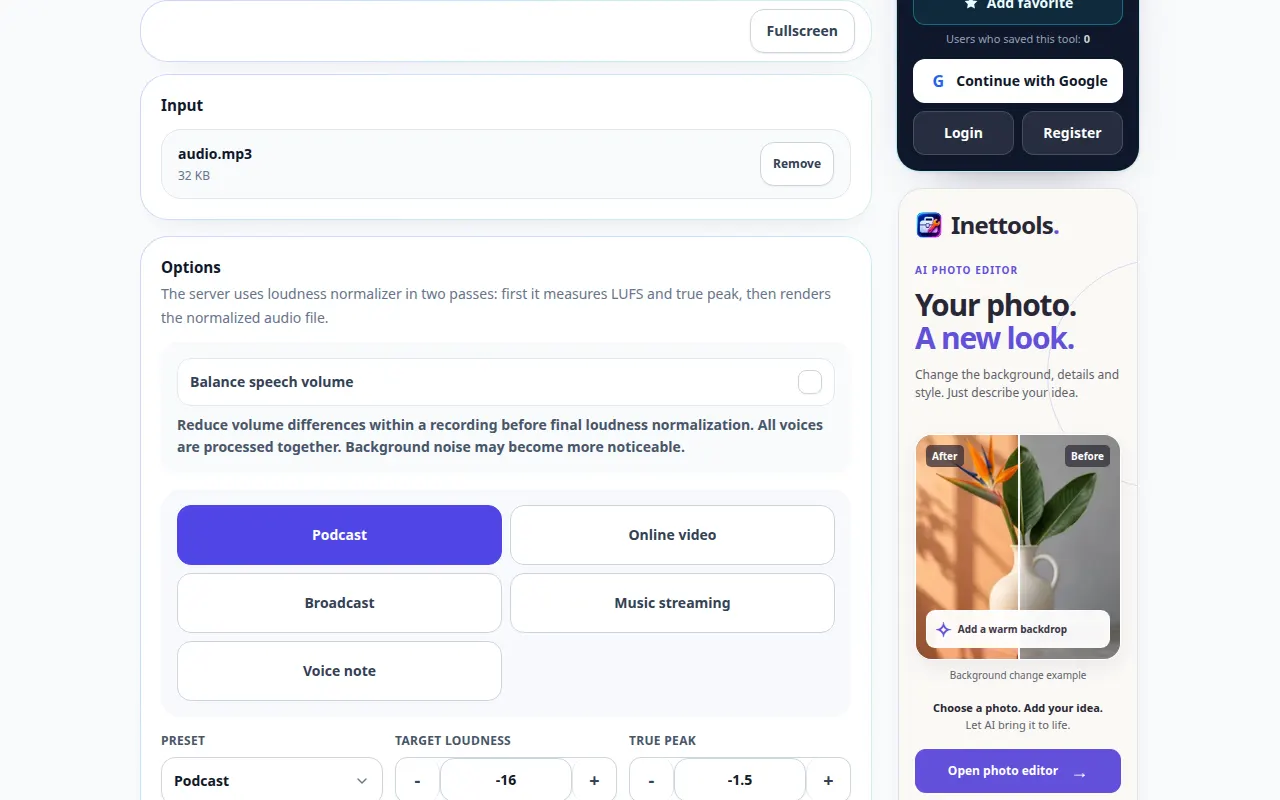
Hvordan normalisere lydstyrken — Desktop demonstrasjon
Bring opptak nærmere et valgt loudness-mål mens du sjekker topper og lyttekvalitet. Dette opptaket viser kilden og tilgjengelige innstillinger før hovedhandlingen. Følg trinnene ovenfor for å starte behandlingen og lagre resultatet.
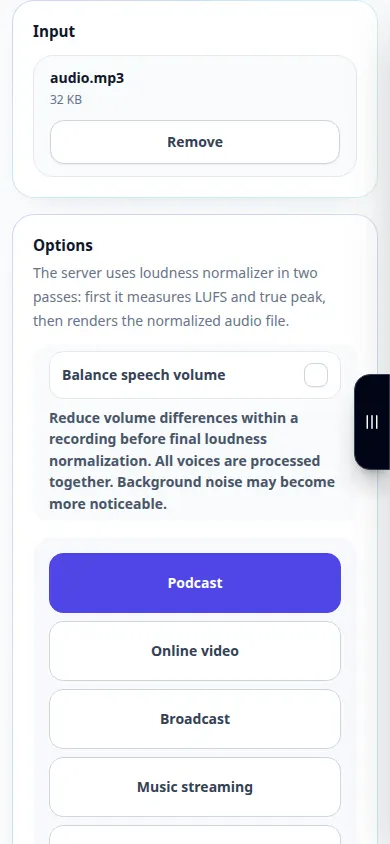
Hvordan normalisere lydstyrken — Telefondemonstrasjon
Bring opptak nærmere et valgt loudness-mål mens du sjekker topper og lyttekvalitet. Dette opptaket viser kilden og tilgjengelige innstillinger før hovedhandlingen. Følg trinnene ovenfor for å starte behandlingen og lagre resultatet.
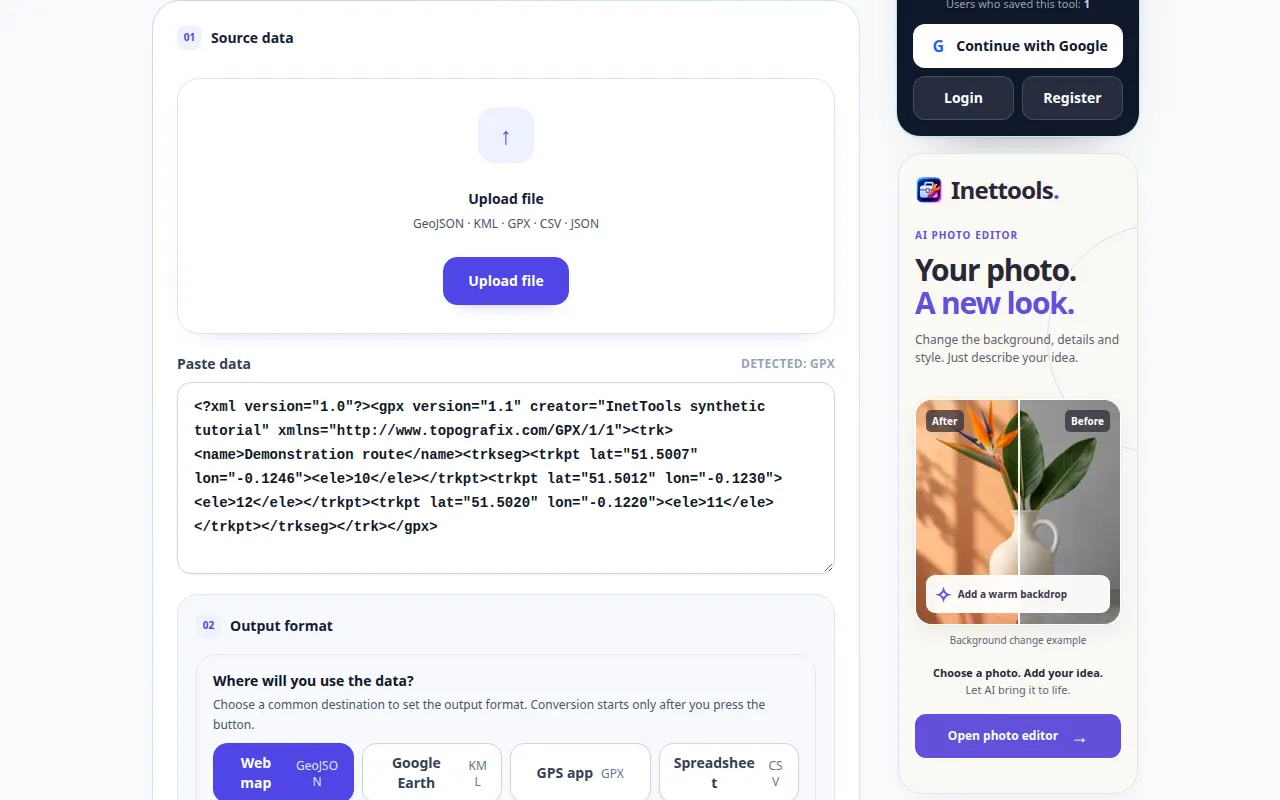
Hvordan konvertere en rute eller geodatafil — Desktop demonstrasjon
Endre en støttet geografisk fil til et annet tilgjengelig format og bekreft geometrien. Dette opptaket viser kilden og tilgjengelige innstillinger før hovedhandlingen. Følg trinnene ovenfor for å starte behandlingen og lagre resultatet.
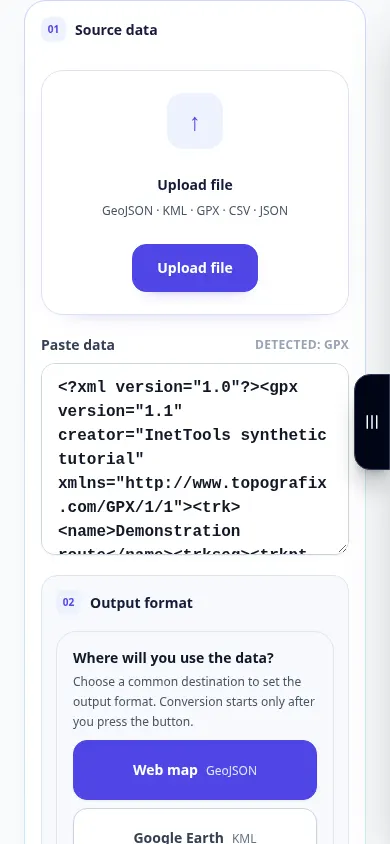
Hvordan konvertere en rute eller geodatafil — Telefondemonstrasjon
Endre en støttet geografisk fil til et annet tilgjengelig format og bekreft geometrien. Dette opptaket viser kilden og tilgjengelige innstillinger før hovedhandlingen. Følg trinnene ovenfor for å starte behandlingen og lagre resultatet.
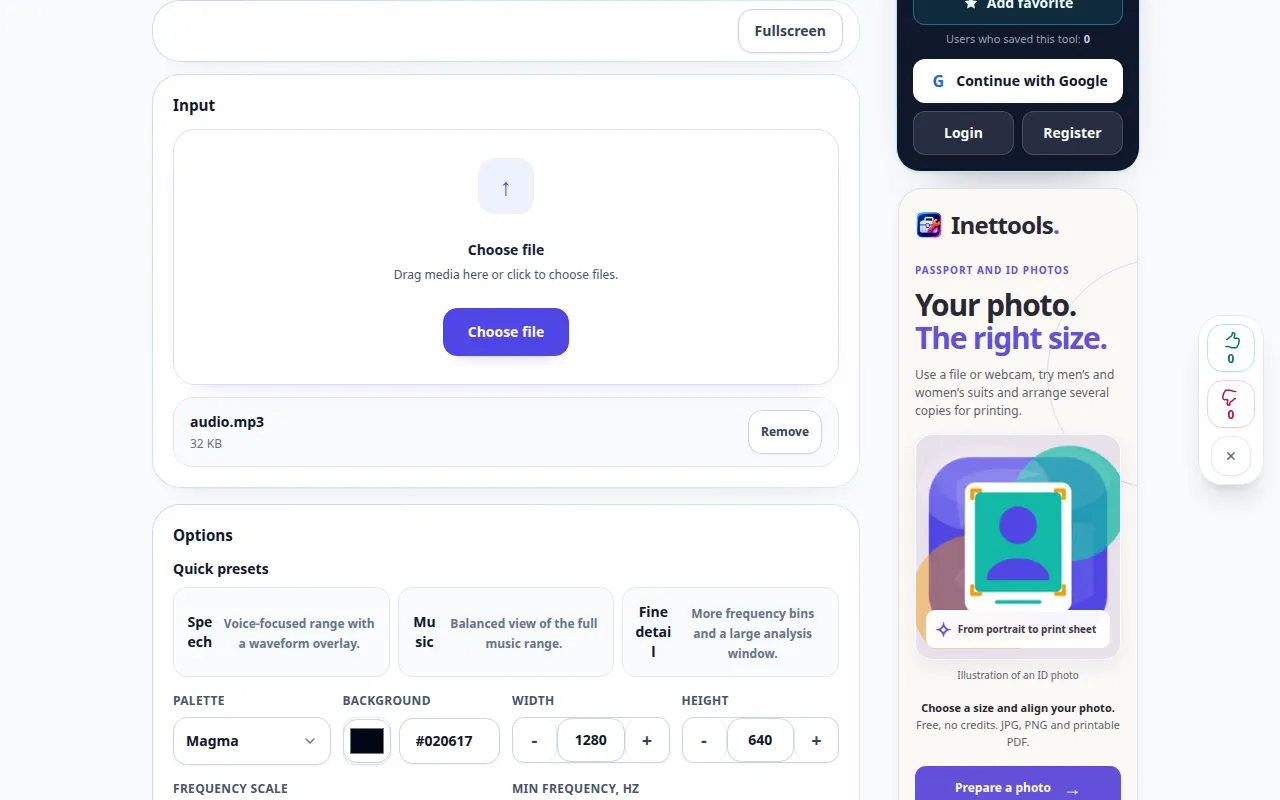
Hvordan bygge et spektrogram fra et lydopptak — Desktop demonstrasjon
Inspiser hvordan frekvensene endres over tid og eksporter en tilgjengelig visualisering. Dette opptaket viser kilden og tilgjengelige innstillinger før hovedhandlingen. Følg trinnene ovenfor for å starte behandlingen og lagre resultatet.
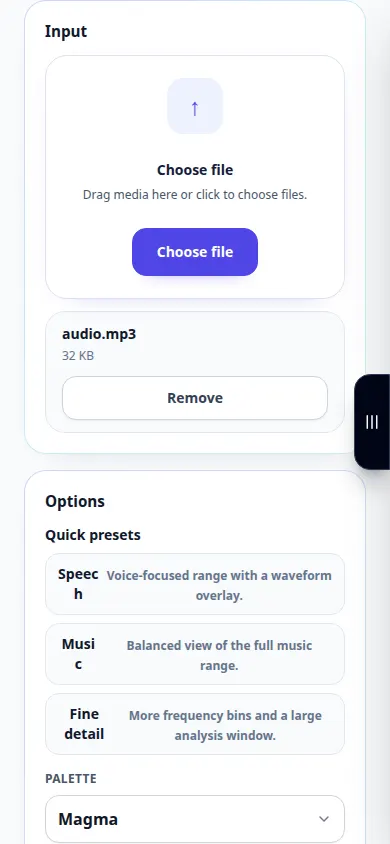
Hvordan bygge et spektrogram fra et lydopptak — Telefondemonstrasjon
Inspiser hvordan frekvensene endres over tid og eksporter en tilgjengelig visualisering. Dette opptaket viser kilden og tilgjengelige innstillinger før hovedhandlingen. Følg trinnene ovenfor for å starte behandlingen og lagre resultatet.
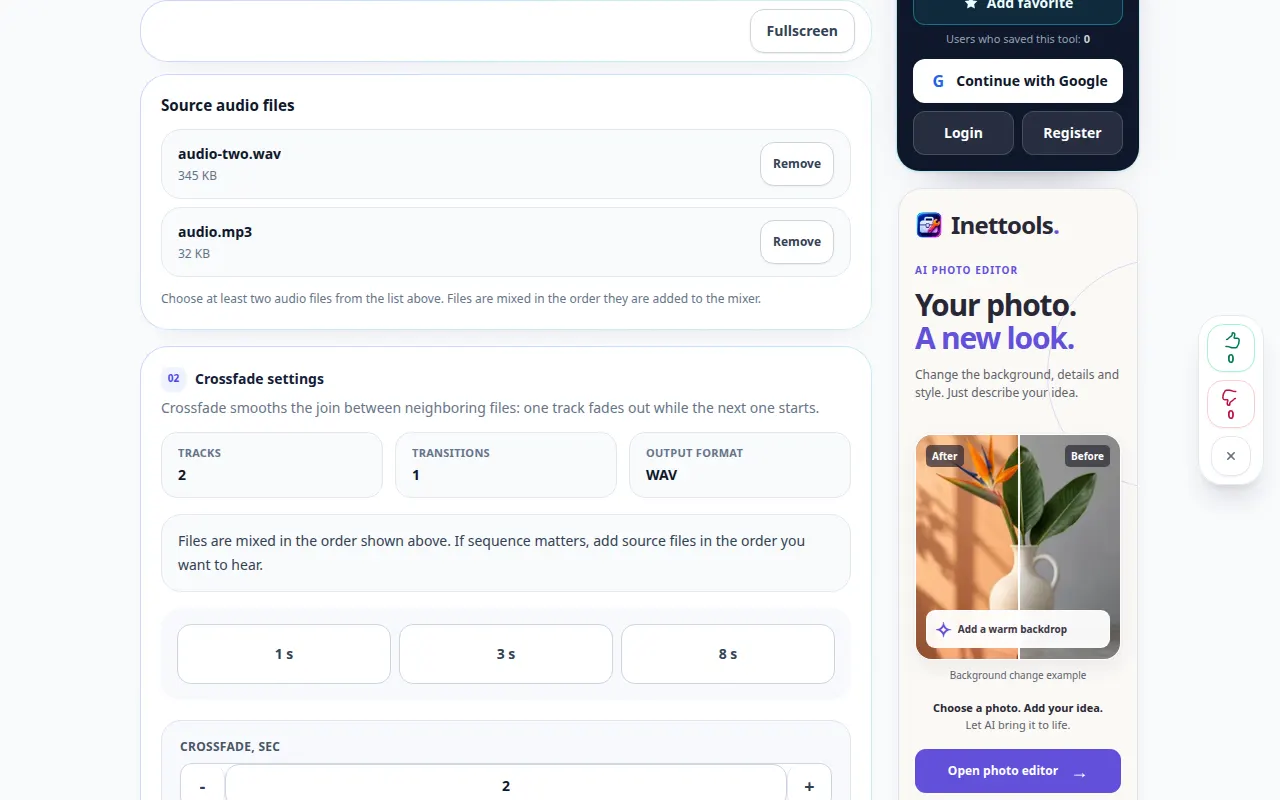
Hvordan koble til lyd med en crossfade — Desktop demonstrasjon
Overlapp slutten av ett opptak med starten på et annet for en jevnere overgang. Dette opptaket viser kilden og tilgjengelige innstillinger før hovedhandlingen. Følg trinnene ovenfor for å starte behandlingen og lagre resultatet.
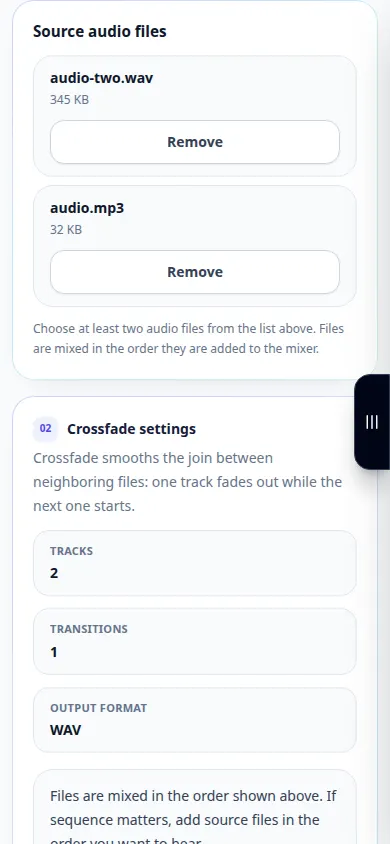
Hvordan koble til lyd med en crossfade — Telefondemonstrasjon
Overlapp slutten av ett opptak med starten på et annet for en jevnere overgang. Dette opptaket viser kilden og tilgjengelige innstillinger før hovedhandlingen. Følg trinnene ovenfor for å starte behandlingen og lagre resultatet.
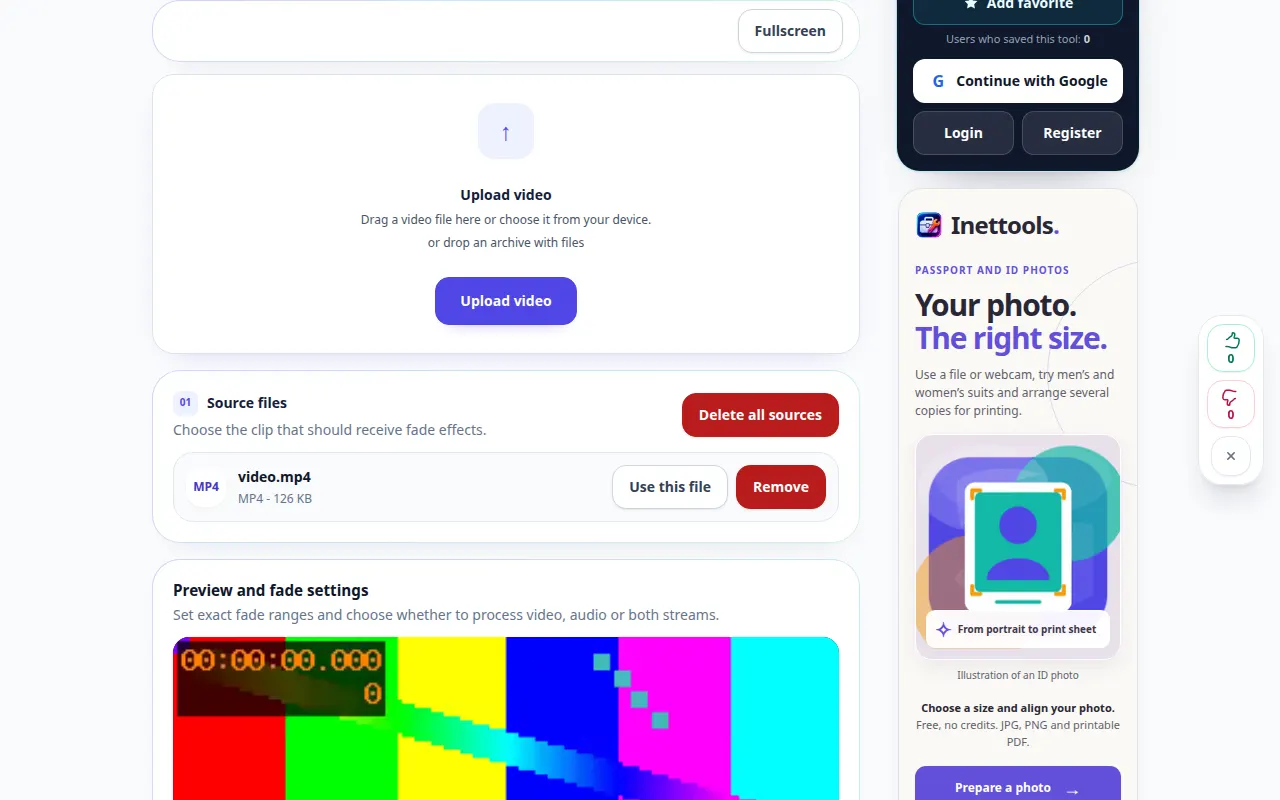
Hvordan få en video til gradvis å vises fra svart eller forsvinne til svart — Desktop demonstrasjon
Vis bildet gradvis i starten eller gjør det mørkere til svart på slutten, uten å endre rammedimensjonene. Dette opptaket viser kilden og tilgjengelige innstillinger før hovedhandlingen. Følg trinnene ovenfor for å starte behandlingen og lagre resultatet.
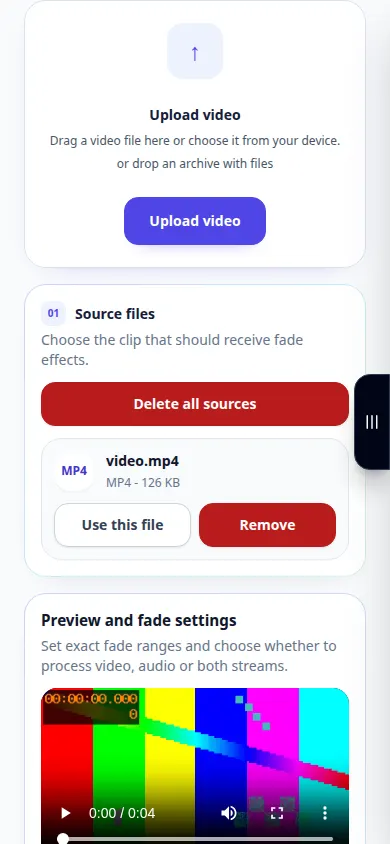
Hvordan få en video til gradvis å vises fra svart eller forsvinne til svart — Telefondemonstrasjon
Vis bildet gradvis i starten eller gjør det mørkere til svart på slutten, uten å endre rammedimensjonene. Dette opptaket viser kilden og tilgjengelige innstillinger før hovedhandlingen. Følg trinnene ovenfor for å starte behandlingen og lagre resultatet.
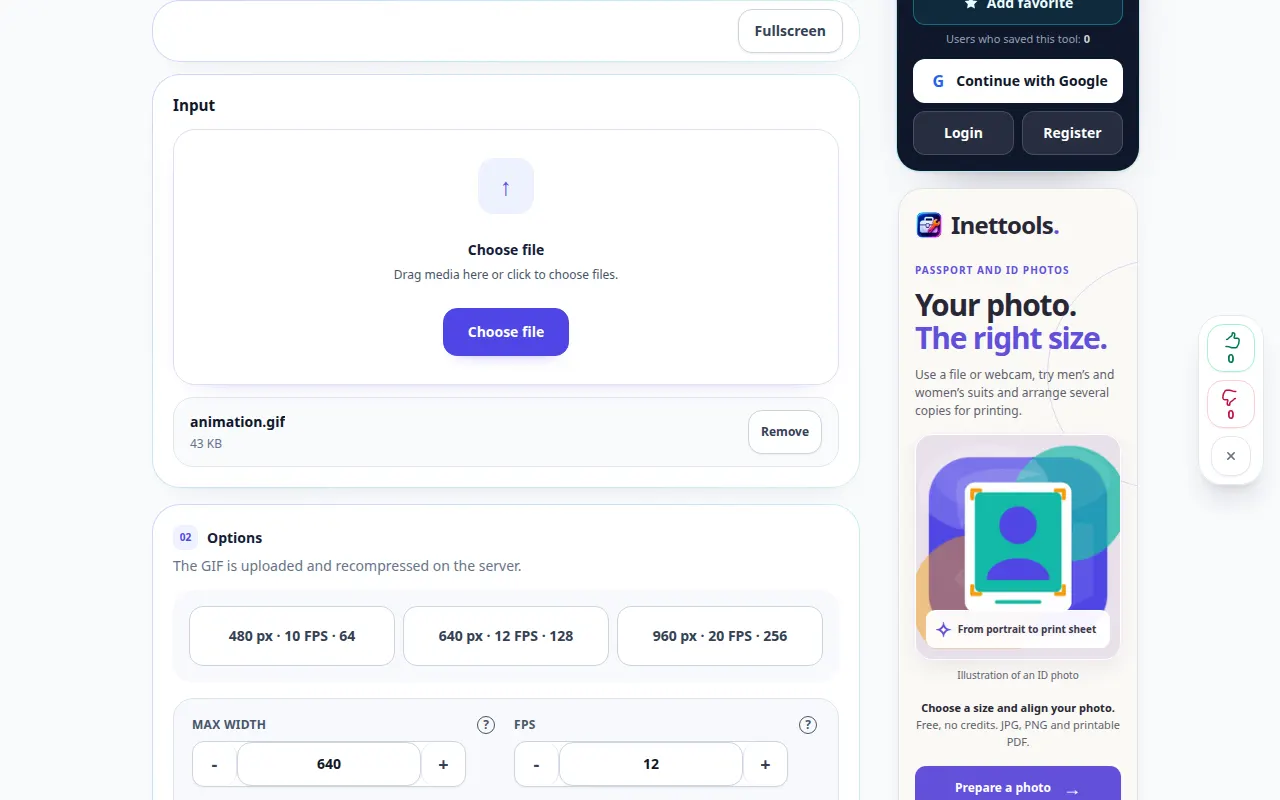
Optimaliser GIF — Desktop demonstrasjon
Last opp og komprimer den valgte GIF-en på nytt med gjeldende innstillinger. Dette opptaket viser kilden og tilgjengelige innstillinger før hovedhandlingen. Følg trinnene ovenfor for å starte behandlingen og lagre resultatet.
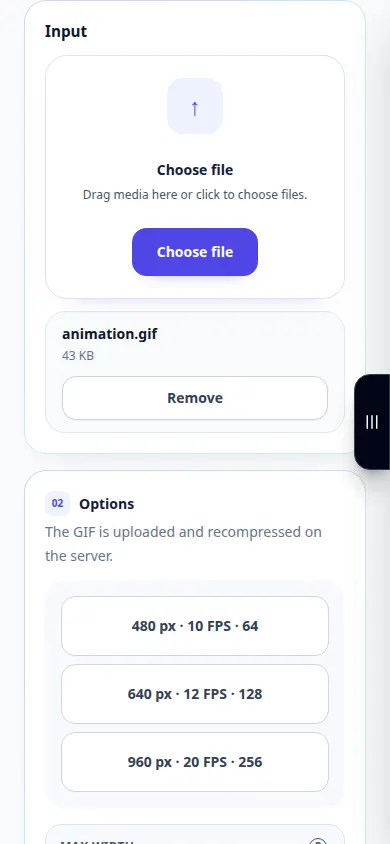
Optimaliser GIF — Telefondemonstrasjon
Last opp og komprimer den valgte GIF-en på nytt med gjeldende innstillinger. Dette opptaket viser kilden og tilgjengelige innstillinger før hovedhandlingen. Følg trinnene ovenfor for å starte behandlingen og lagre resultatet.
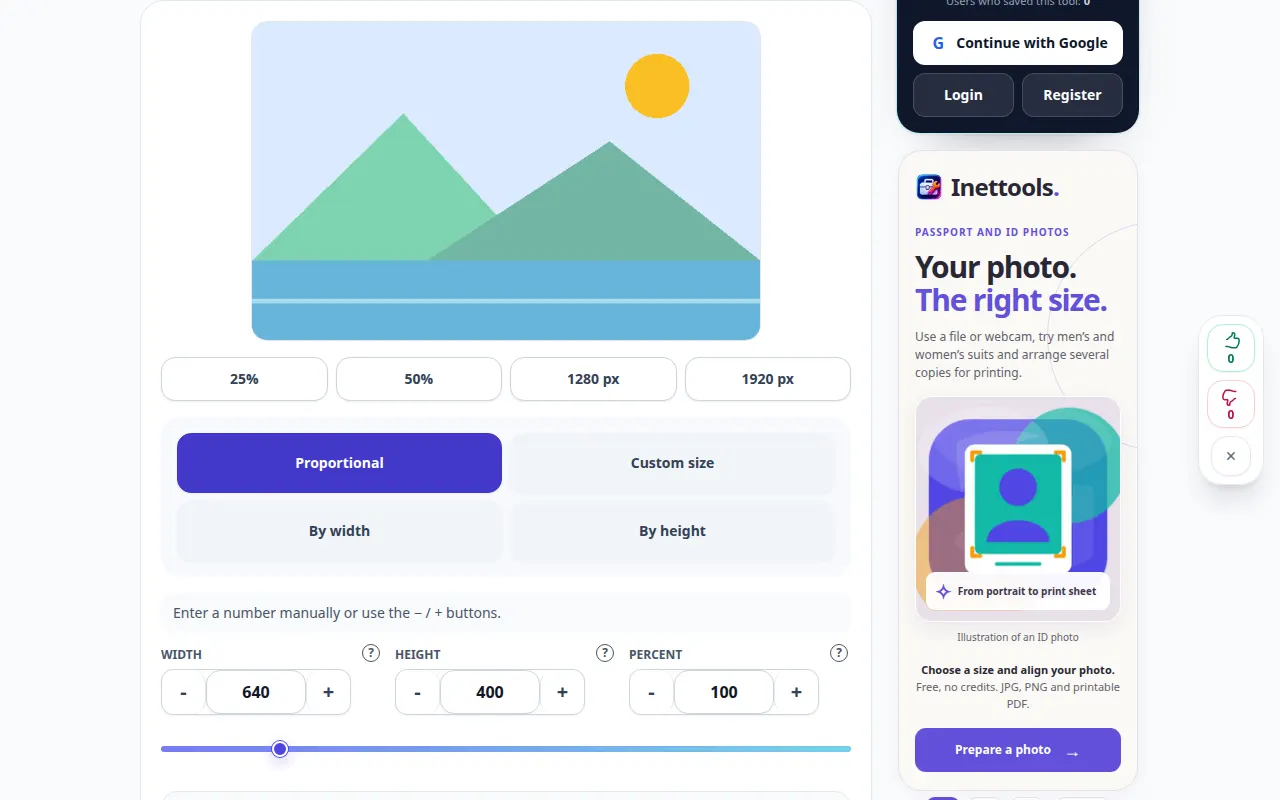
Hvordan endre størrelsen på et bilde til nøyaktige dimensjoner — Desktop demonstrasjon
Angi bildedimensjoner, behold proporsjoner og lagre en støttet kopi. Dette opptaket viser kilden og tilgjengelige innstillinger før hovedhandlingen. Følg trinnene ovenfor for å starte behandlingen og lagre resultatet.
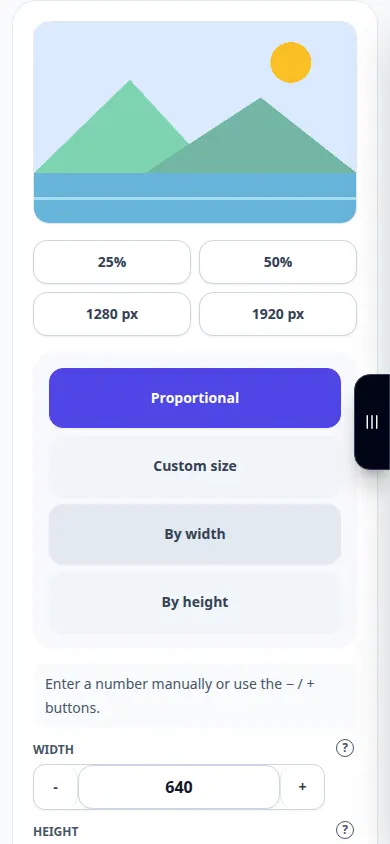
Hvordan endre størrelsen på et bilde til nøyaktige dimensjoner — Telefondemonstrasjon
Angi bildedimensjoner, behold proporsjoner og lagre en støttet kopi. Dette opptaket viser kilden og tilgjengelige innstillinger før hovedhandlingen. Følg trinnene ovenfor for å starte behandlingen og lagre resultatet.
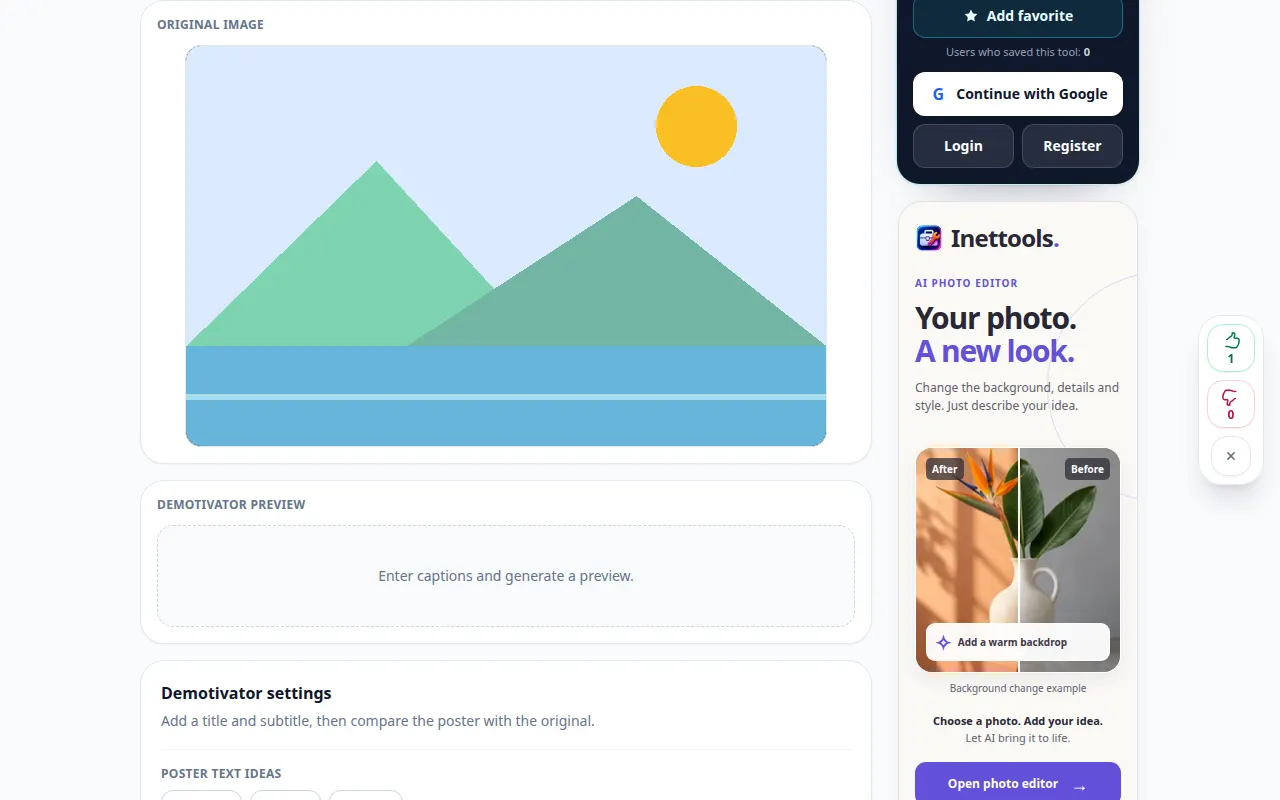
Hvordan lage en demotivator fra et bilde — Desktop demonstrasjon
Legg til en tittel og bildetekst rundt et bilde og eksporter den ferdige komposisjonen. Dette opptaket viser kilden og tilgjengelige innstillinger før hovedhandlingen. Følg trinnene ovenfor for å starte behandlingen og lagre resultatet.
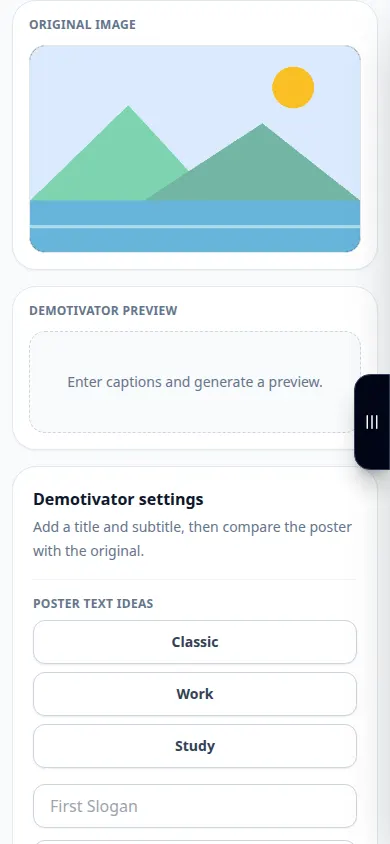
Hvordan lage en demotivator fra et bilde — Telefondemonstrasjon
Legg til en tittel og bildetekst rundt et bilde og eksporter den ferdige komposisjonen. Dette opptaket viser kilden og tilgjengelige innstillinger før hovedhandlingen. Følg trinnene ovenfor for å starte behandlingen og lagre resultatet.
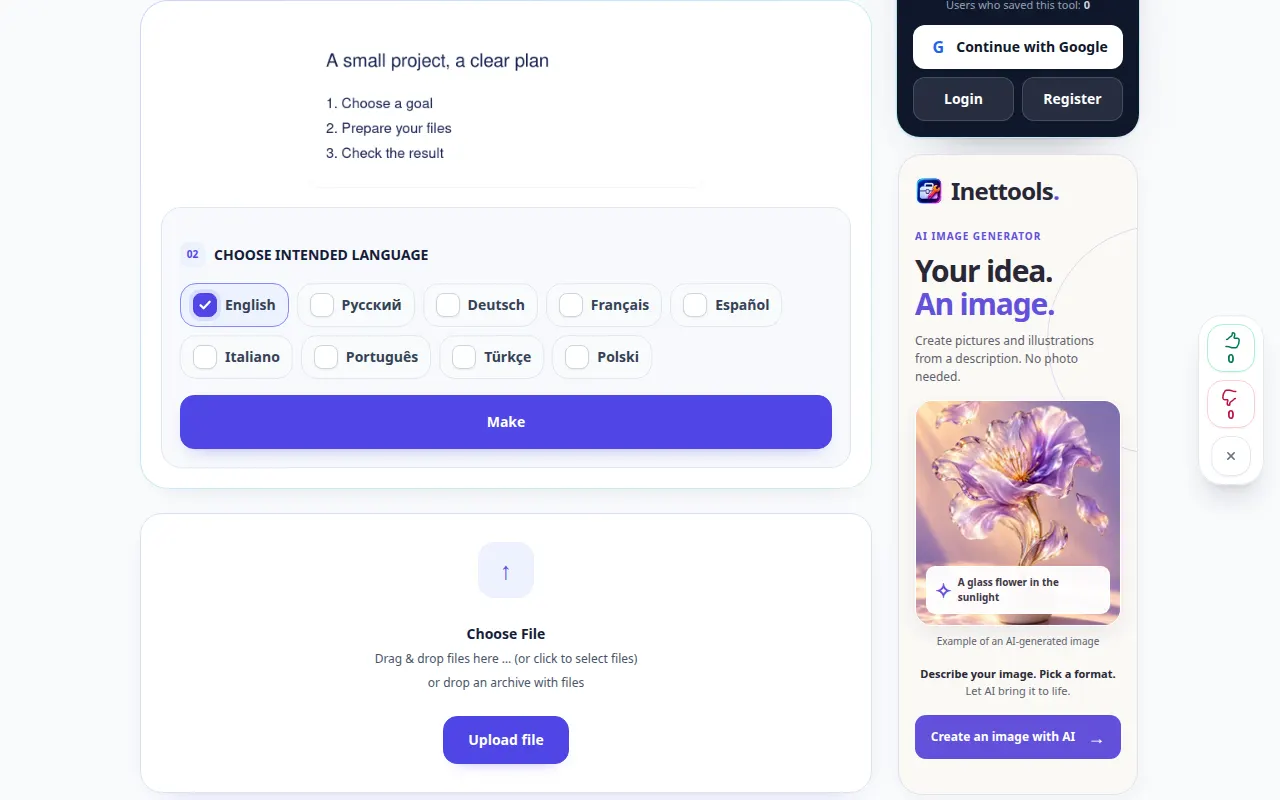
Hvordan gjenkjenne tekst i et bilde — Desktop demonstrasjon
Trekk ut redigerbar tekst fra et bilde og se gjennom gjenkjenningsfeil før du bruker det. Dette opptaket viser kilden og tilgjengelige innstillinger før hovedhandlingen. Følg trinnene ovenfor for å starte behandlingen og lagre resultatet.
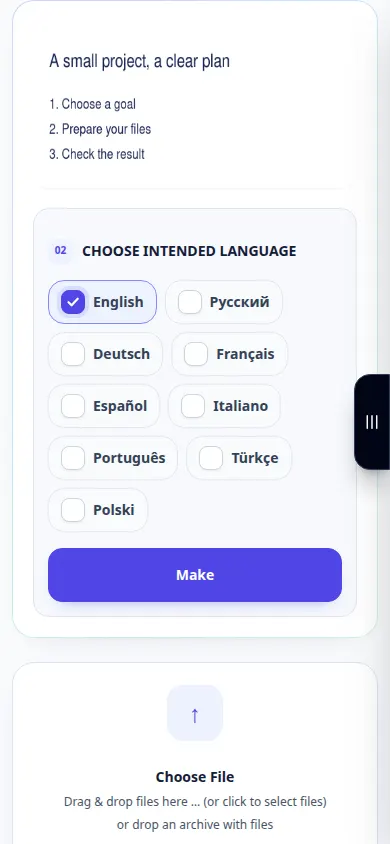
Hvordan gjenkjenne tekst i et bilde — Telefondemonstrasjon
Trekk ut redigerbar tekst fra et bilde og se gjennom gjenkjenningsfeil før du bruker det. Dette opptaket viser kilden og tilgjengelige innstillinger før hovedhandlingen. Følg trinnene ovenfor for å starte behandlingen og lagre resultatet.
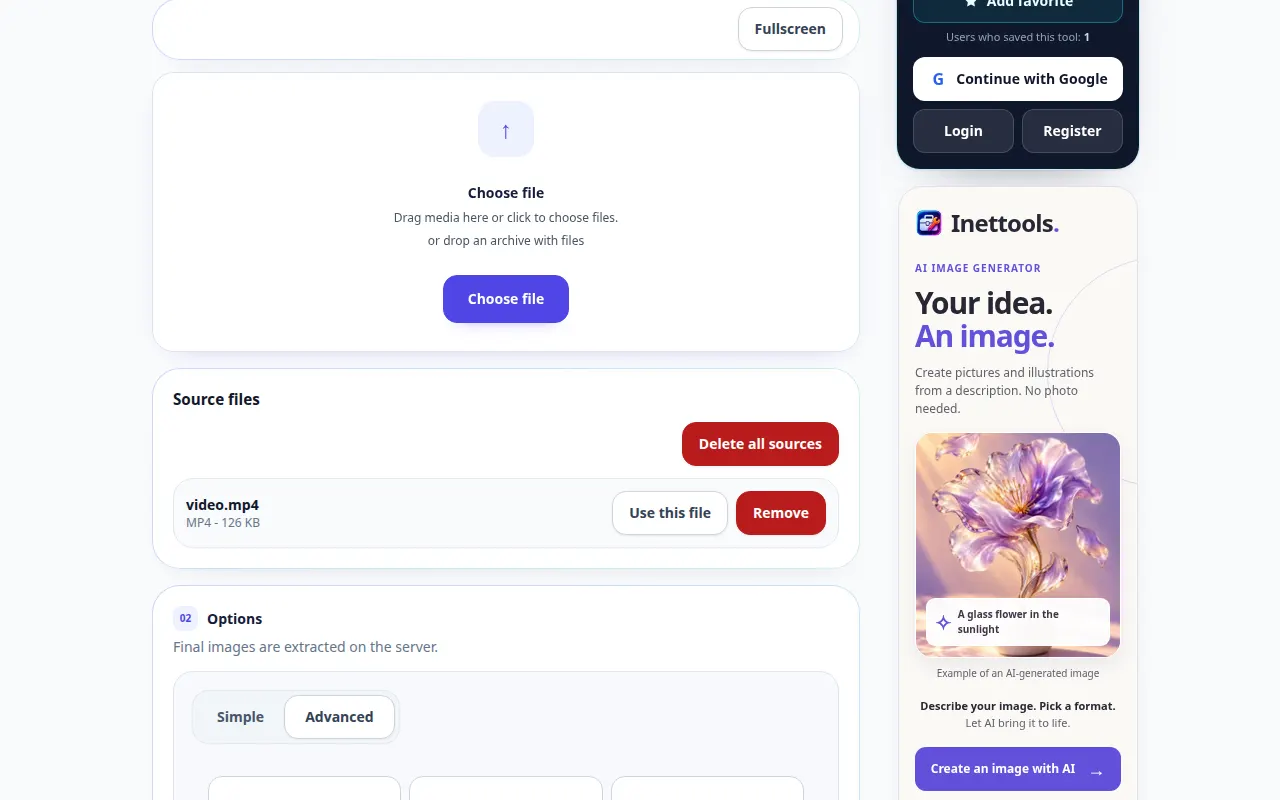
Hvordan trekke ut stillbilder fra en video — Desktop demonstrasjon
Velg innstillinger for rammeuttrekking og lagre bilder fra et klipp. Dette opptaket viser kilden og tilgjengelige innstillinger før hovedhandlingen. Følg trinnene ovenfor for å starte behandlingen og lagre resultatet.
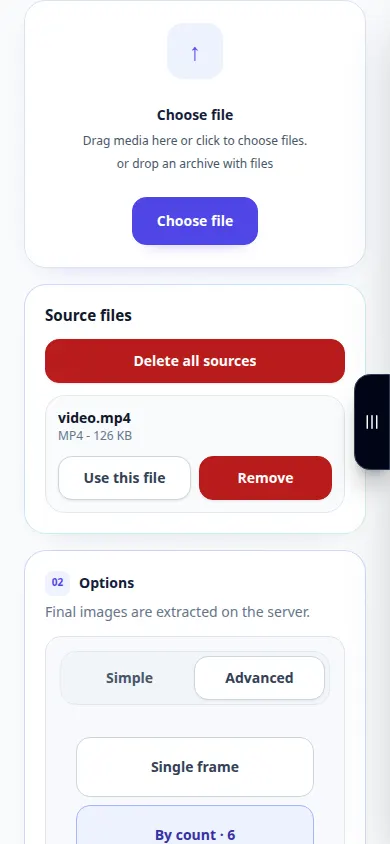
Hvordan trekke ut stillbilder fra en video — Telefondemonstrasjon
Velg innstillinger for rammeuttrekking og lagre bilder fra et klipp. Dette opptaket viser kilden og tilgjengelige innstillinger før hovedhandlingen. Følg trinnene ovenfor for å starte behandlingen og lagre resultatet.
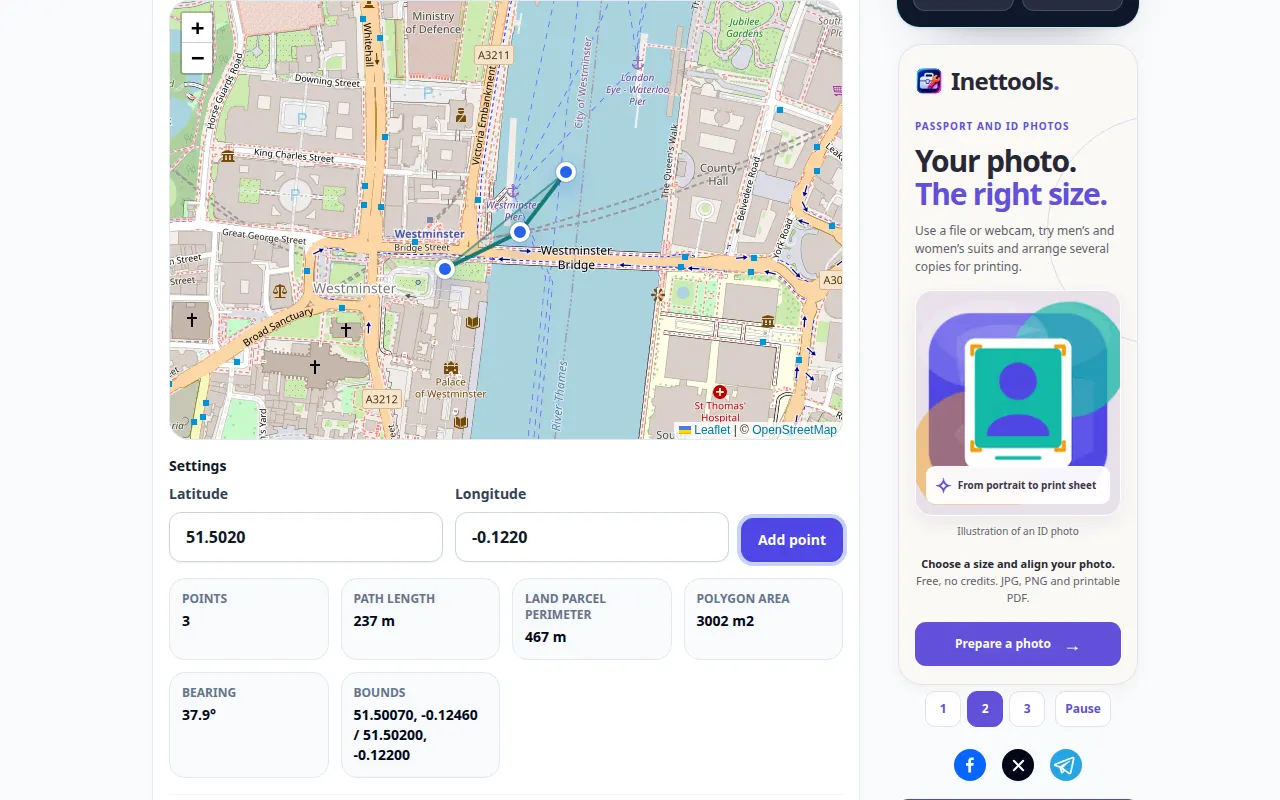
Hvordan måle avstand eller område på et kart — Desktop demonstrasjon
Merk punkter på et kart og inspiser lengden eller området beregnet ut fra deres geometri. Dette opptaket viser en demonstrasjonsinngang og den resulterende utgangen i verktøyet.
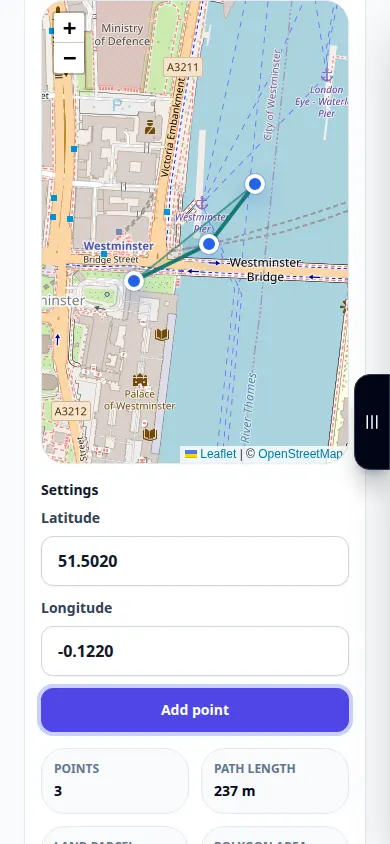
Hvordan måle avstand eller område på et kart — Telefondemonstrasjon
Merk punkter på et kart og inspiser lengden eller området beregnet ut fra deres geometri. Dette opptaket viser en demonstrasjonsinngang og den resulterende utgangen i verktøyet.
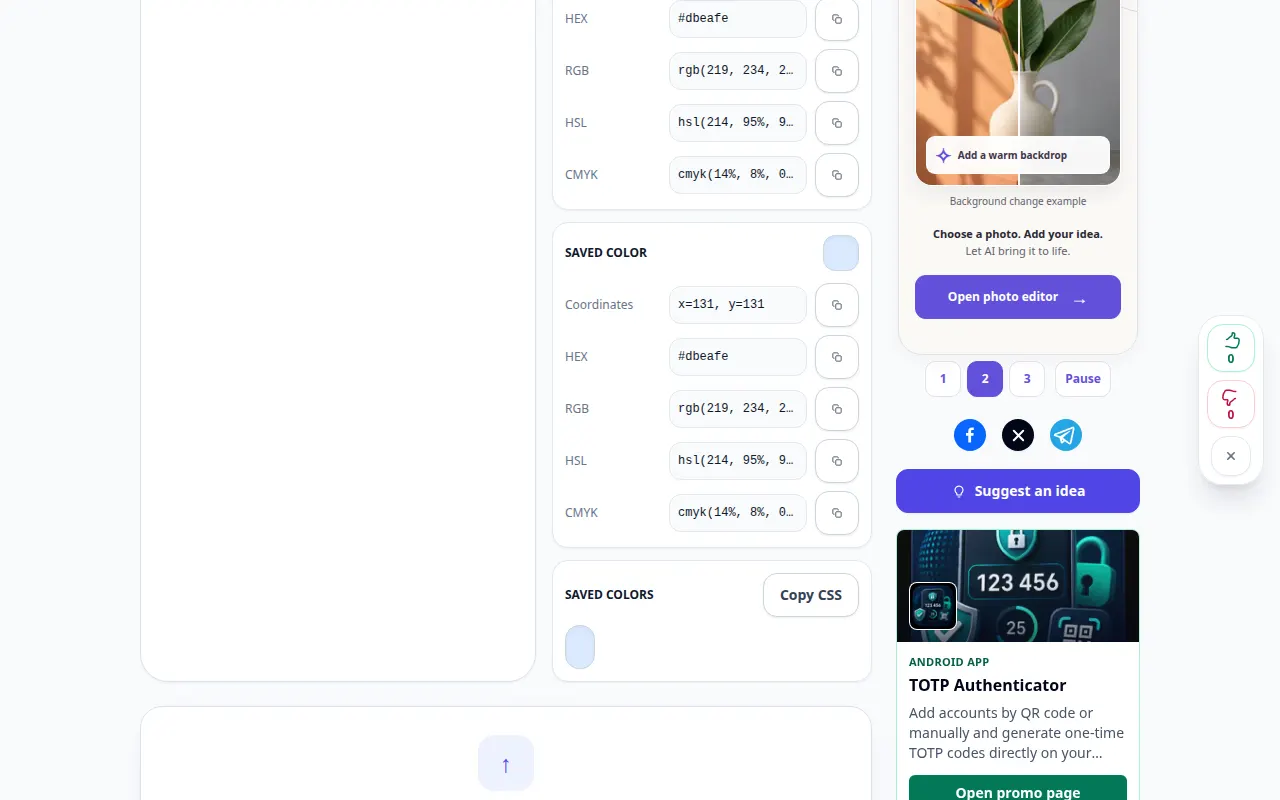
Hvordan finne en pikselfarge i et bilde — Desktop demonstrasjon
Inspiser en farge i et bilde og kopier den viste fargekoden. Dette opptaket viser en demonstrasjonsinngang og den resulterende utgangen i verktøyet.
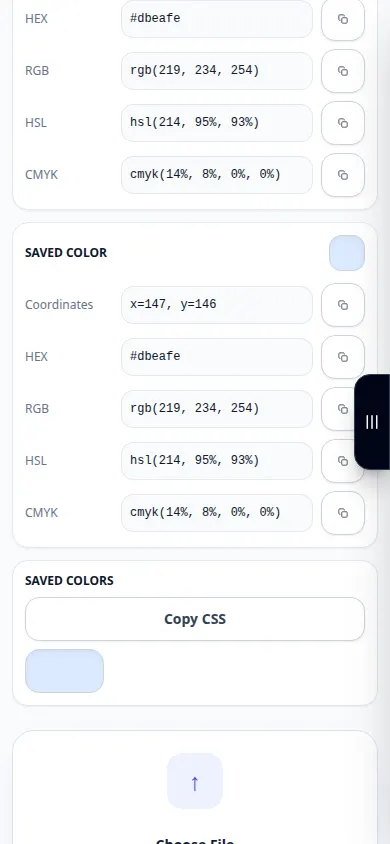
Hvordan finne en pikselfarge i et bilde — Telefondemonstrasjon
Inspiser en farge i et bilde og kopier den viste fargekoden. Dette opptaket viser en demonstrasjonsinngang og den resulterende utgangen i verktøyet.
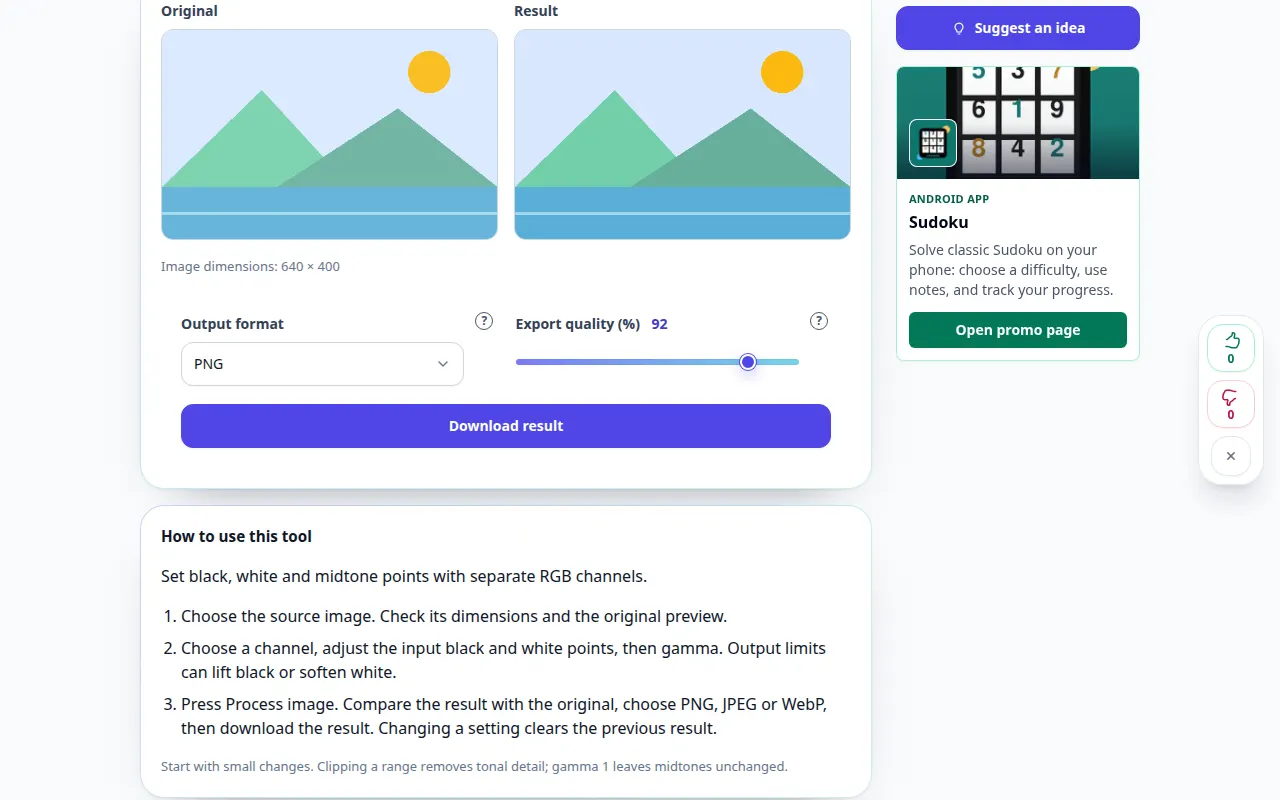
Hvordan bruke dette verktøyet: Editor for bildenivåer — Desktop demonstrasjon
Angi svarte, hvite og mellomtonepunkter med separate RGB kanaler. Dette opptaket viser en demonstrasjonsinngang og den resulterende utgangen i verktøyet.
Hvordan bruke dette verktøyet: Editor for bildenivåer — Telefondemonstrasjon
Angi svarte, hvite og mellomtonepunkter med separate RGB kanaler. Dette opptaket viser en demonstrasjonsinngang og den resulterende utgangen i verktøyet.
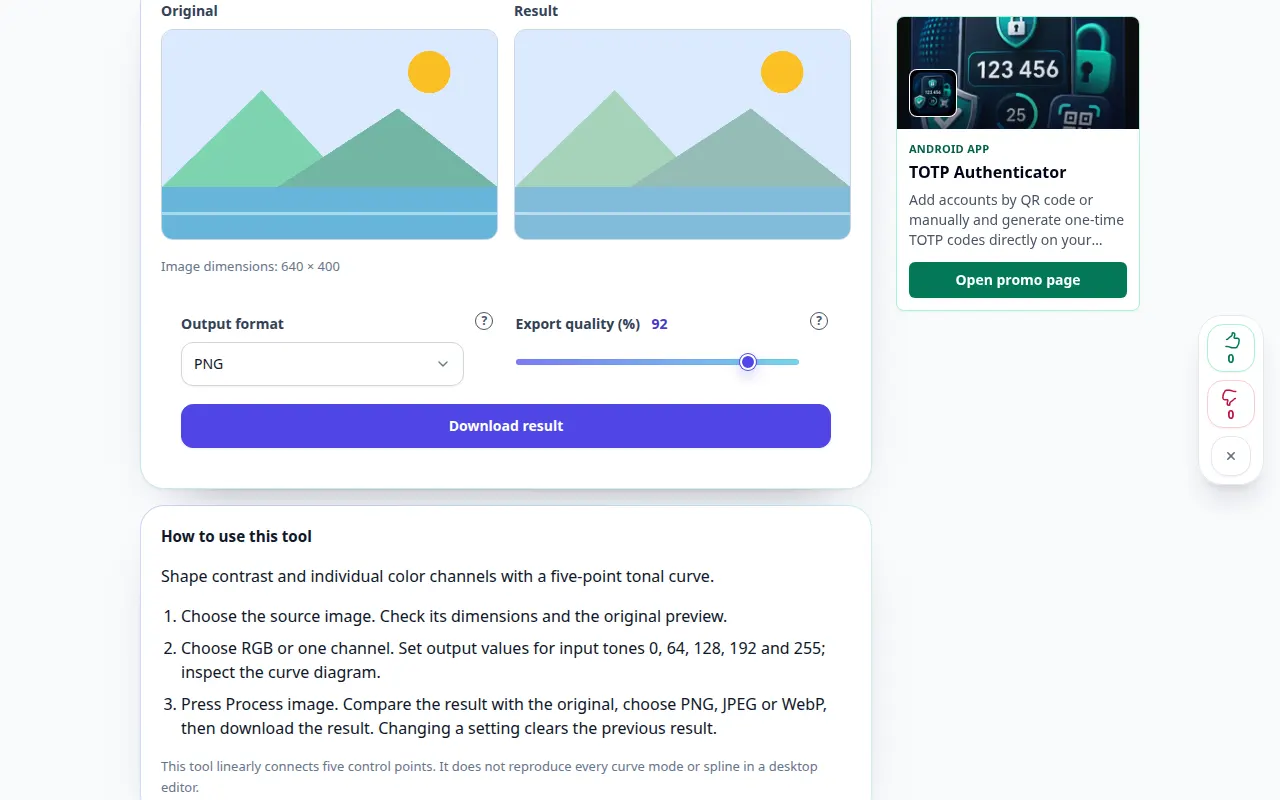
Hvordan bruke dette verktøyet: RGB kurveredigerer — Desktop demonstrasjon
Formkontrast og individuelle fargekanaler med en fempunkts tonekurve. Dette opptaket viser en demonstrasjonsinngang og den resulterende utgangen i verktøyet.
Hvordan bruke dette verktøyet: RGB kurveredigerer — Telefondemonstrasjon
Formkontrast og individuelle fargekanaler med en fempunkts tonekurve. Dette opptaket viser en demonstrasjonsinngang og den resulterende utgangen i verktøyet.
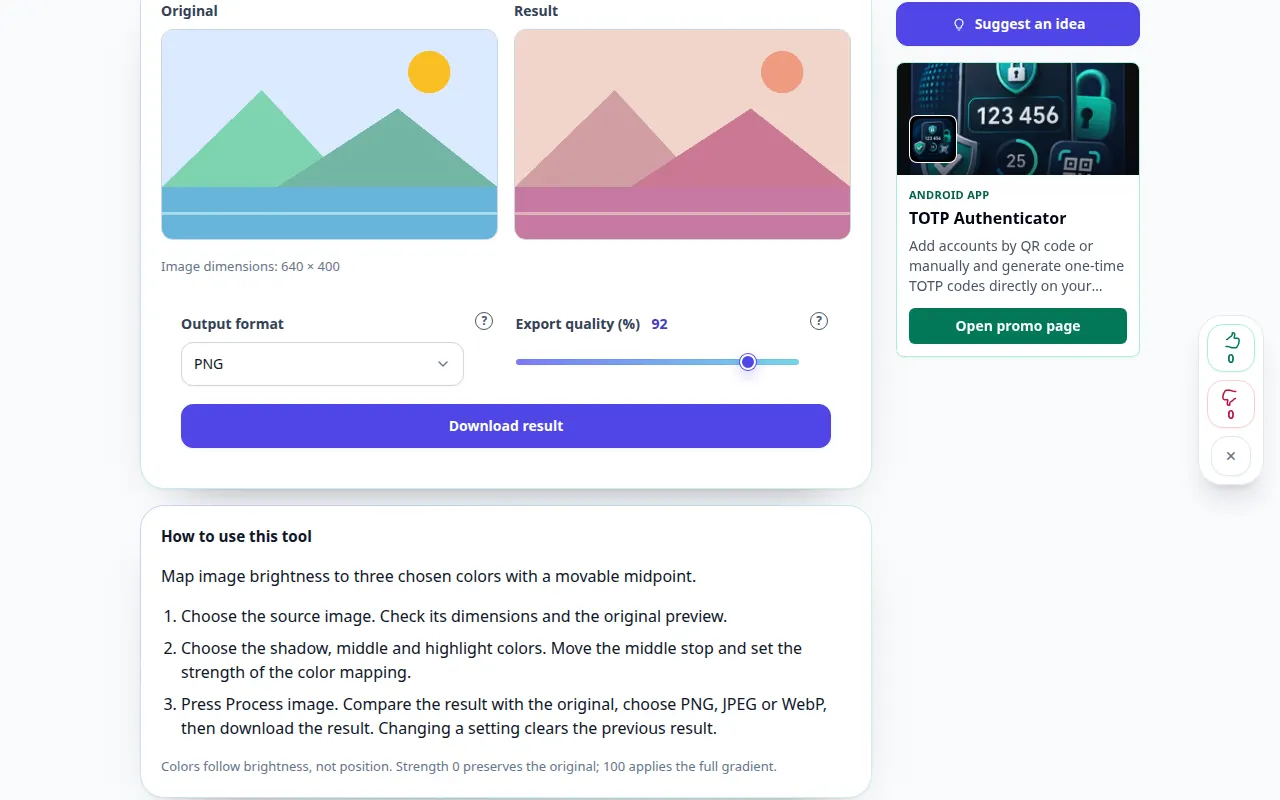
Hvordan bruke dette verktøyet: Gradientkart for bilder — Desktop demonstrasjon
Kartlegg bildets lysstyrke til tre valgte farger med et bevegelig midtpunkt. Dette opptaket viser en demonstrasjonsinngang og den resulterende utgangen i verktøyet.
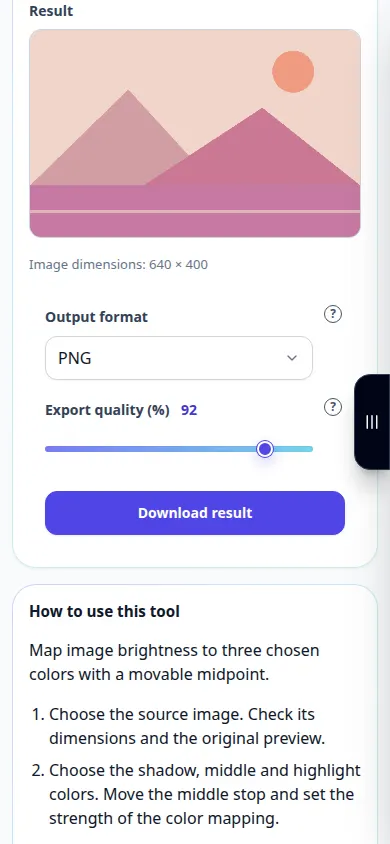
Hvordan bruke dette verktøyet: Gradientkart for bilder — Telefondemonstrasjon
Kartlegg bildets lysstyrke til tre valgte farger med et bevegelig midtpunkt. Dette opptaket viser en demonstrasjonsinngang og den resulterende utgangen i verktøyet.
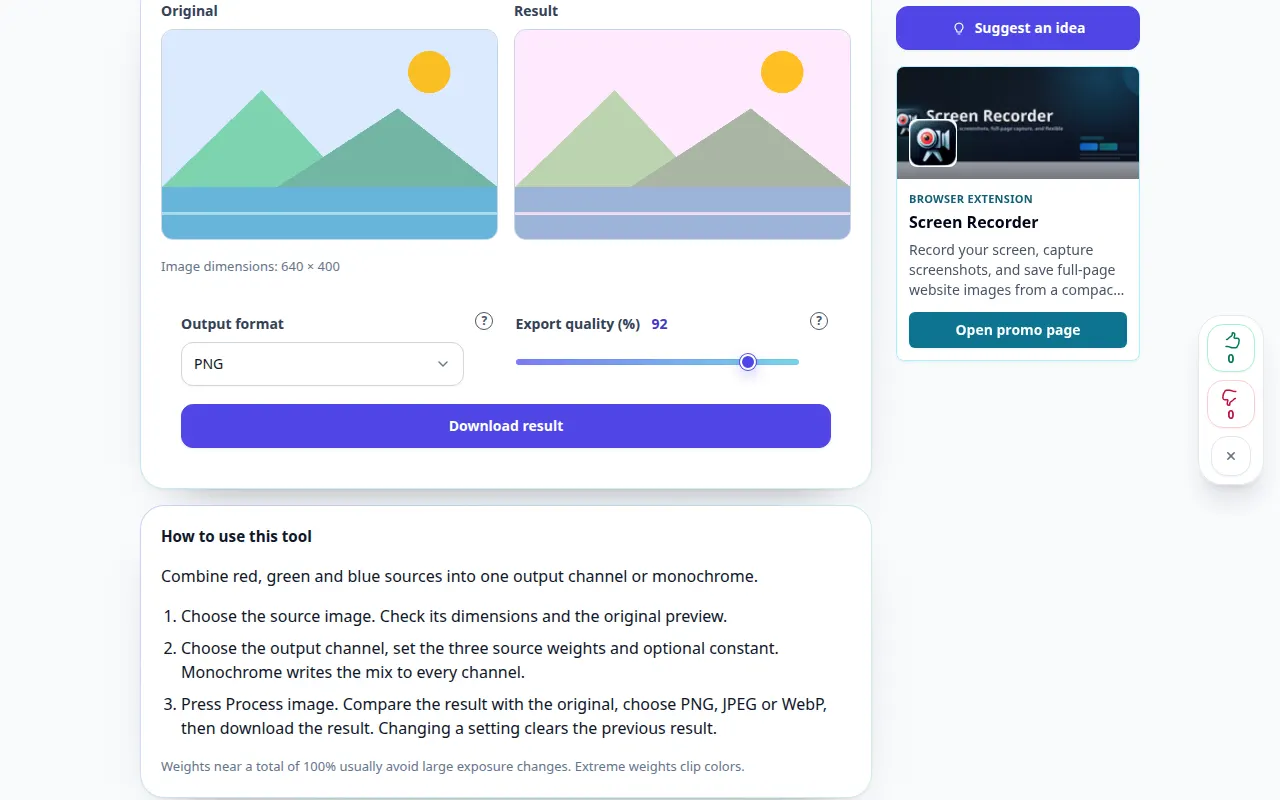
Hvordan bruke dette verktøyet: Fotokanalmikser — Desktop demonstrasjon
Kombiner røde, grønne og blå kilder til én utgangskanal eller monokrom. Dette opptaket viser en demonstrasjonsinngang og den resulterende utgangen i verktøyet.
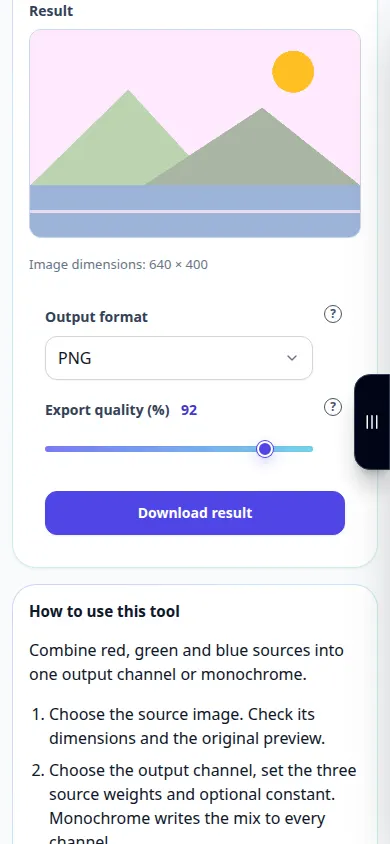
Hvordan bruke dette verktøyet: Fotokanalmikser — Telefondemonstrasjon
Kombiner røde, grønne og blå kilder til én utgangskanal eller monokrom. Dette opptaket viser en demonstrasjonsinngang og den resulterende utgangen i verktøyet.
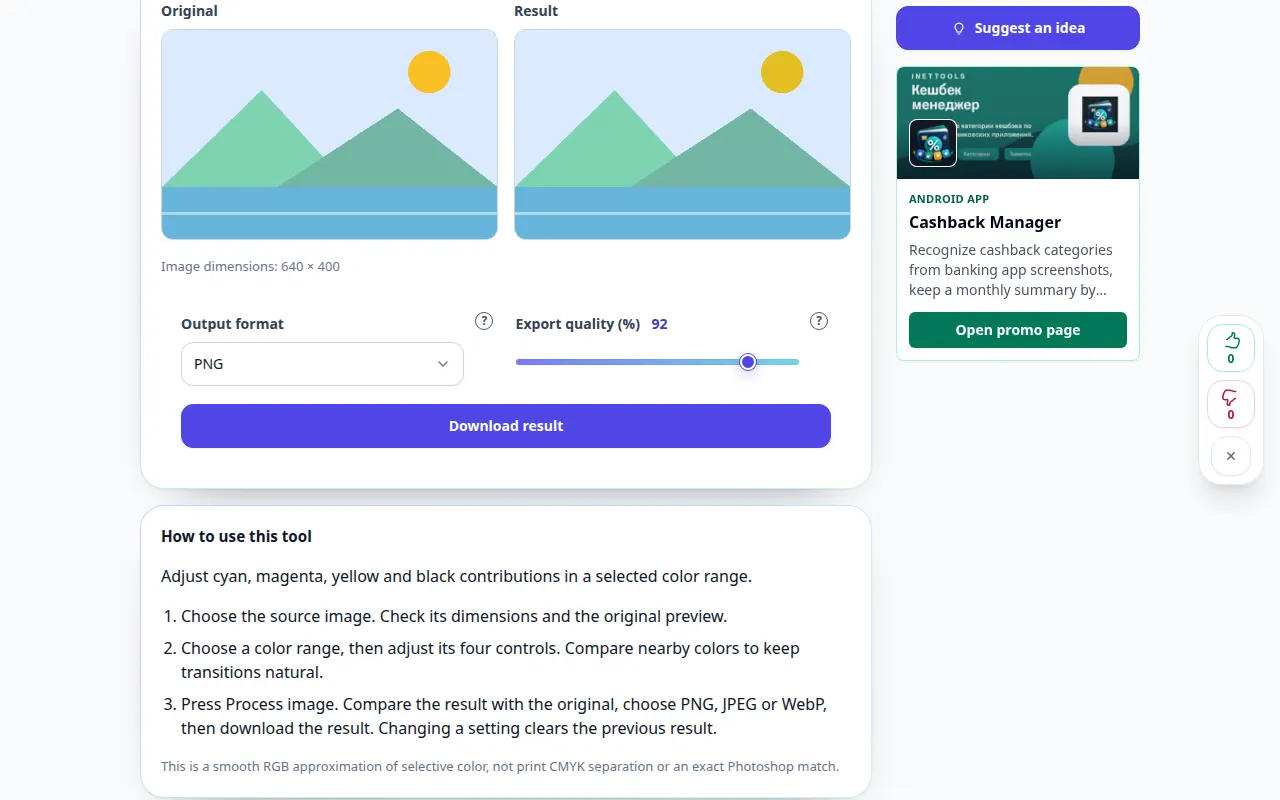
Hvordan bruke dette verktøyet: Selektiv fargekorrigering — Desktop demonstrasjon
Juster cyan, magenta, gul og svart bidrag i et valgt fargeområde. Dette opptaket viser en demonstrasjonsinngang og den resulterende utgangen i verktøyet.
Hvordan bruke dette verktøyet: Selektiv fargekorrigering — Telefondemonstrasjon
Juster cyan, magenta, gul og svart bidrag i et valgt fargeområde. Dette opptaket viser en demonstrasjonsinngang og den resulterende utgangen i verktøyet.
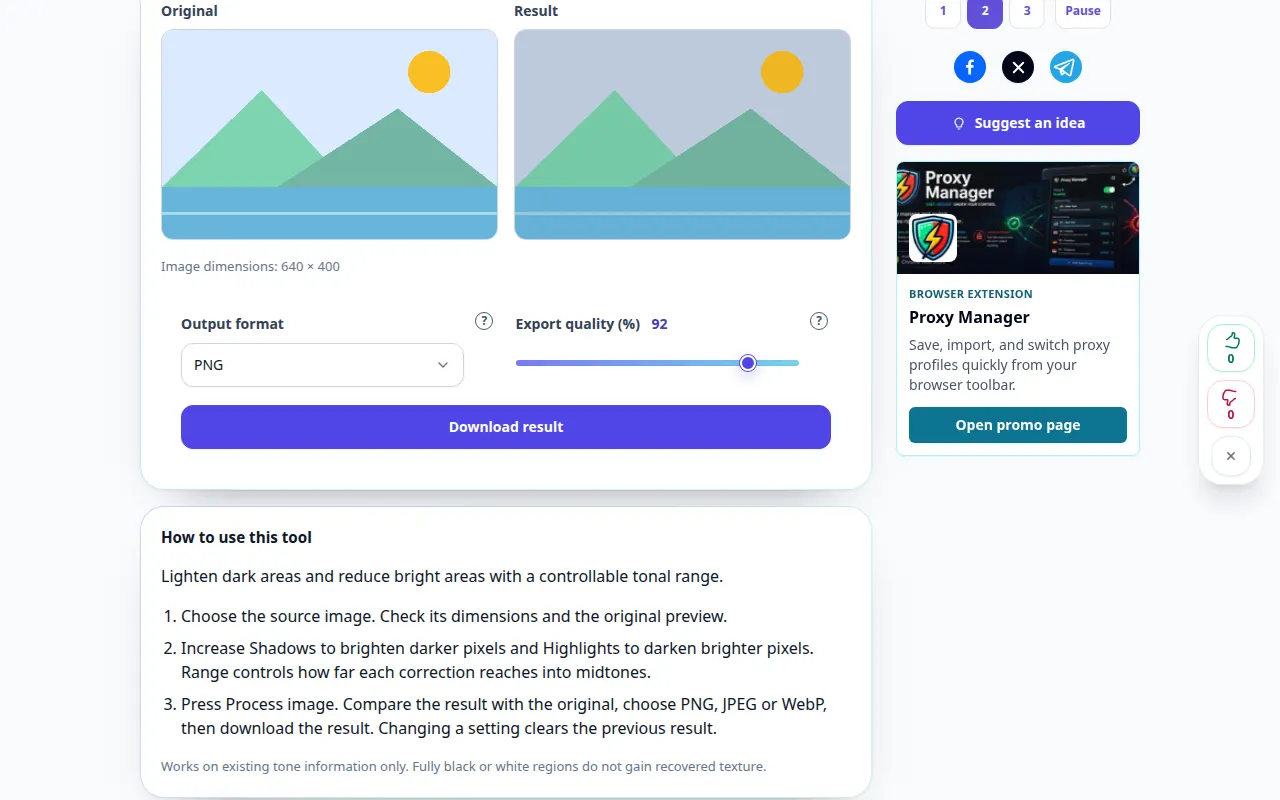
Hvordan bruke dette verktøyet: Skygger og høylys — Desktop demonstrasjon
Gjør mørke områder lysere og reduser lyse områder med et kontrollerbart toneområde. Dette opptaket viser en demonstrasjonsinngang og den resulterende utgangen i verktøyet.
Hvordan bruke dette verktøyet: Skygger og høylys — Telefondemonstrasjon
Gjør mørke områder lysere og reduser lyse områder med et kontrollerbart toneområde. Dette opptaket viser en demonstrasjonsinngang og den resulterende utgangen i verktøyet.
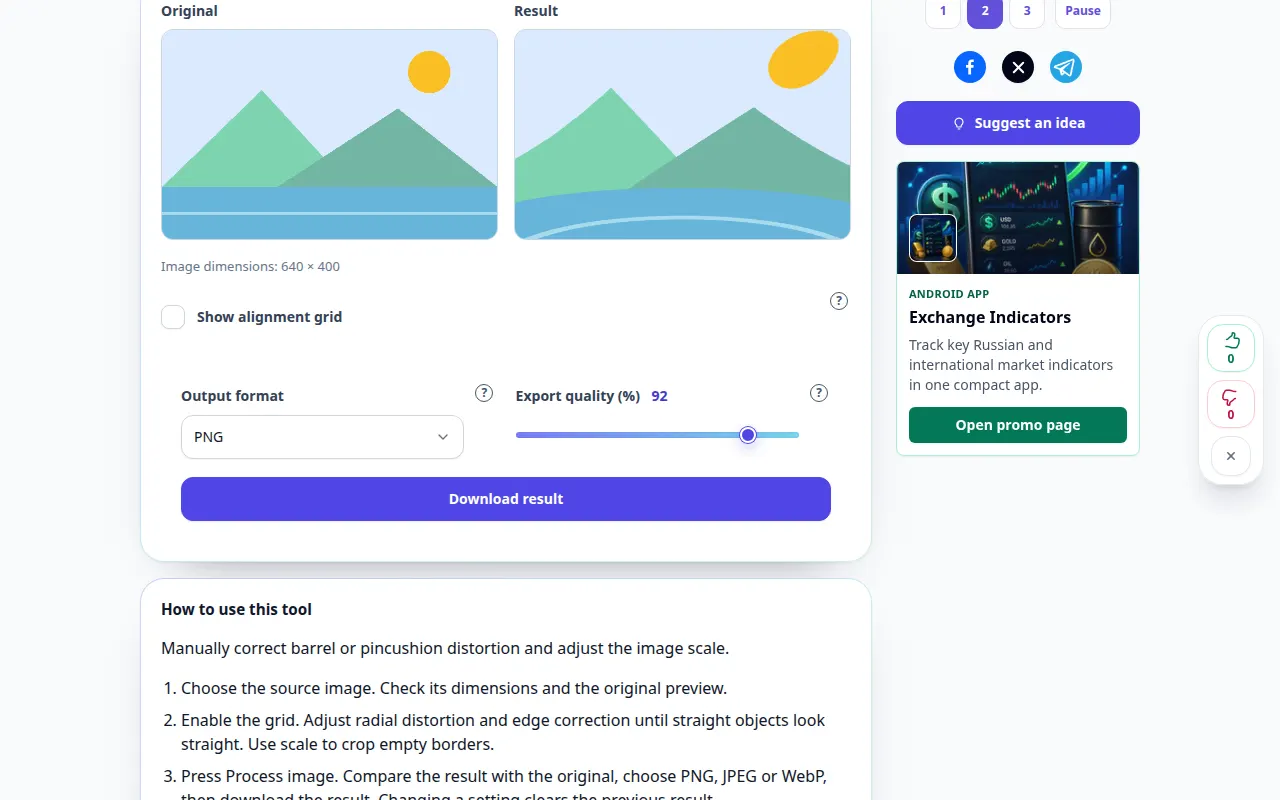
Hvordan bruke dette verktøyet: Korreksjon av linseforvrengning — Desktop demonstrasjon
Korriger tønne- eller nåleputeforvrengning manuelt og juster bildeskalaen. Dette opptaket viser en demonstrasjonsinngang og den resulterende utgangen i verktøyet.
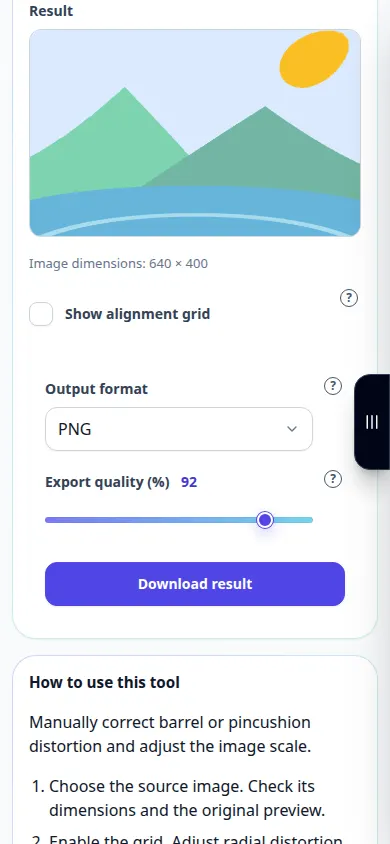
Hvordan bruke dette verktøyet: Korreksjon av linseforvrengning — Telefondemonstrasjon
Korriger tønne- eller nåleputeforvrengning manuelt og juster bildeskalaen. Dette opptaket viser en demonstrasjonsinngang og den resulterende utgangen i verktøyet.
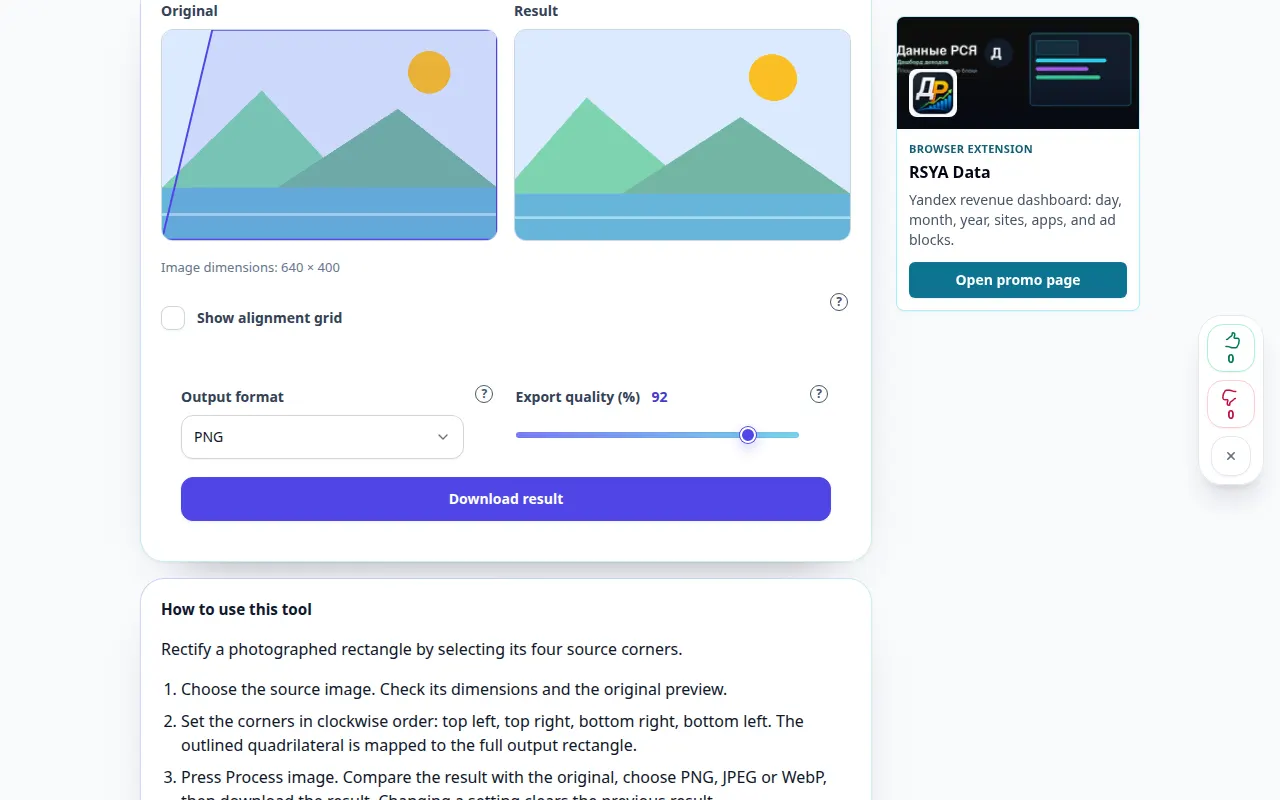
Hvordan bruke dette verktøyet: Fotoperspektivkorrigering — Desktop demonstrasjon
Rett opp et fotografert rektangel ved å velge dets fire kildehjørner. Dette opptaket viser en demonstrasjonsinngang og den resulterende utgangen i verktøyet.
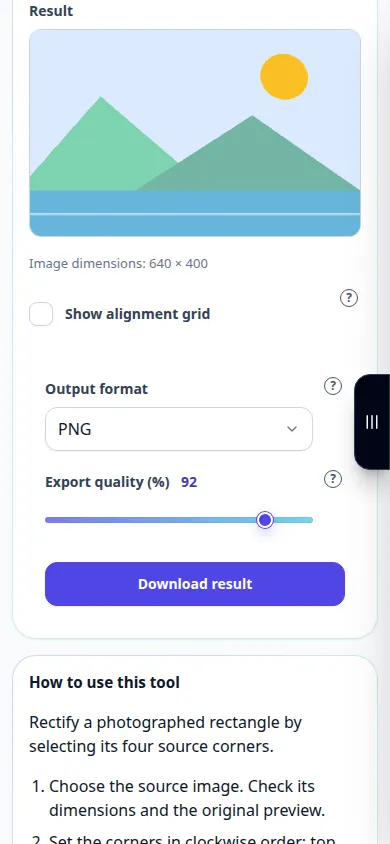
Hvordan bruke dette verktøyet: Fotoperspektivkorrigering — Telefondemonstrasjon
Rett opp et fotografert rektangel ved å velge dets fire kildehjørner. Dette opptaket viser en demonstrasjonsinngang og den resulterende utgangen i verktøyet.
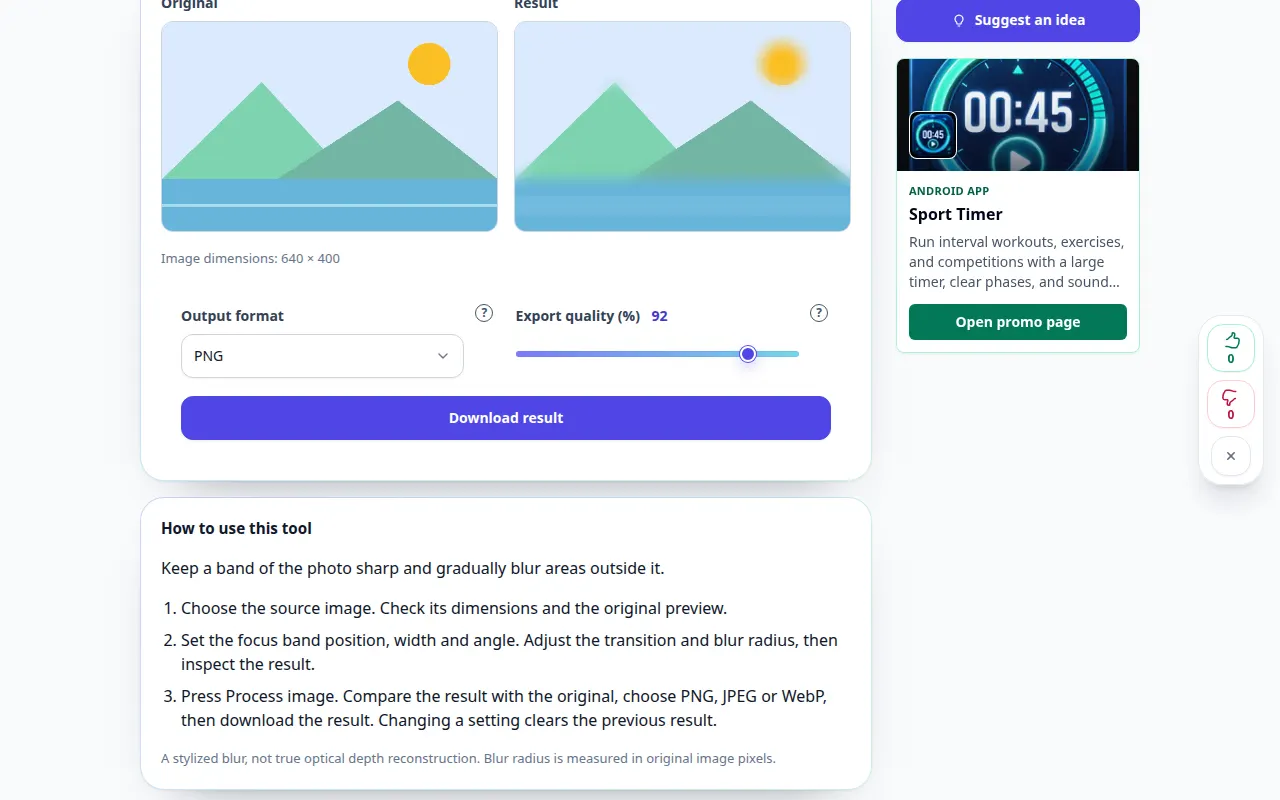
Hvordan bruke dette verktøyet: Vipp-Shift bildeeffekt — Desktop demonstrasjon
Hold et bånd av bildet skarpt og uskarp områder utenfor det gradvis. Dette opptaket viser en demonstrasjonsinngang og den resulterende utgangen i verktøyet.
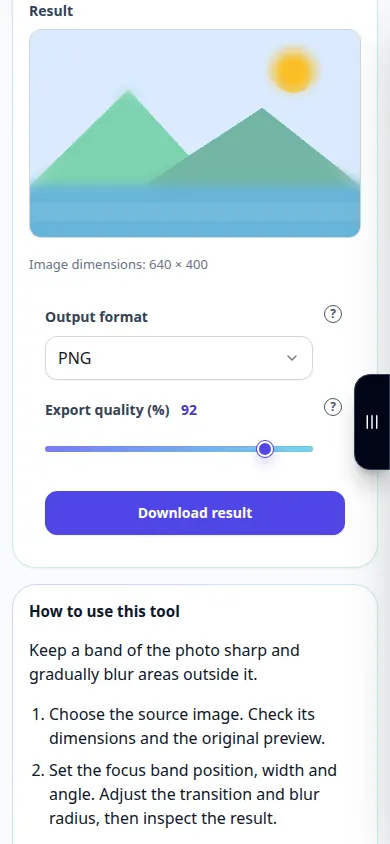
Hvordan bruke dette verktøyet: Vipp-Shift bildeeffekt — Telefondemonstrasjon
Hold et bånd av bildet skarpt og uskarp områder utenfor det gradvis. Dette opptaket viser en demonstrasjonsinngang og den resulterende utgangen i verktøyet.
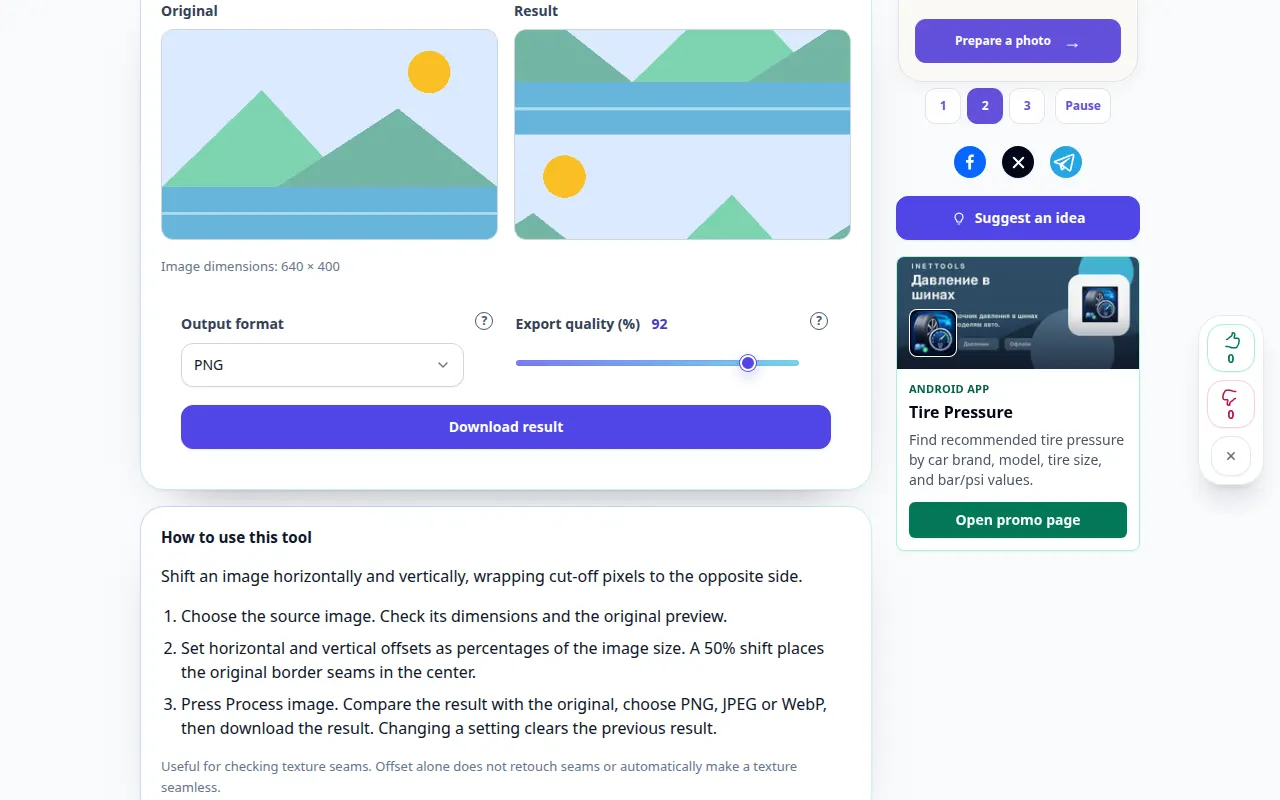
Hvordan bruke dette verktøyet: Bildeforskyvning med omslag — Desktop demonstrasjon
Shift et bilde horisontalt og vertikalt, og pakker avskårne piksler til motsatt side. Dette opptaket viser en demonstrasjonsinngang og den resulterende utgangen i verktøyet.
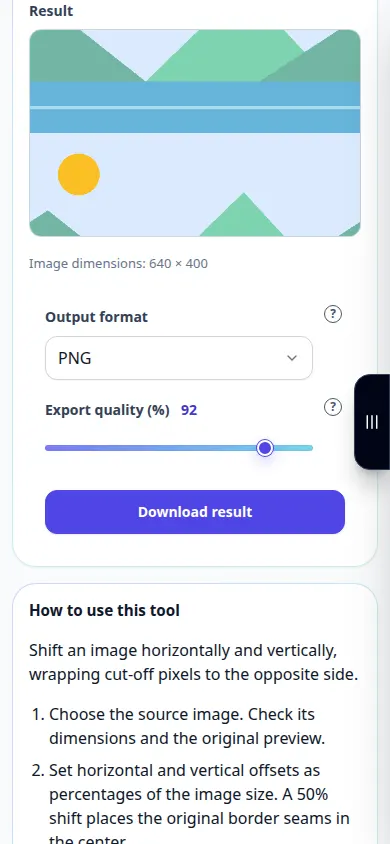
Hvordan bruke dette verktøyet: Bildeforskyvning med omslag — Telefondemonstrasjon
Shift et bilde horisontalt og vertikalt, og pakker avskårne piksler til motsatt side. Dette opptaket viser en demonstrasjonsinngang og den resulterende utgangen i verktøyet.
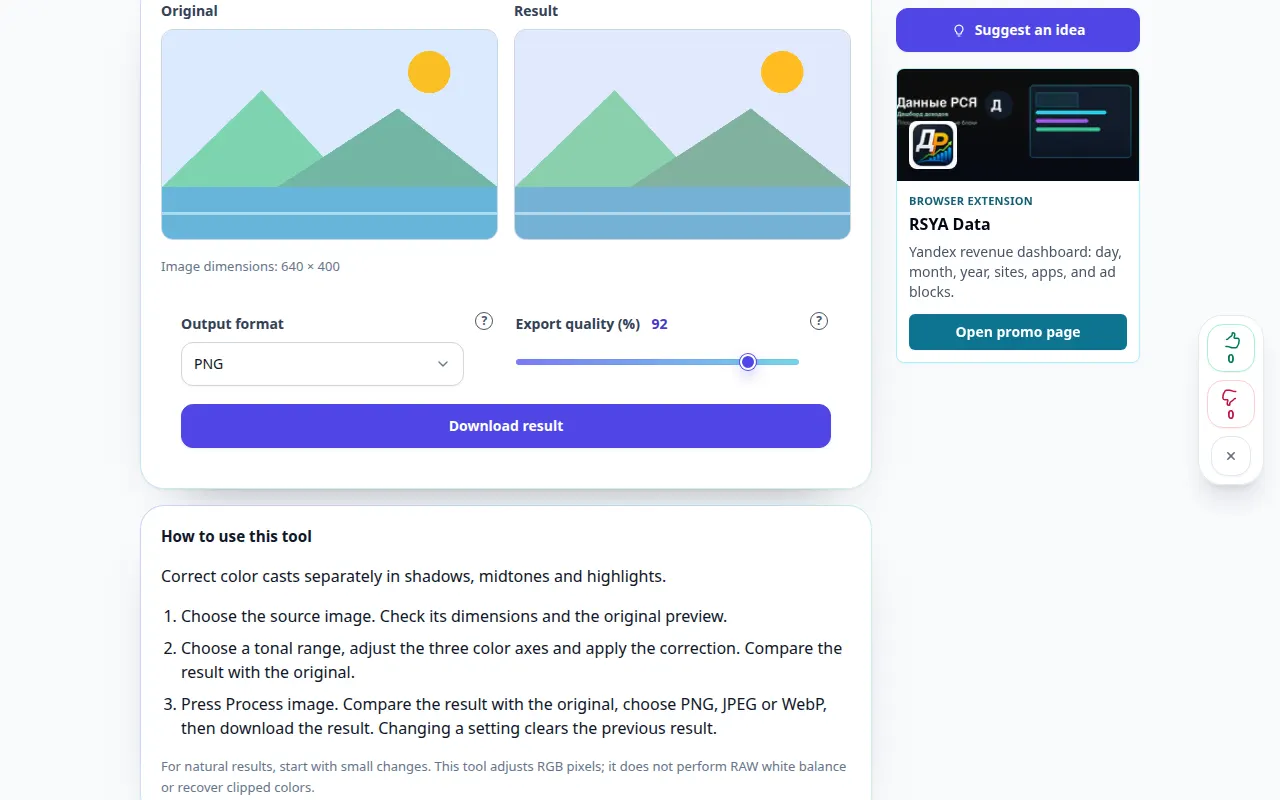
Hvordan bruke dette verktøyet: Foto fargebalanse — Desktop demonstrasjon
Korriger fargeskjær separat i skygger, mellomtoner og høylys. Dette opptaket viser en demonstrasjonsinngang og den resulterende utgangen i verktøyet.
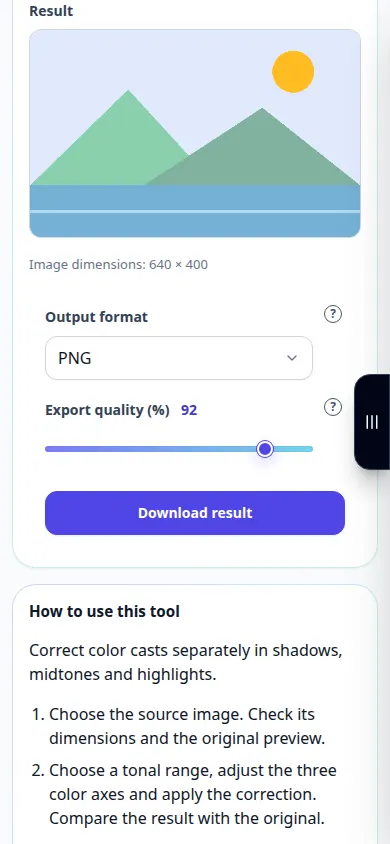
Hvordan bruke dette verktøyet: Foto fargebalanse — Telefondemonstrasjon
Korriger fargeskjær separat i skygger, mellomtoner og høylys. Dette opptaket viser en demonstrasjonsinngang og den resulterende utgangen i verktøyet.
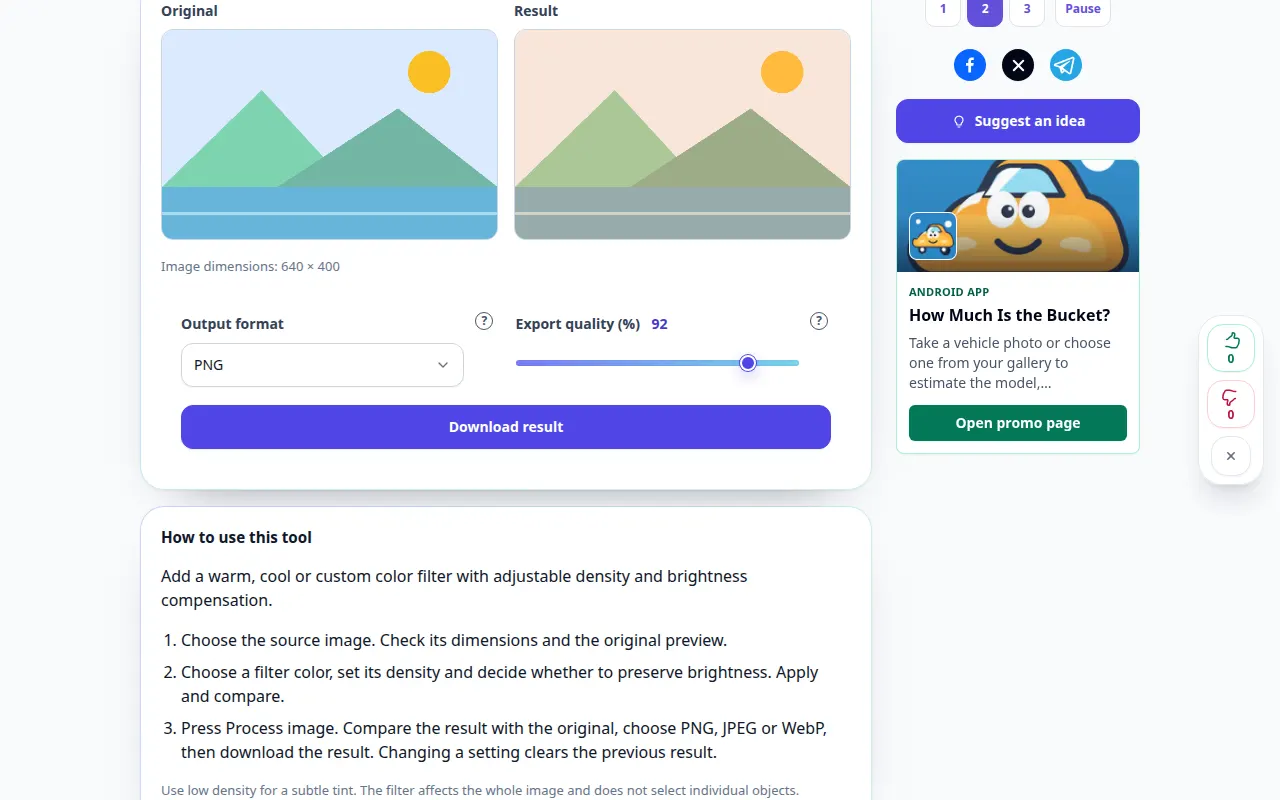
Hvordan bruke dette verktøyet: Fargefotofilter — Desktop demonstrasjon
Legg til et varmt, kjølig eller tilpasset fargefilter med justerbar tetthet og lysstyrkekompensasjon. Dette opptaket viser en demonstrasjonsinngang og den resulterende utgangen i verktøyet.
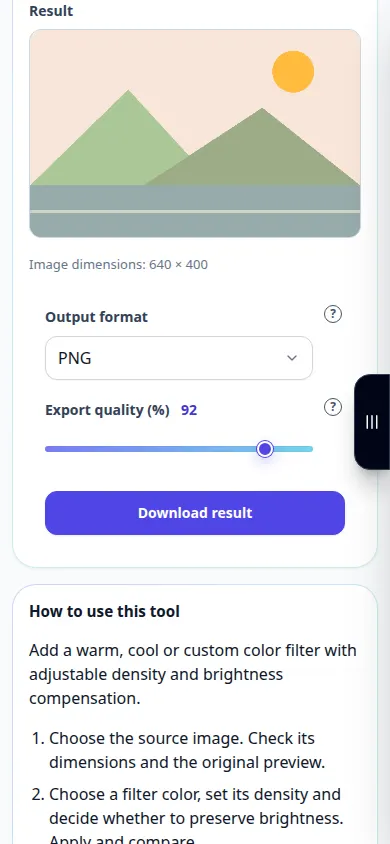
Hvordan bruke dette verktøyet: Fargefotofilter — Telefondemonstrasjon
Legg til et varmt, kjølig eller tilpasset fargefilter med justerbar tetthet og lysstyrkekompensasjon. Dette opptaket viser en demonstrasjonsinngang og den resulterende utgangen i verktøyet.
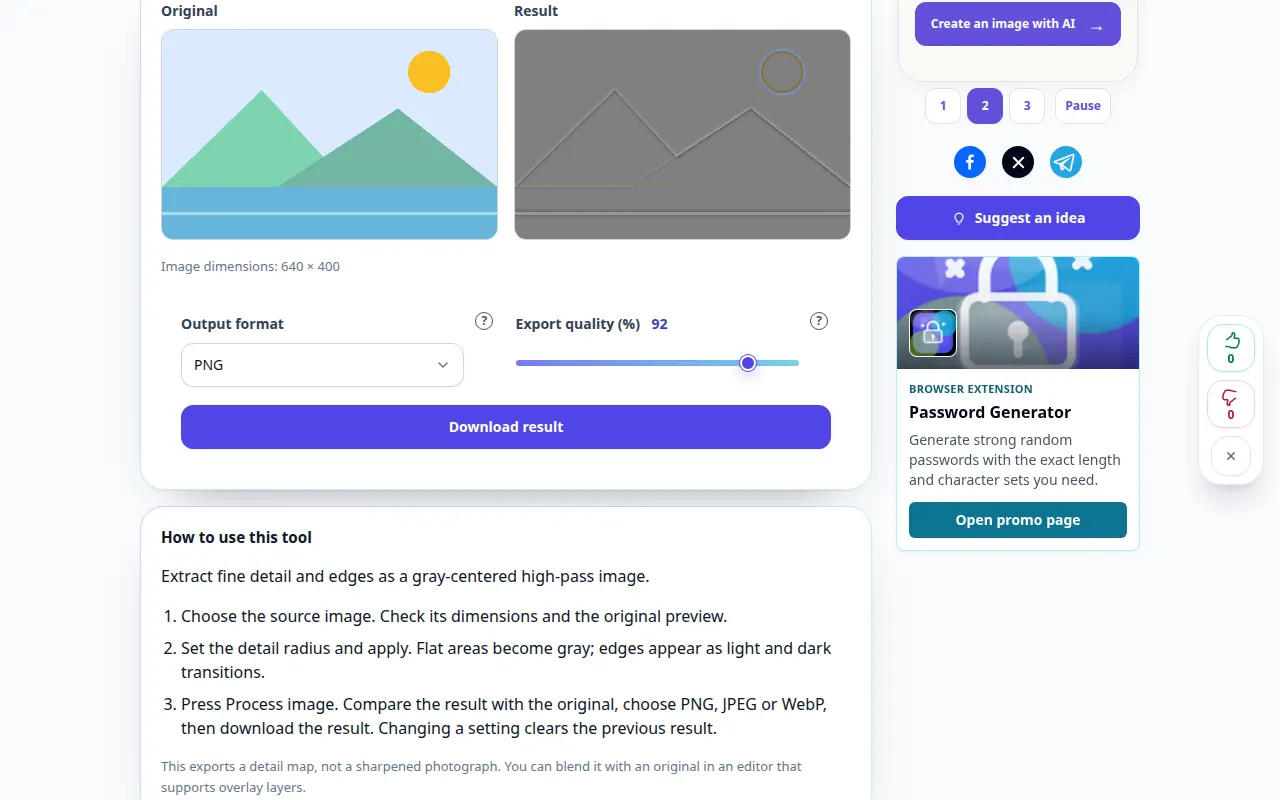
Hvordan bruke dette verktøyet: High Pass detaljkart — Desktop demonstrasjon
Trekk ut fine detaljer og kanter som et gråsentrert høypassbilde. Dette opptaket viser en demonstrasjonsinngang og den resulterende utgangen i verktøyet.
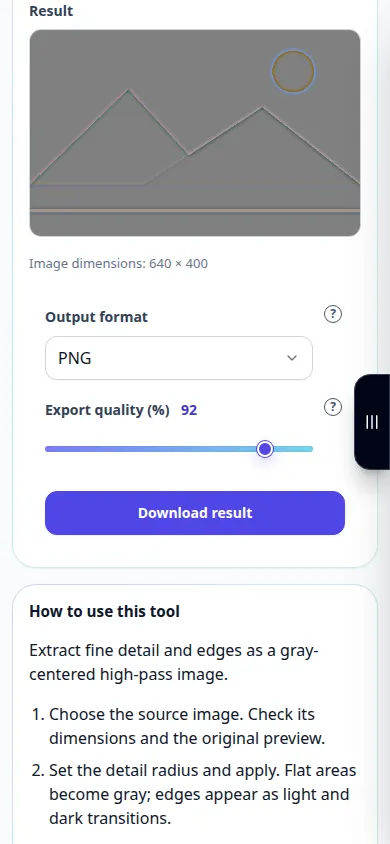
Hvordan bruke dette verktøyet: High Pass detaljkart — Telefondemonstrasjon
Trekk ut fine detaljer og kanter som et gråsentrert høypassbilde. Dette opptaket viser en demonstrasjonsinngang og den resulterende utgangen i verktøyet.
Hvordan bruke dette verktøyet: Tofargets bildeterskel — Desktop demonstrasjon
Gjør et fotografi til to farger ved hjelp av en justerbar lysstyrketerskel. Dette opptaket viser en demonstrasjonsinngang og den resulterende utgangen i verktøyet.
Hvordan bruke dette verktøyet: Tofargets bildeterskel — Telefondemonstrasjon
Gjør et fotografi til to farger ved hjelp av en justerbar lysstyrketerskel. Dette opptaket viser en demonstrasjonsinngang og den resulterende utgangen i verktøyet.
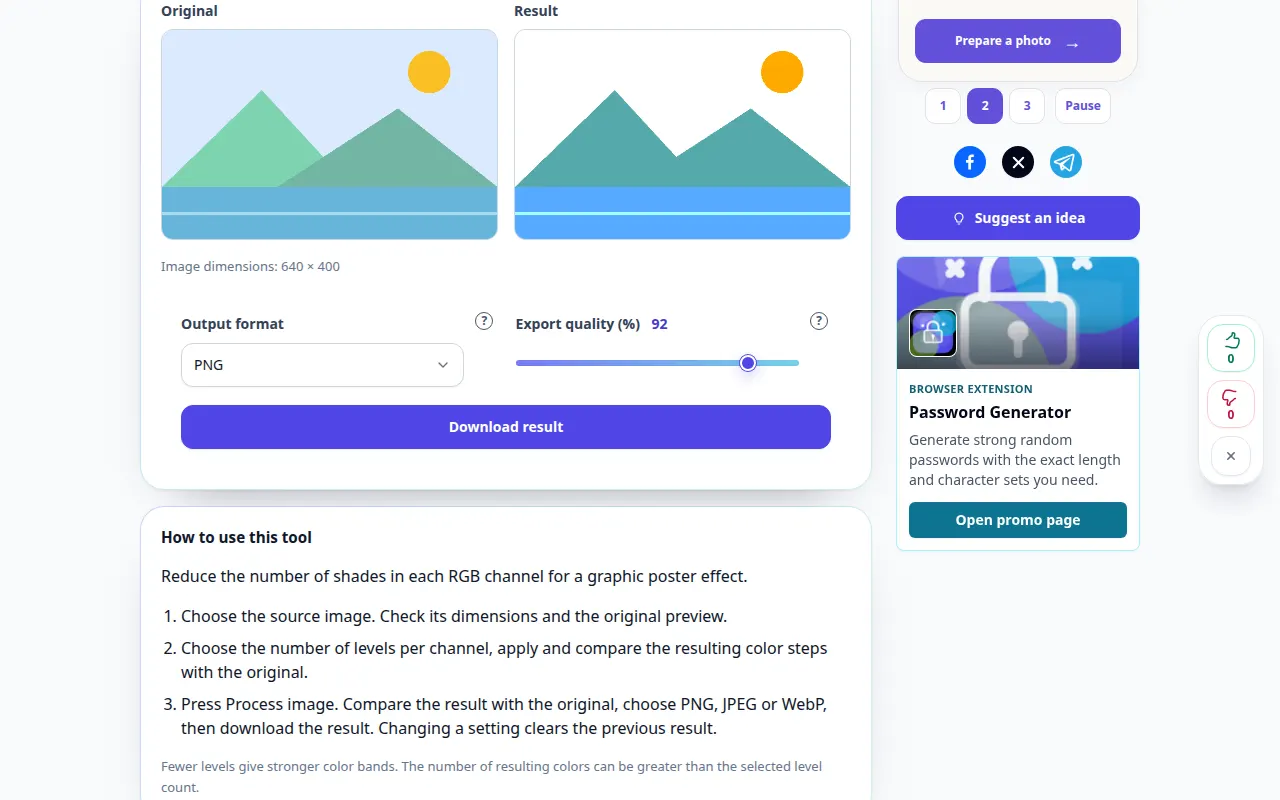
Hvordan bruke dette verktøyet: Plasser et bilde — Desktop demonstrasjon
Reduser antall nyanser i hver RGB kanal for en grafisk plakateffekt. Dette opptaket viser en demonstrasjonsinngang og den resulterende utgangen i verktøyet.
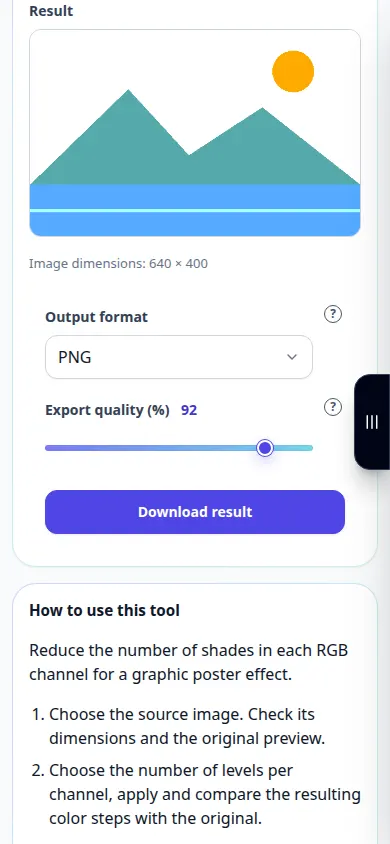
Hvordan bruke dette verktøyet: Plasser et bilde — Telefondemonstrasjon
Reduser antall nyanser i hver RGB kanal for en grafisk plakateffekt. Dette opptaket viser en demonstrasjonsinngang og den resulterende utgangen i verktøyet.
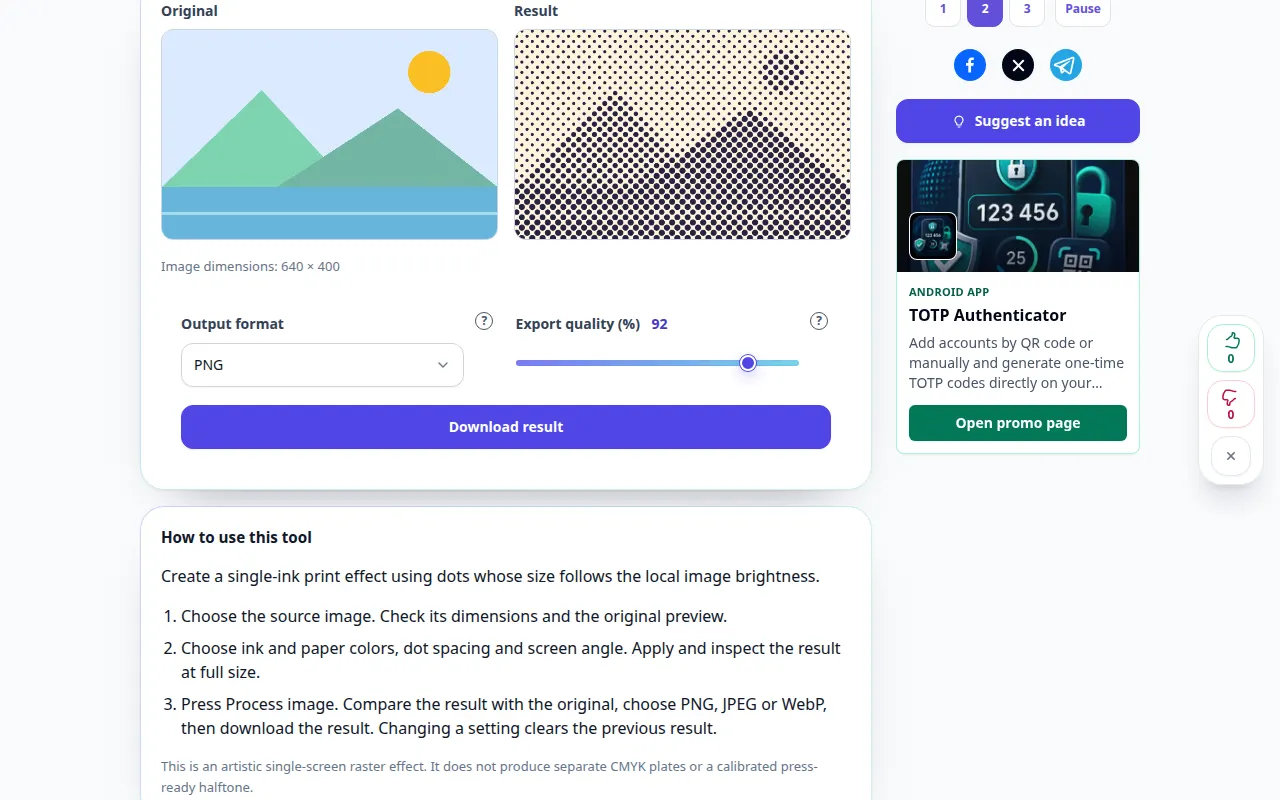
Hvordan bruke dette verktøyet: Halvtonepunkteffekt — Desktop demonstrasjon
Lag en utskriftseffekt med ett blekk ved å bruke prikker hvis størrelse følger den lokale bildelysstyrken. Dette opptaket viser en demonstrasjonsinngang og den resulterende utgangen i verktøyet.
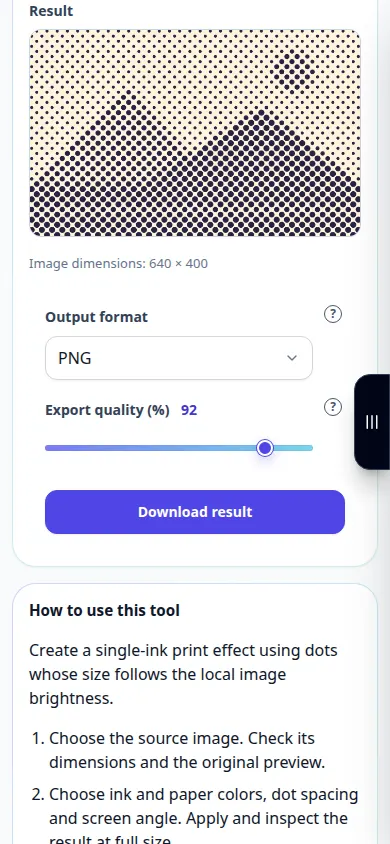
Hvordan bruke dette verktøyet: Halvtonepunkteffekt — Telefondemonstrasjon
Lag en utskriftseffekt med ett blekk ved å bruke prikker hvis størrelse følger den lokale bildelysstyrken. Dette opptaket viser en demonstrasjonsinngang og den resulterende utgangen i verktøyet.
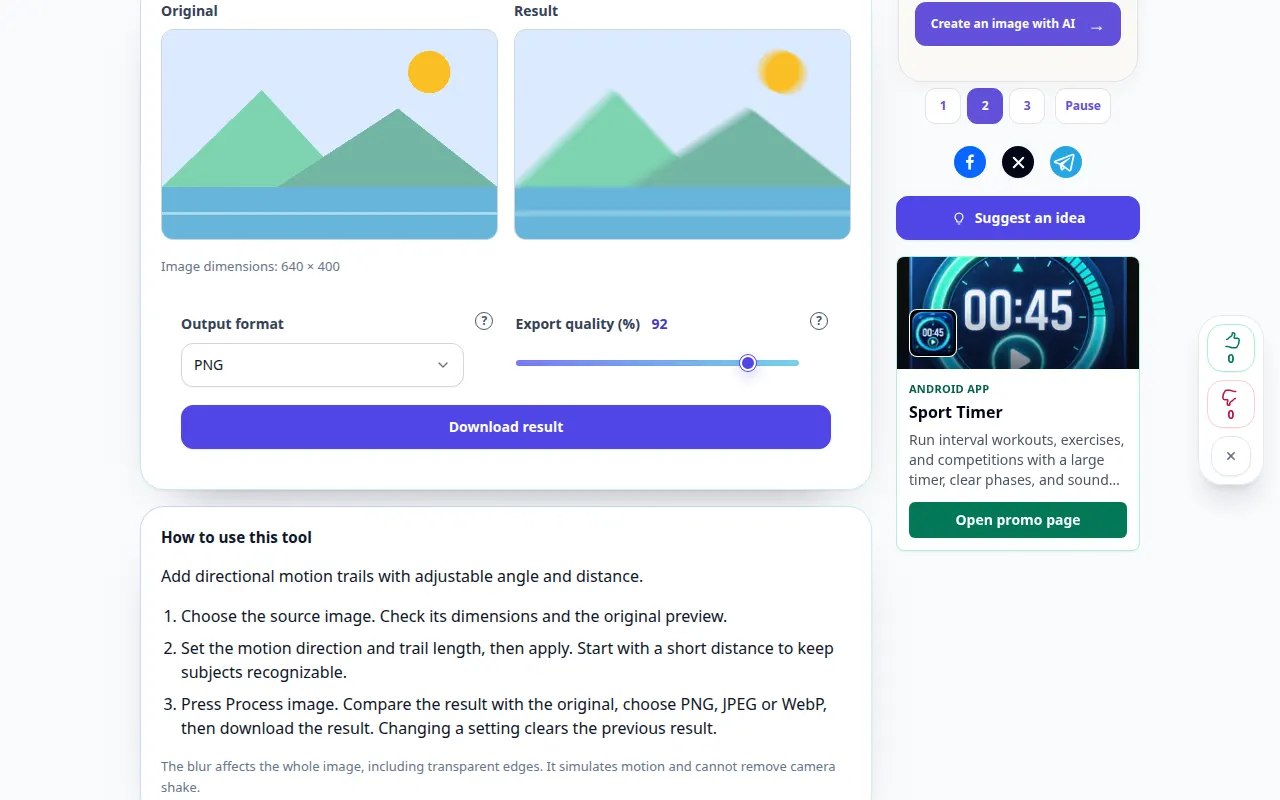
Hvordan bruke dette verktøyet: Bevegelsesuskarphet — Desktop demonstrasjon
Legg til retningsbestemte bevegelsesløyper med justerbar vinkel og avstand. Dette opptaket viser en demonstrasjonsinngang og den resulterende utgangen i verktøyet.
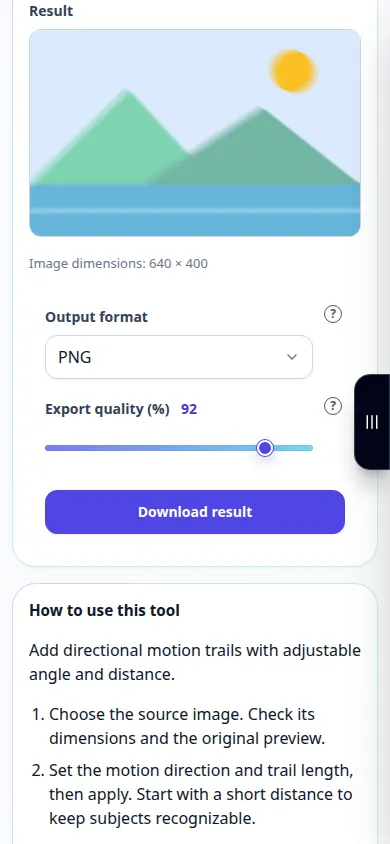
Hvordan bruke dette verktøyet: Bevegelsesuskarphet — Telefondemonstrasjon
Legg til retningsbestemte bevegelsesløyper med justerbar vinkel og avstand. Dette opptaket viser en demonstrasjonsinngang og den resulterende utgangen i verktøyet.
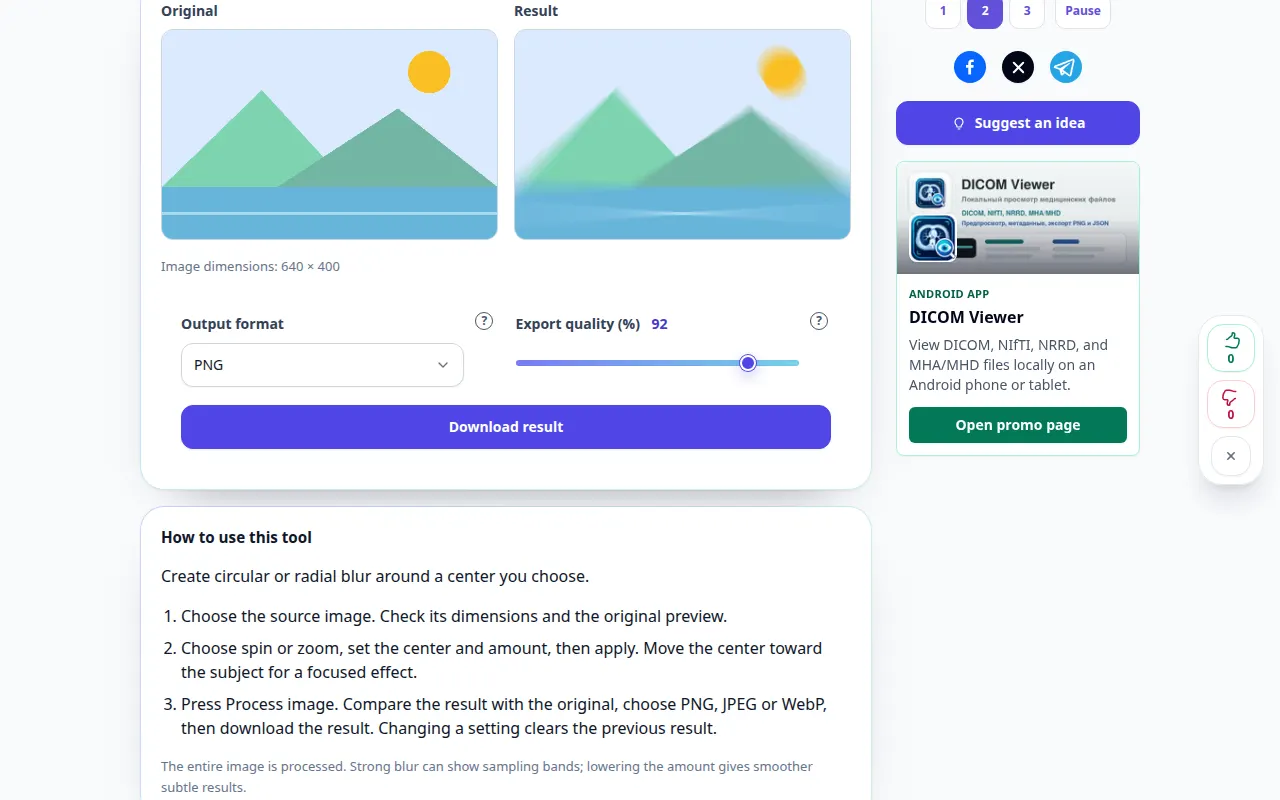
Hvordan bruke dette verktøyet: Radiell spinn og zoom uskarphet — Desktop demonstrasjon
Lag sirkulær eller radiell uskarphet rundt et senter du velger. Dette opptaket viser en demonstrasjonsinngang og den resulterende utgangen i verktøyet.
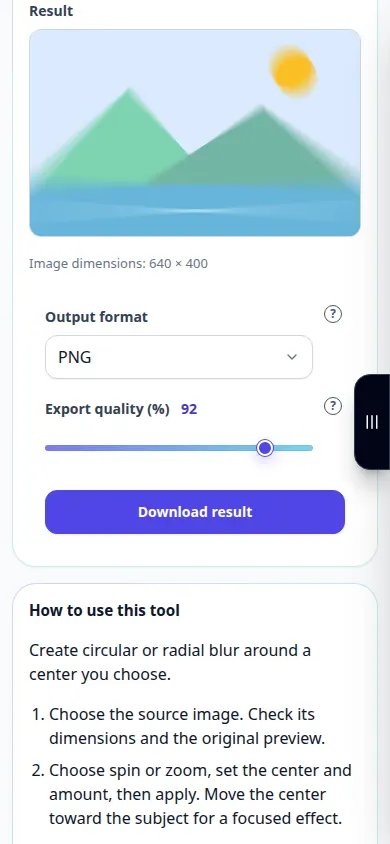
Hvordan bruke dette verktøyet: Radiell spinn og zoom uskarphet — Telefondemonstrasjon
Lag sirkulær eller radiell uskarphet rundt et senter du velger. Dette opptaket viser en demonstrasjonsinngang og den resulterende utgangen i verktøyet.
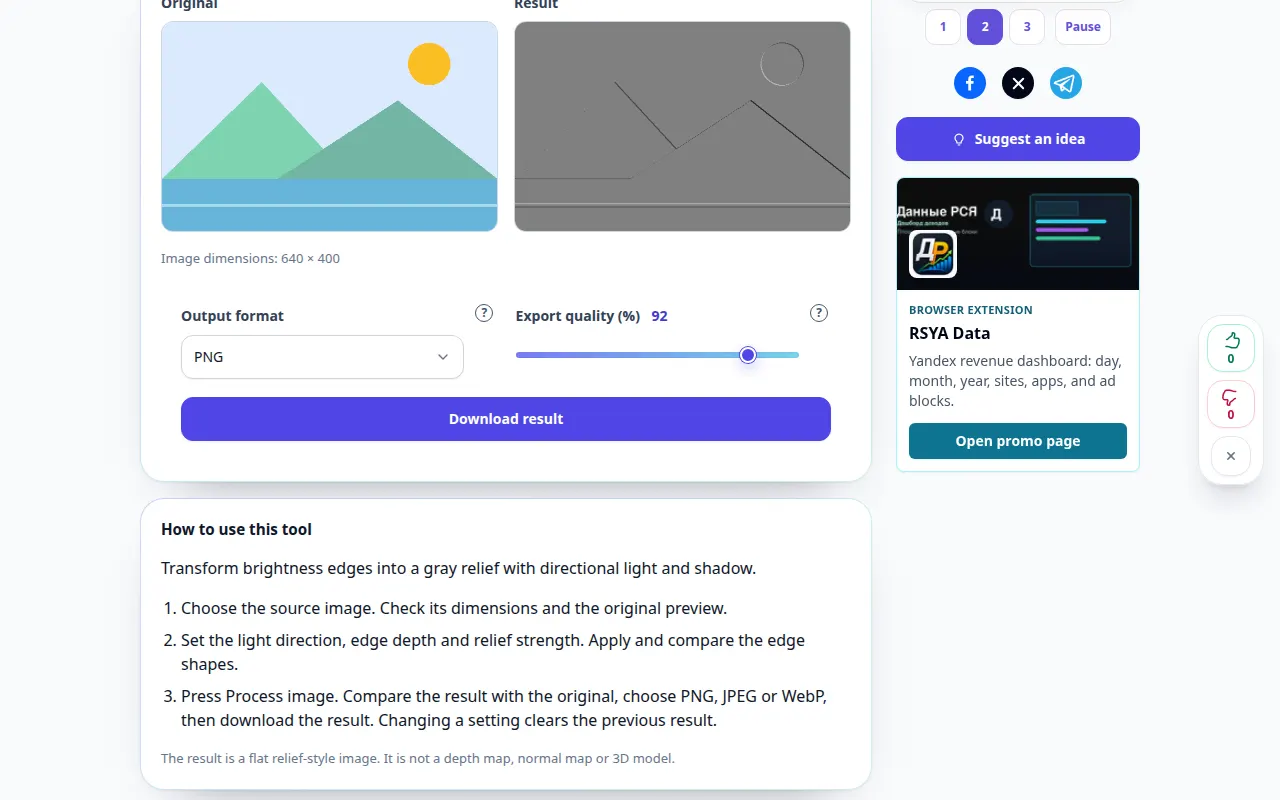
Hvordan bruke dette verktøyet: Fotopregeeffekt — Desktop demonstrasjon
Forvandle lysstyrkekanter til et grått relieff med retningsbestemt lys og skygge. Dette opptaket viser en demonstrasjonsinngang og den resulterende utgangen i verktøyet.
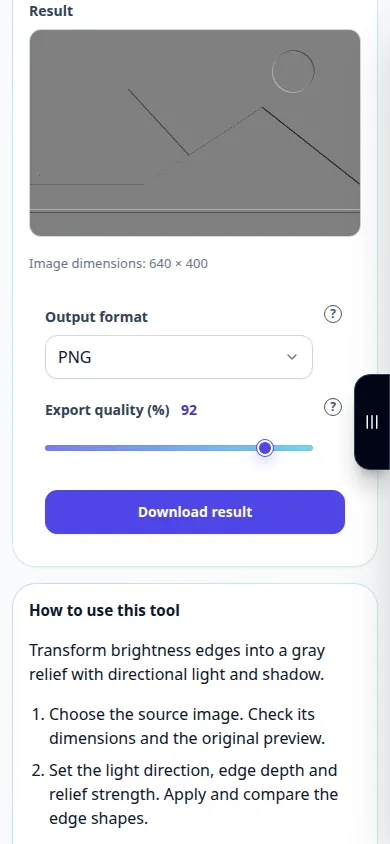
Hvordan bruke dette verktøyet: Fotopregeeffekt — Telefondemonstrasjon
Forvandle lysstyrkekanter til et grått relieff med retningsbestemt lys og skygge. Dette opptaket viser en demonstrasjonsinngang og den resulterende utgangen i verktøyet.
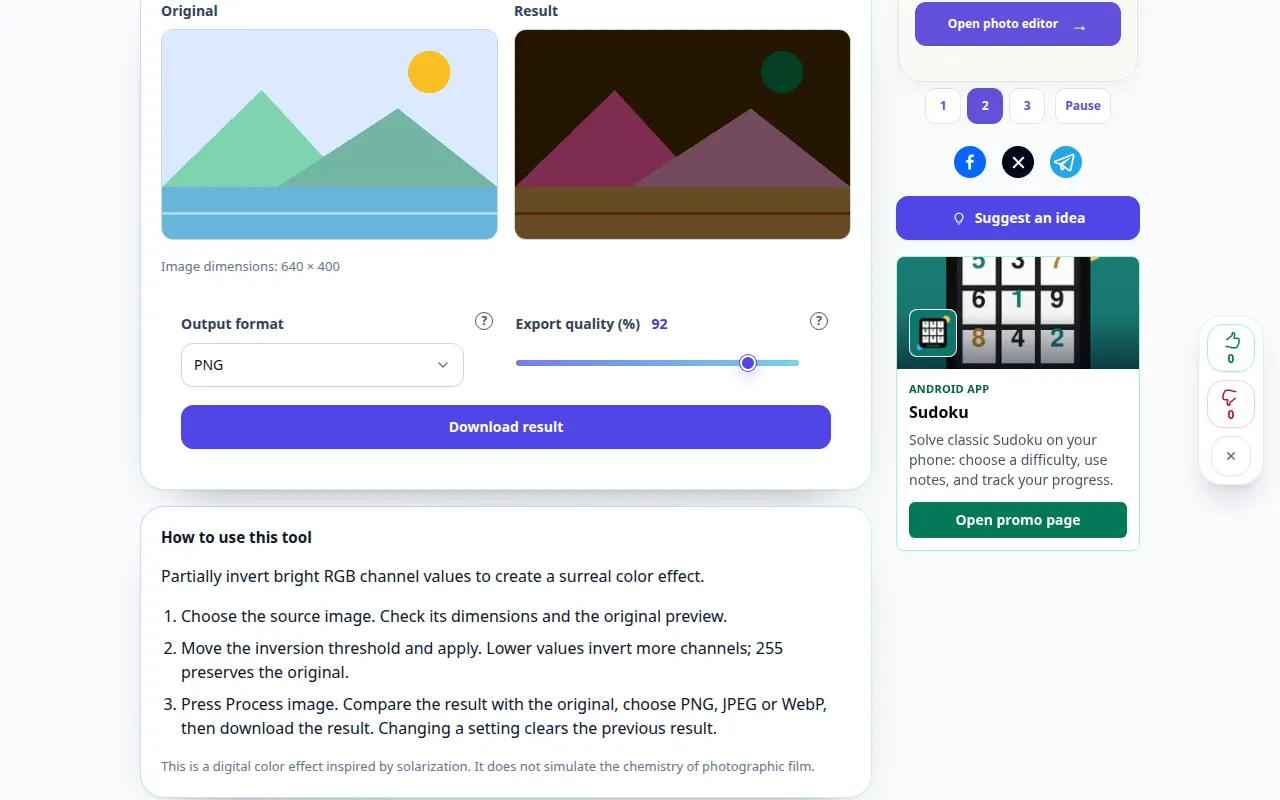
Hvordan bruke dette verktøyet: Solariser et bilde — Desktop demonstrasjon
Inverter lyse RGB kanalverdier delvis for å skape en surrealistisk fargeeffekt. Dette opptaket viser en demonstrasjonsinngang og den resulterende utgangen i verktøyet.
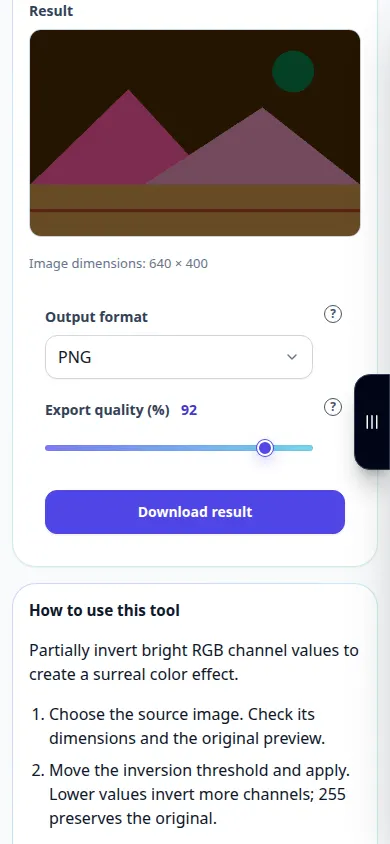
Hvordan bruke dette verktøyet: Solariser et bilde — Telefondemonstrasjon
Inverter lyse RGB kanalverdier delvis for å skape en surrealistisk fargeeffekt. Dette opptaket viser en demonstrasjonsinngang og den resulterende utgangen i verktøyet.
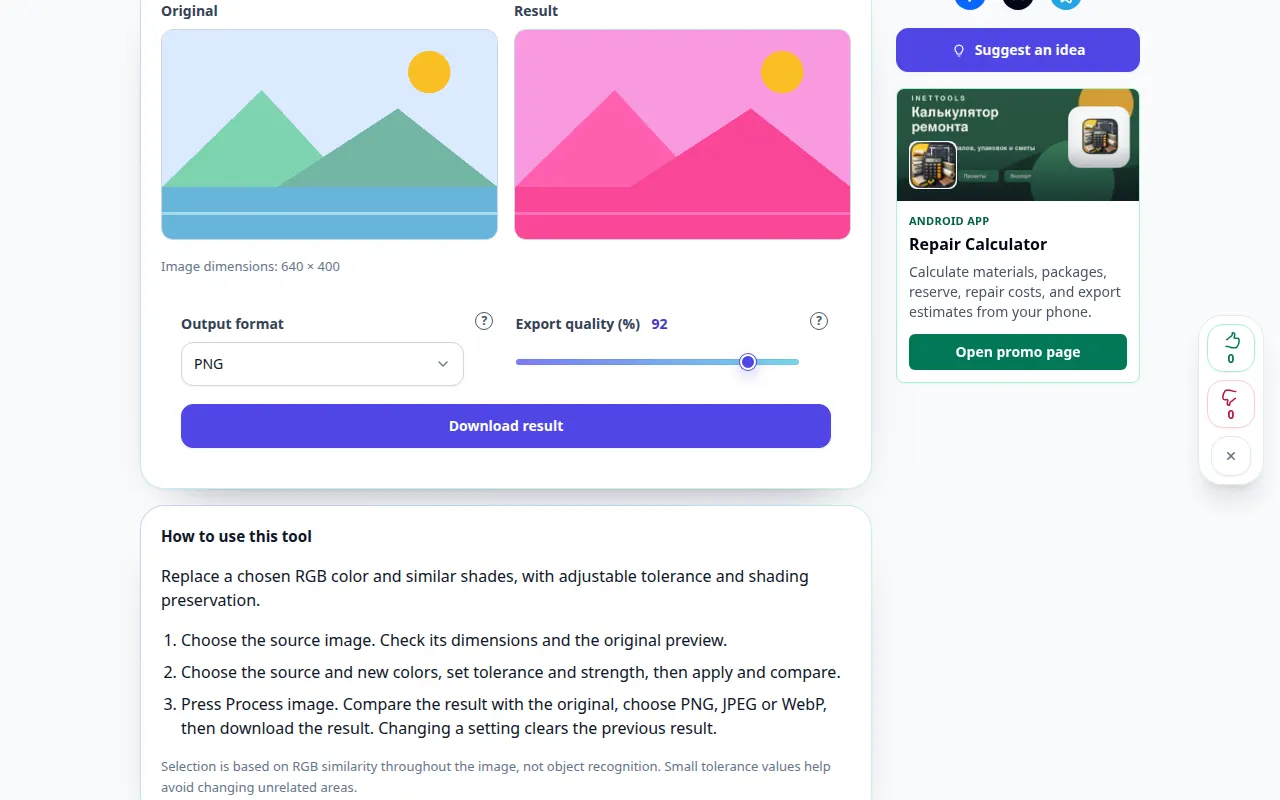
Hvordan bruke dette verktøyet: Bytt ut en farge i et bilde — Desktop demonstrasjon
Erstatt en valgt RGB farge og lignende nyanser, med justerbar toleranse og skyggebevaring. Dette opptaket viser en demonstrasjonsinngang og den resulterende utgangen i verktøyet.
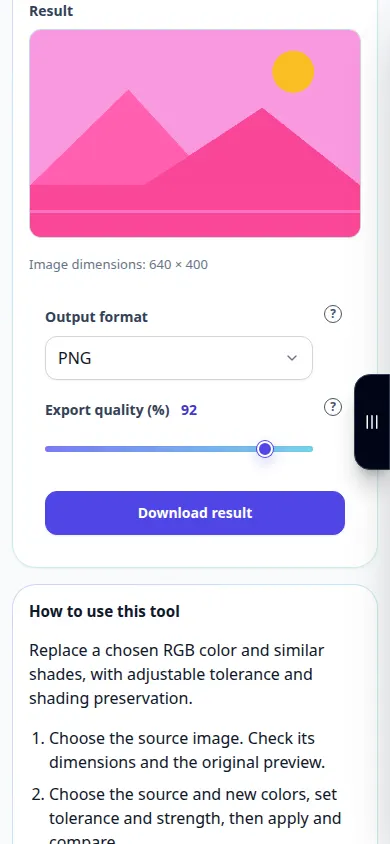
Hvordan bruke dette verktøyet: Bytt ut en farge i et bilde — Telefondemonstrasjon
Erstatt en valgt RGB farge og lignende nyanser, med justerbar toleranse og skyggebevaring. Dette opptaket viser en demonstrasjonsinngang og den resulterende utgangen i verktøyet.
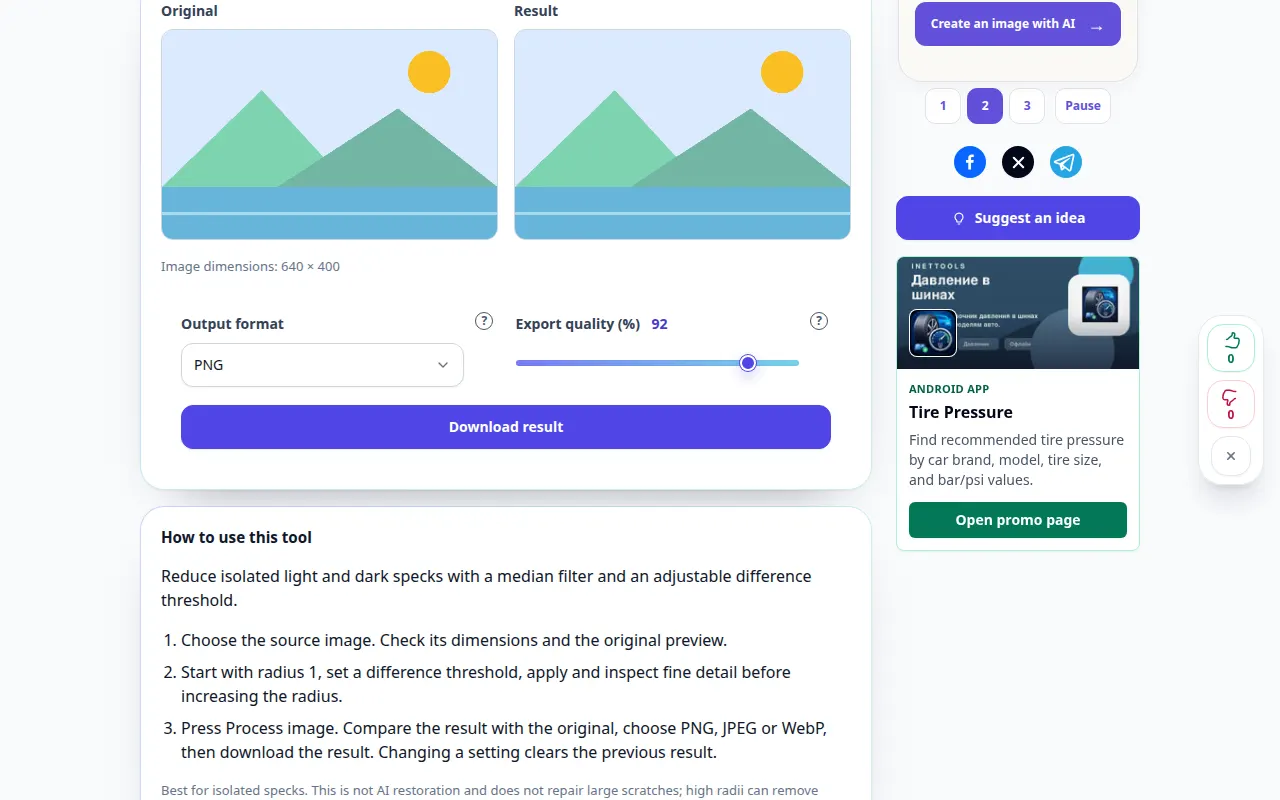
Hvordan bruke dette verktøyet: Median bilde denoise — Desktop demonstrasjon
Reduser isolerte lyse og mørke flekker med et medianfilter og en justerbar differanseterskel. Dette opptaket viser en demonstrasjonsinngang og den resulterende utgangen i verktøyet.
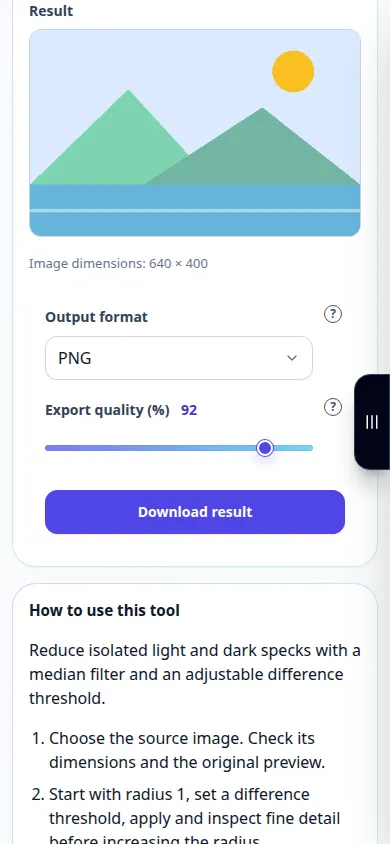
Hvordan bruke dette verktøyet: Median bilde denoise — Telefondemonstrasjon
Reduser isolerte lyse og mørke flekker med et medianfilter og en justerbar differanseterskel. Dette opptaket viser en demonstrasjonsinngang og den resulterende utgangen i verktøyet.
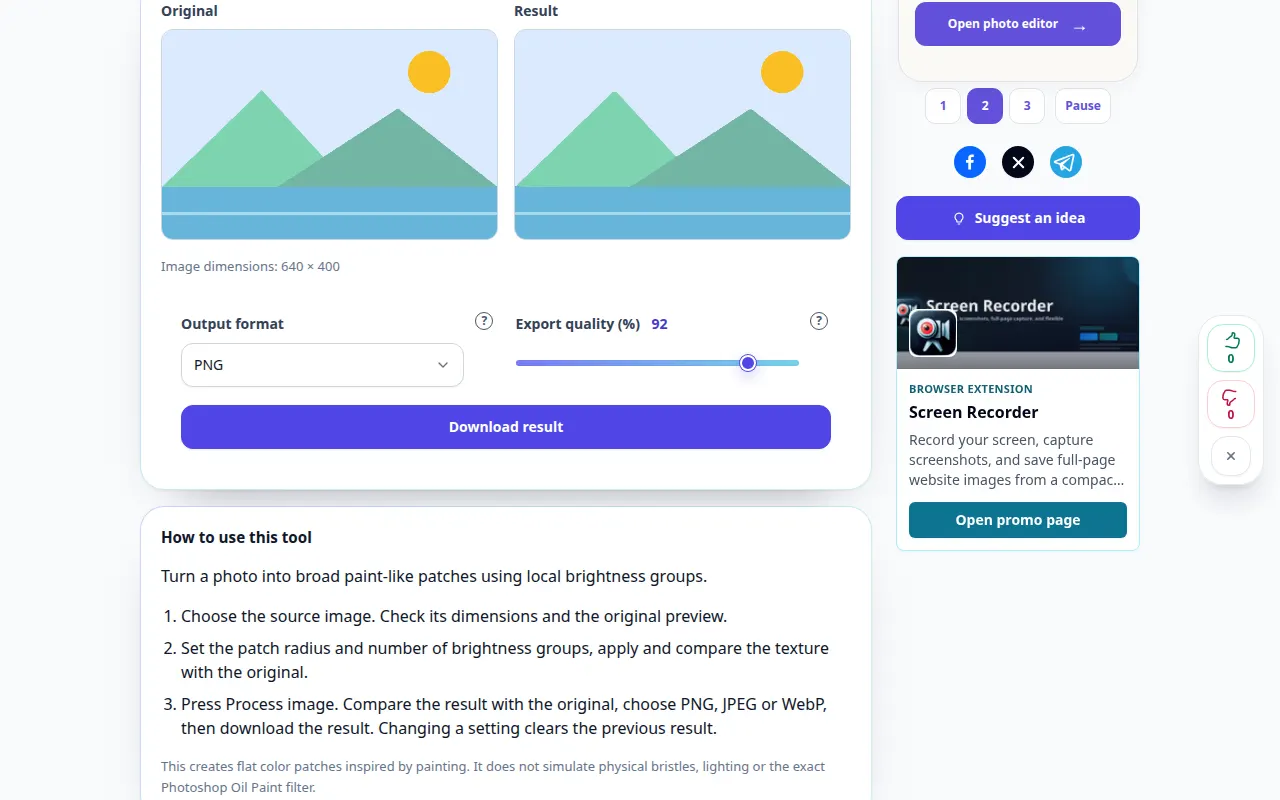
Hvordan bruke dette verktøyet: Oljemaleri fotoeffekt — Desktop demonstrasjon
Gjør et bilde til brede malingslignende flekker ved å bruke lokale lysstyrkegrupper. Dette opptaket viser en demonstrasjonsinngang og den resulterende utgangen i verktøyet.
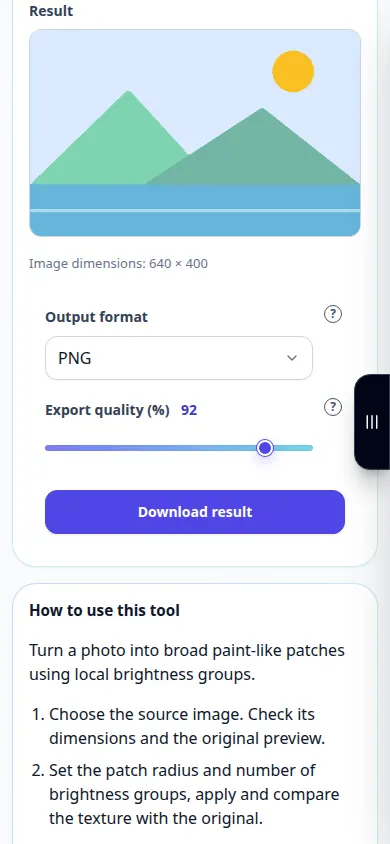
Hvordan bruke dette verktøyet: Oljemaleri fotoeffekt — Telefondemonstrasjon
Gjør et bilde til brede malingslignende flekker ved å bruke lokale lysstyrkegrupper. Dette opptaket viser en demonstrasjonsinngang og den resulterende utgangen i verktøyet.
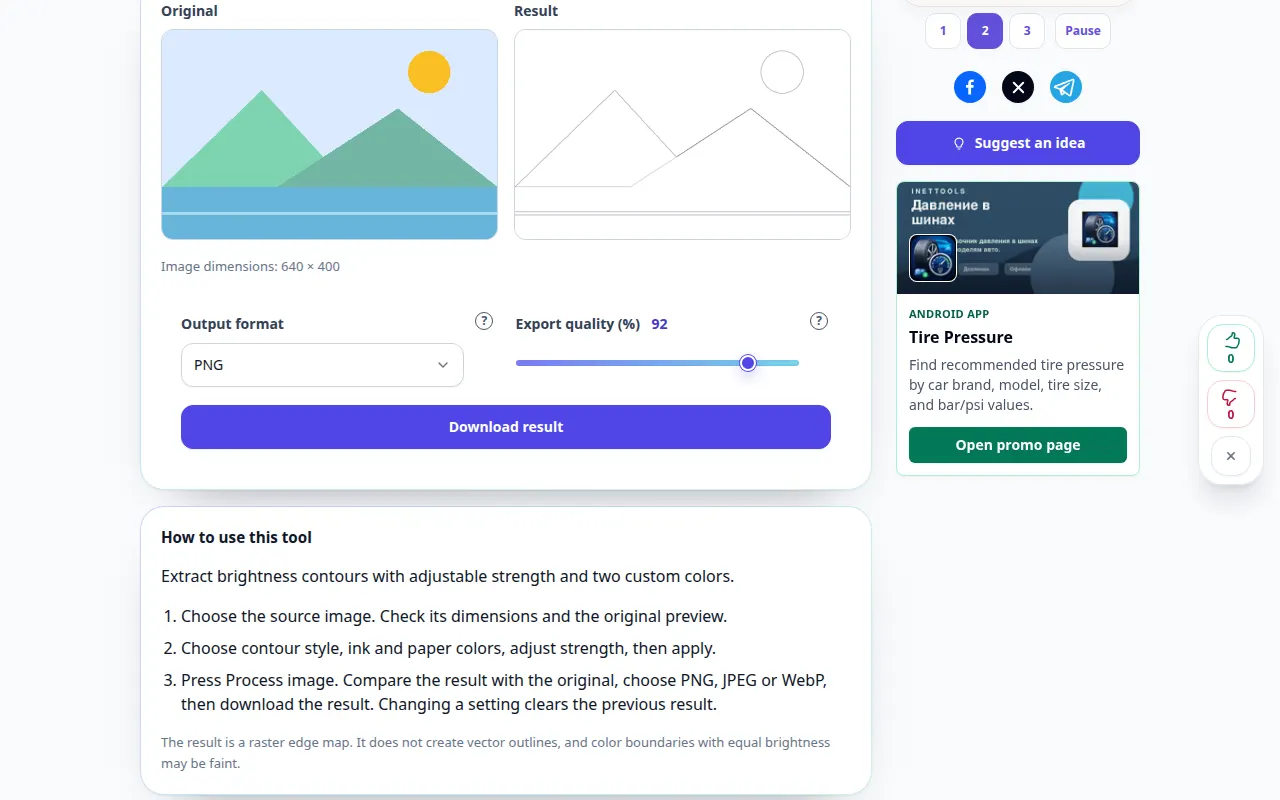
Hvordan bruke dette verktøyet: Finn bildekanter — Desktop demonstrasjon
Trekk ut lysstyrkekonturer med justerbar styrke og to tilpassede farger. Dette opptaket viser en demonstrasjonsinngang og den resulterende utgangen i verktøyet.
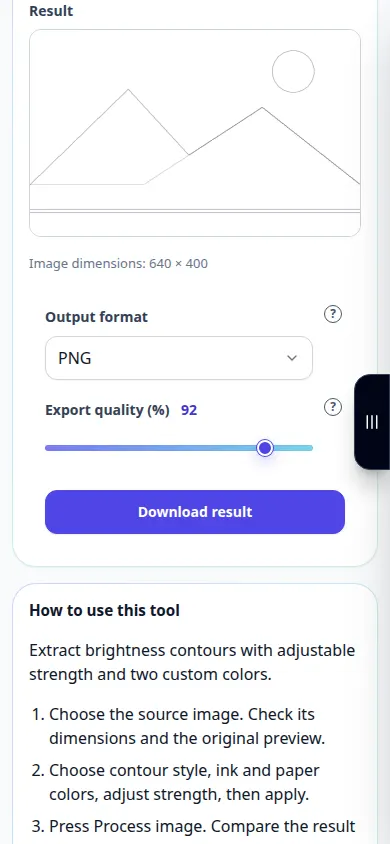
Hvordan bruke dette verktøyet: Finn bildekanter — Telefondemonstrasjon
Trekk ut lysstyrkekonturer med justerbar styrke og to tilpassede farger. Dette opptaket viser en demonstrasjonsinngang og den resulterende utgangen i verktøyet.
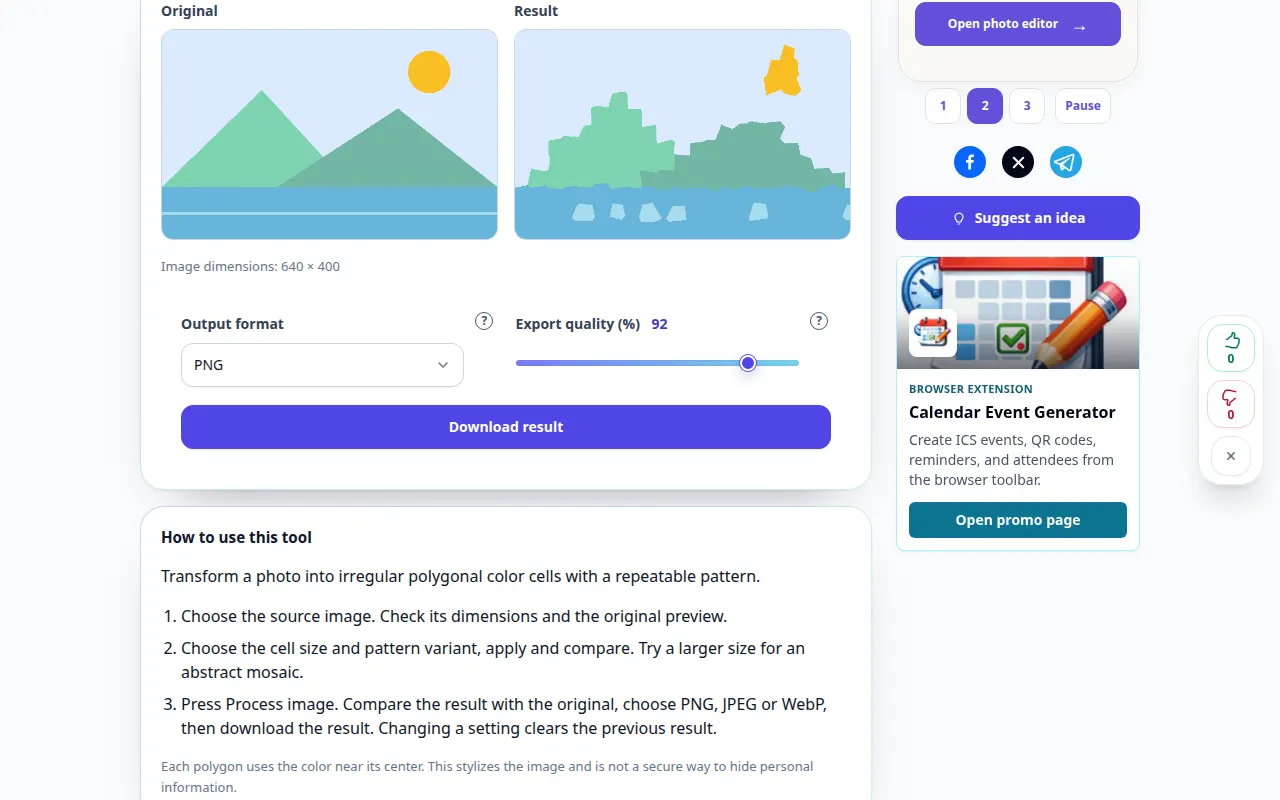
Hvordan bruke dette verktøyet: Krystalliser et bilde — Desktop demonstrasjon
Gjør om et bilde til uregelmessige polygonale fargeceller med et repeterbart mønster. Dette opptaket viser en demonstrasjonsinngang og den resulterende utgangen i verktøyet.
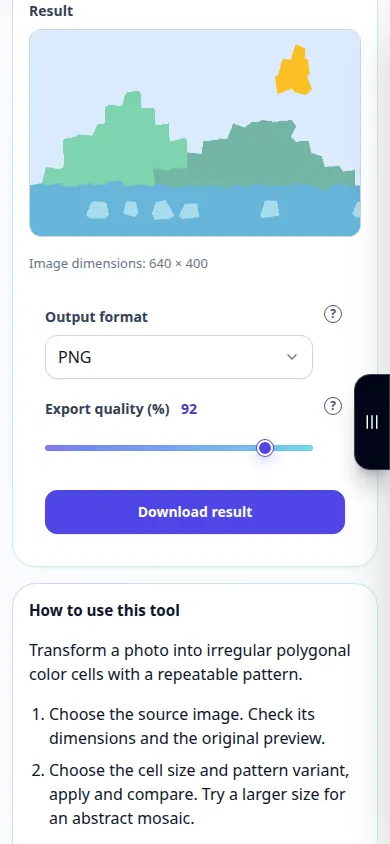
Hvordan bruke dette verktøyet: Krystalliser et bilde — Telefondemonstrasjon
Gjør om et bilde til uregelmessige polygonale fargeceller med et repeterbart mønster. Dette opptaket viser en demonstrasjonsinngang og den resulterende utgangen i verktøyet.
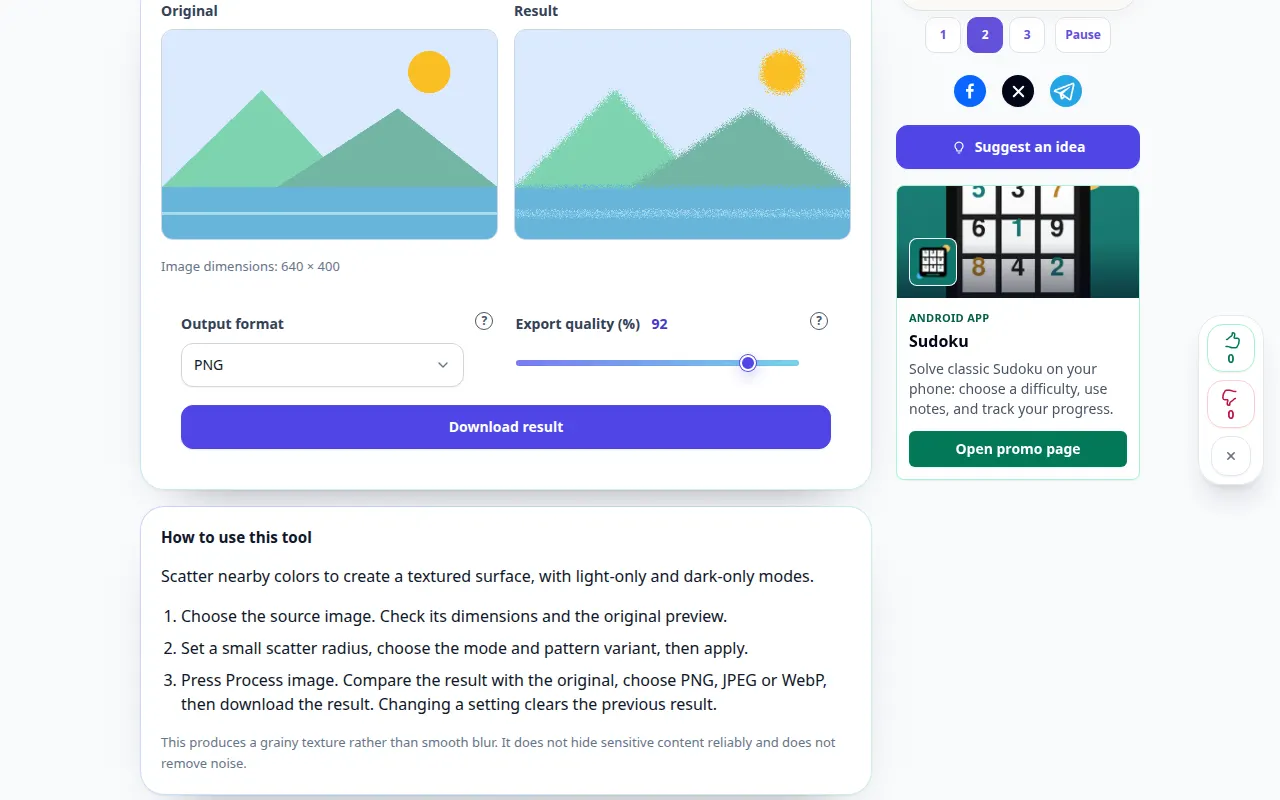
Hvordan bruke dette verktøyet: Diffuse fotopiksler — Desktop demonstrasjon
Spred nærliggende farger for å lage en strukturert overflate, med kun lys og kun mørke moduser. Dette opptaket viser en demonstrasjonsinngang og den resulterende utgangen i verktøyet.
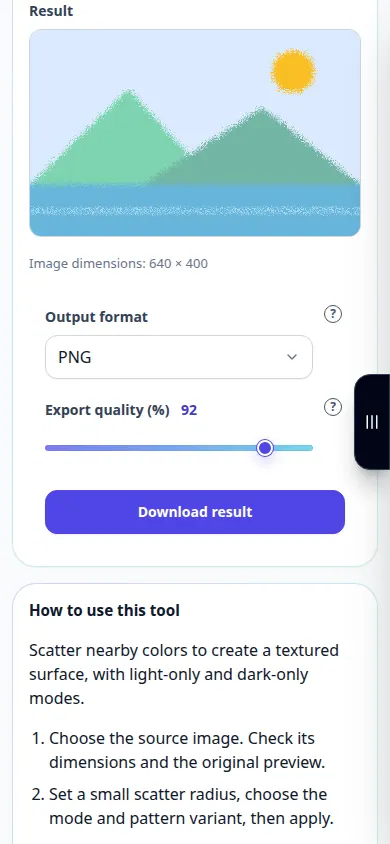
Hvordan bruke dette verktøyet: Diffuse fotopiksler — Telefondemonstrasjon
Spred nærliggende farger for å lage en strukturert overflate, med kun lys og kun mørke moduser. Dette opptaket viser en demonstrasjonsinngang og den resulterende utgangen i verktøyet.
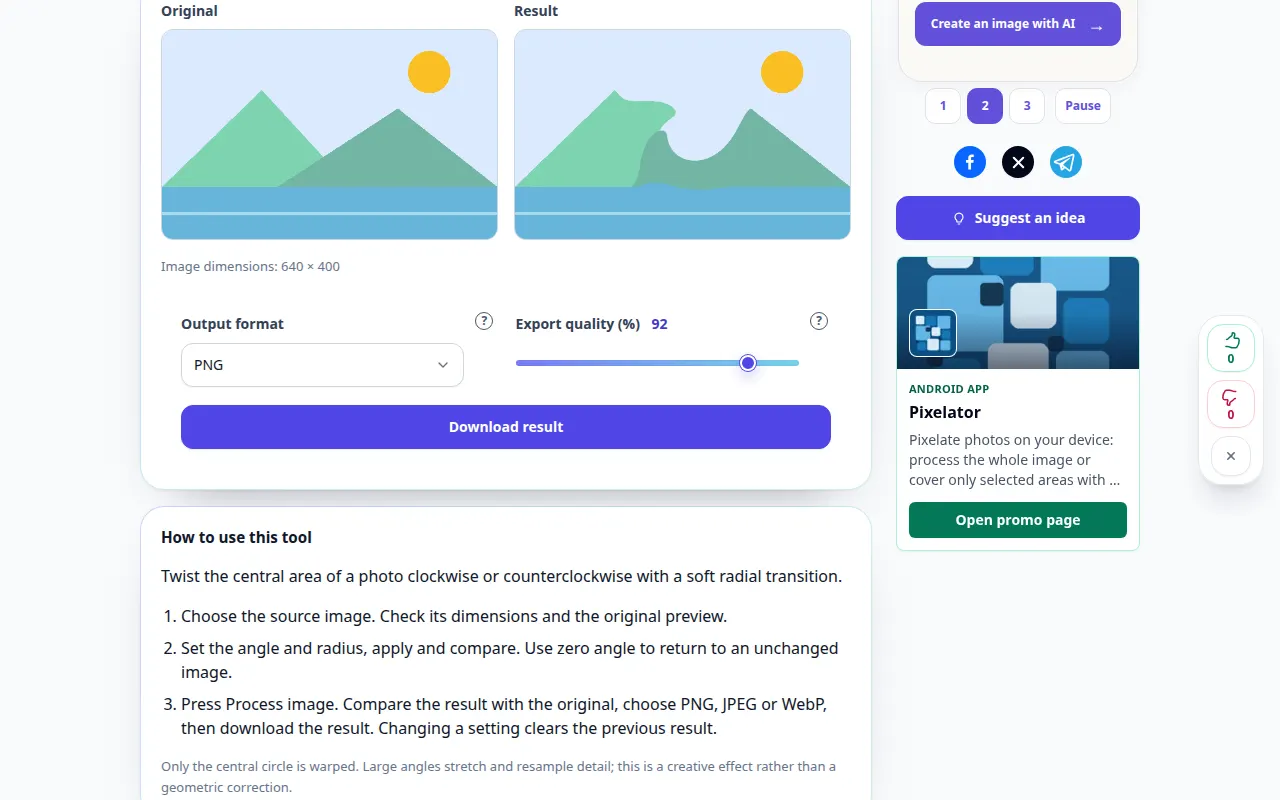
Hvordan bruke dette verktøyet: Vri et bilde — Desktop demonstrasjon
Vri det sentrale området av et bilde med eller mot klokken med en myk radiell overgang. Dette opptaket viser en demonstrasjonsinngang og den resulterende utgangen i verktøyet.
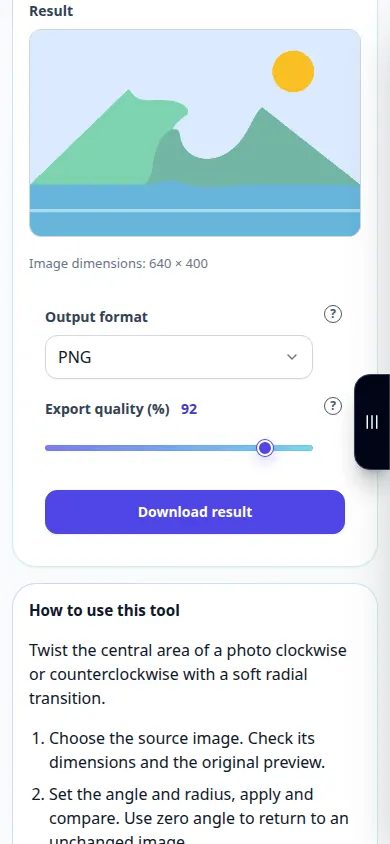
Hvordan bruke dette verktøyet: Vri et bilde — Telefondemonstrasjon
Vri det sentrale området av et bilde med eller mot klokken med en myk radiell overgang. Dette opptaket viser en demonstrasjonsinngang og den resulterende utgangen i verktøyet.
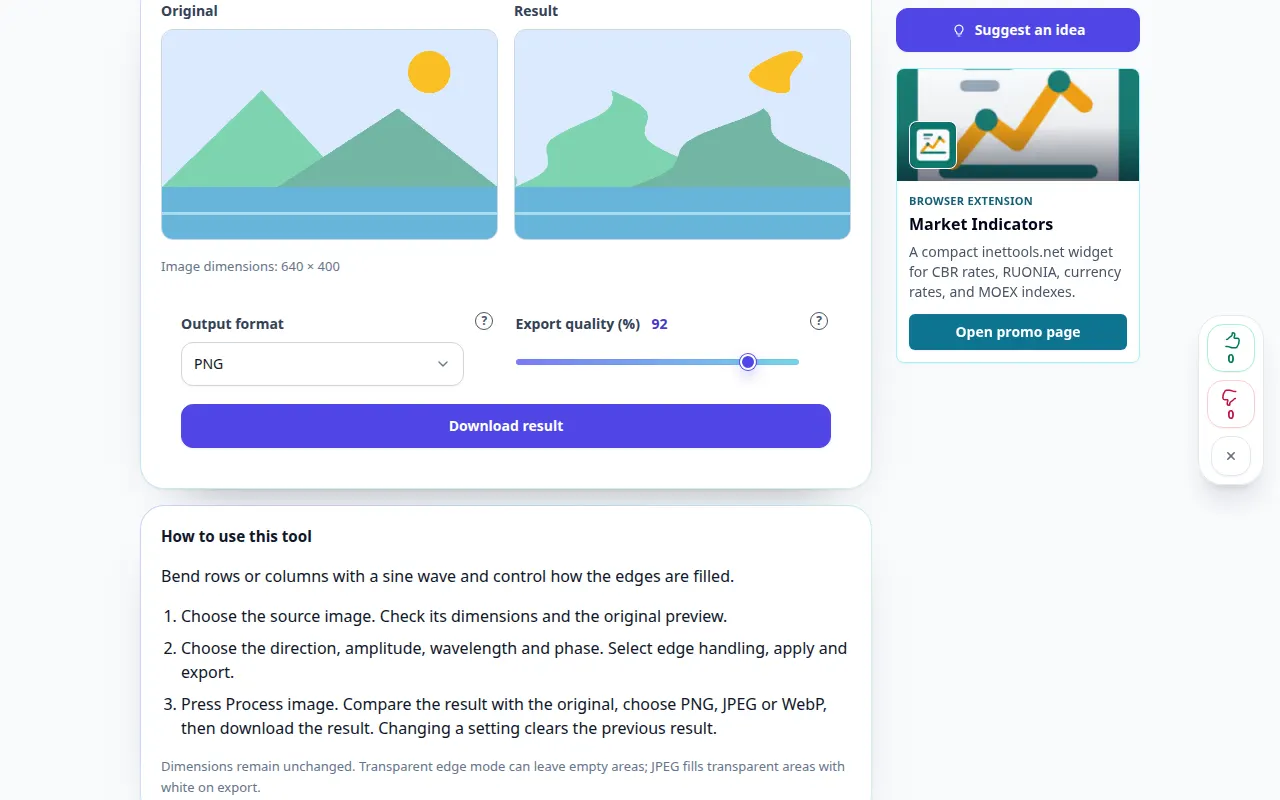
Hvordan bruke dette verktøyet: Bølgeforvrengning for bilder — Desktop demonstrasjon
Bøy rader eller kolonner med en sinusbølge og kontroller hvordan kantene fylles. Dette opptaket viser en demonstrasjonsinngang og den resulterende utgangen i verktøyet.
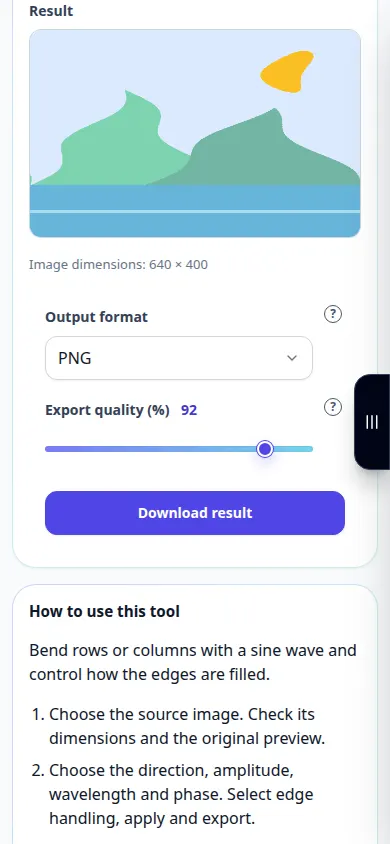
Hvordan bruke dette verktøyet: Bølgeforvrengning for bilder — Telefondemonstrasjon
Bøy rader eller kolonner med en sinusbølge og kontroller hvordan kantene fylles. Dette opptaket viser en demonstrasjonsinngang og den resulterende utgangen i verktøyet.
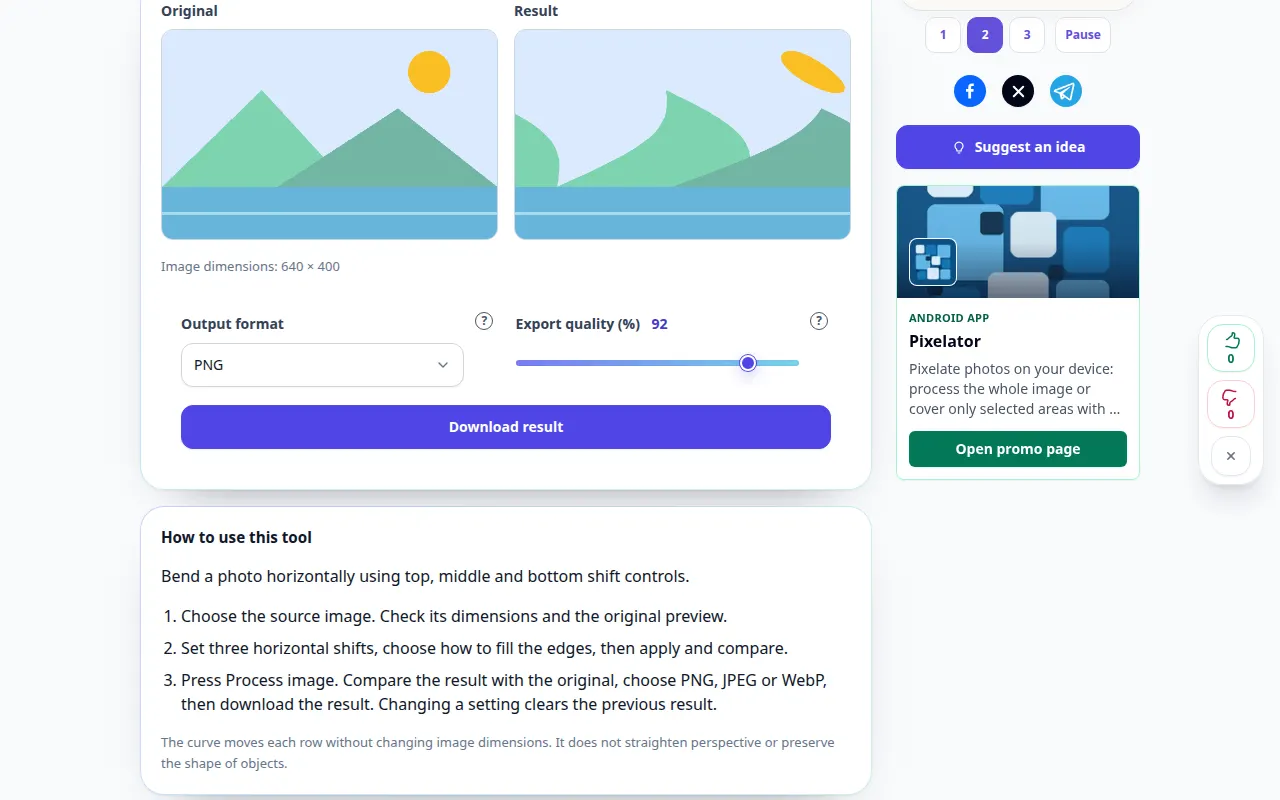
Hvordan bruke dette verktøyet: Skjær et bilde langs en kurve — Desktop demonstrasjon
Bøy et bilde horisontalt ved hjelp av topp-, midt- og bunnskiftkontroller. Dette opptaket viser en demonstrasjonsinngang og den resulterende utgangen i verktøyet.
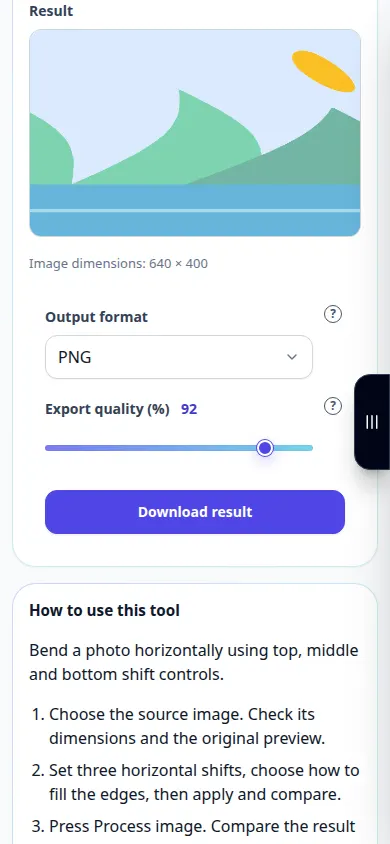
Hvordan bruke dette verktøyet: Skjær et bilde langs en kurve — Telefondemonstrasjon
Bøy et bilde horisontalt ved hjelp av topp-, midt- og bunnskiftkontroller. Dette opptaket viser en demonstrasjonsinngang og den resulterende utgangen i verktøyet.
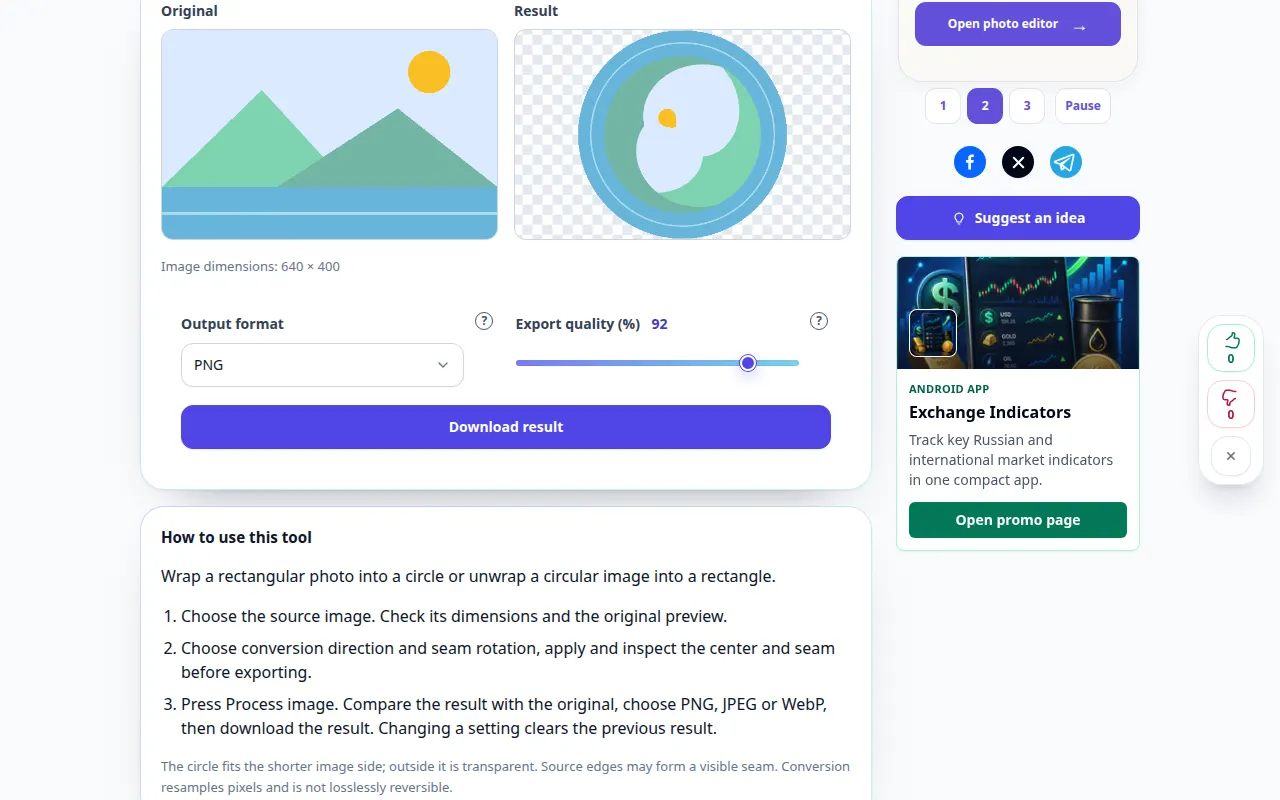
Hvordan bruke dette verktøyet: Polare koordinater fotoeffekt — Desktop demonstrasjon
Pakk et rektangulært bilde inn i en sirkel eller pakk ut et sirkulært bilde til et rektangel. Dette opptaket viser en demonstrasjonsinngang og den resulterende utgangen i verktøyet.
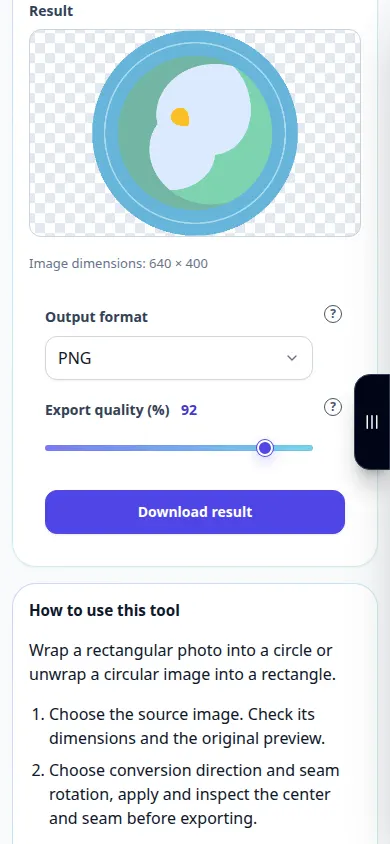
Hvordan bruke dette verktøyet: Polare koordinater fotoeffekt — Telefondemonstrasjon
Pakk et rektangulært bilde inn i en sirkel eller pakk ut et sirkulært bilde til et rektangel. Dette opptaket viser en demonstrasjonsinngang og den resulterende utgangen i verktøyet.
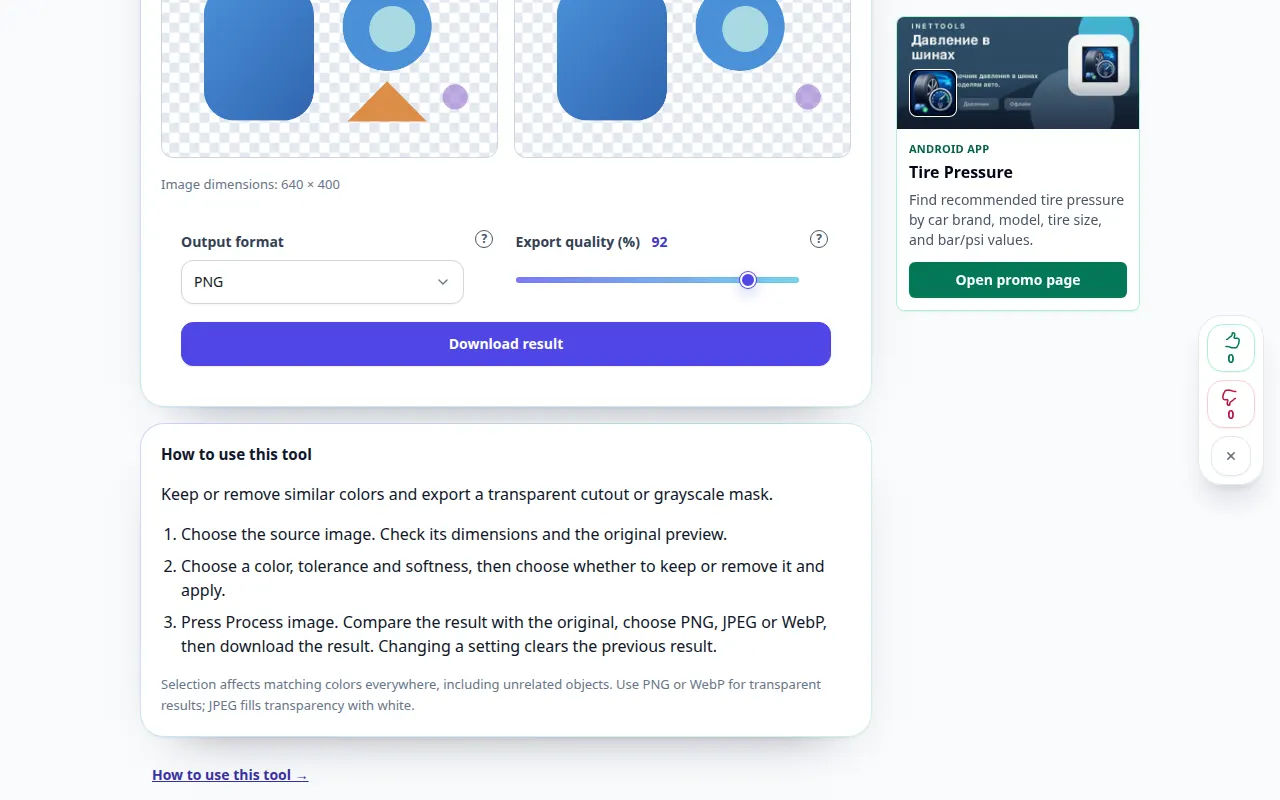
Hvordan bruke dette verktøyet: Velg et fargeområde — Desktop demonstrasjon
Behold eller fjern lignende farger og eksporter en gjennomsiktig utskjæring eller gråtonemaske. Dette opptaket viser en demonstrasjonsinngang og den resulterende utgangen i verktøyet.
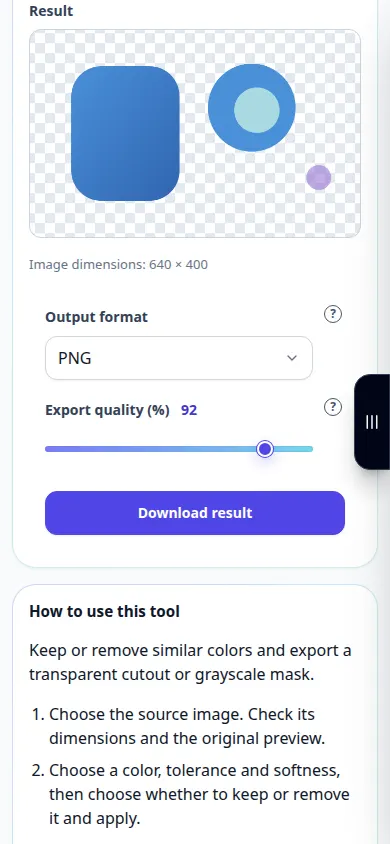
Hvordan bruke dette verktøyet: Velg et fargeområde — Telefondemonstrasjon
Behold eller fjern lignende farger og eksporter en gjennomsiktig utskjæring eller gråtonemaske. Dette opptaket viser en demonstrasjonsinngang og den resulterende utgangen i verktøyet.
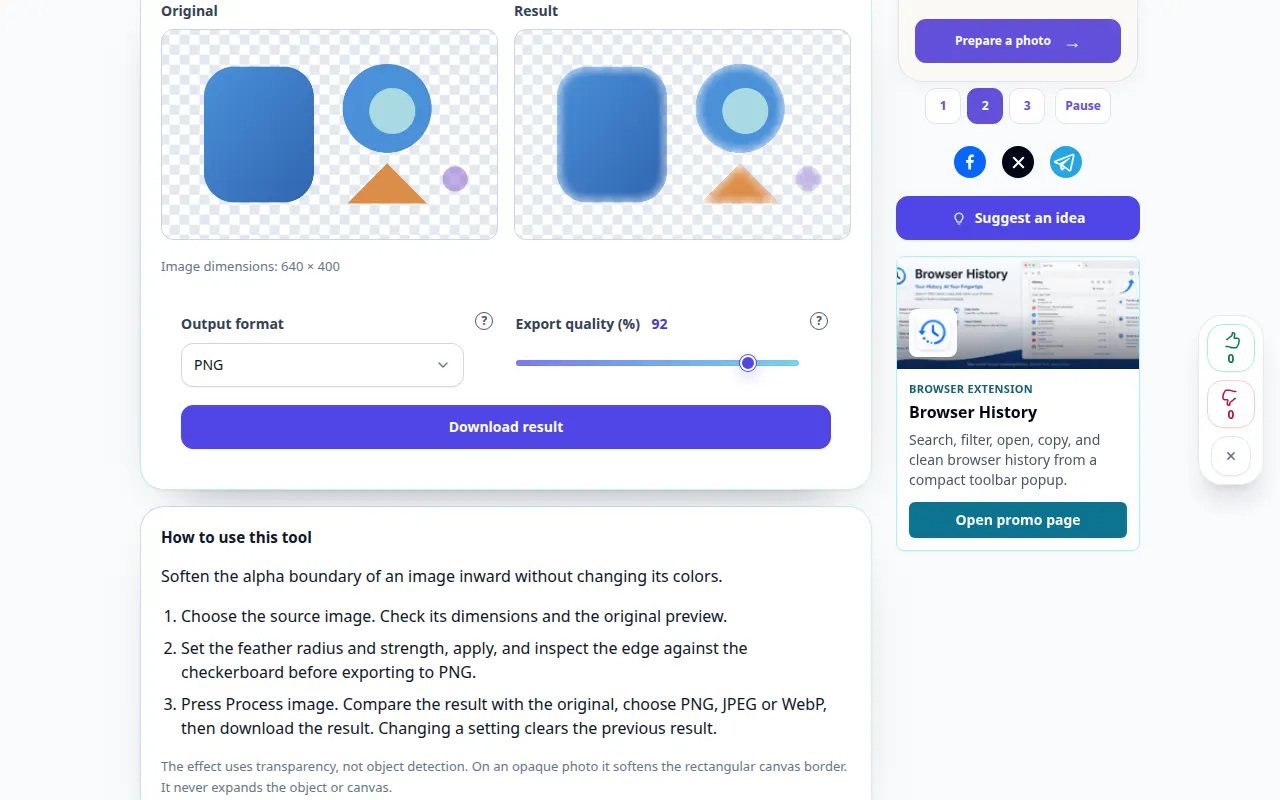
Hvordan bruke dette verktøyet: Fjærbildekanter — Desktop demonstrasjon
Myk opp alfagrensen til et bilde innover uten å endre fargene. Dette opptaket viser en demonstrasjonsinngang og den resulterende utgangen i verktøyet.
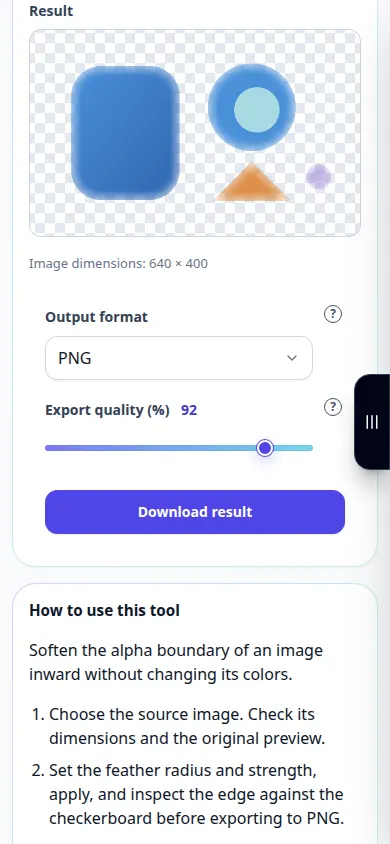
Hvordan bruke dette verktøyet: Fjærbildekanter — Telefondemonstrasjon
Myk opp alfagrensen til et bilde innover uten å endre fargene. Dette opptaket viser en demonstrasjonsinngang og den resulterende utgangen i verktøyet.
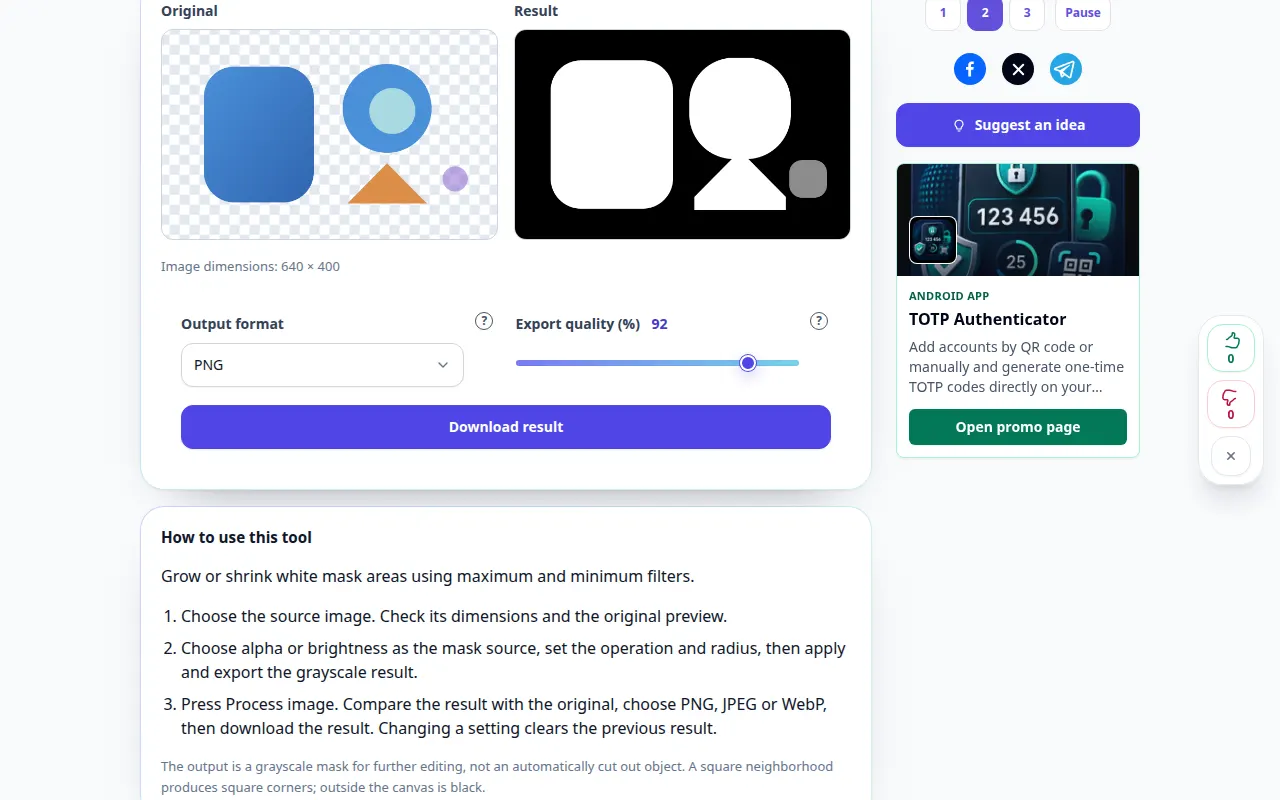
Hvordan bruke dette verktøyet: Utvid eller trekk sammen en maske — Desktop demonstrasjon
Dyrk eller krymp hvite maskeområder ved å bruke maksimums- og minimumsfiltre. Dette opptaket viser en demonstrasjonsinngang og den resulterende utgangen i verktøyet.
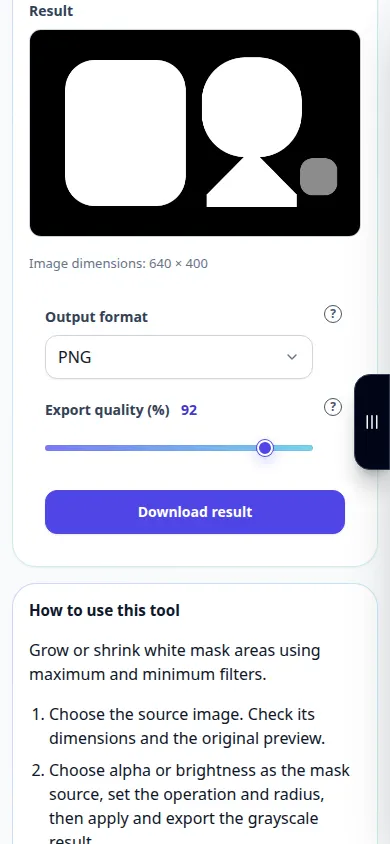
Hvordan bruke dette verktøyet: Utvid eller trekk sammen en maske — Telefondemonstrasjon
Dyrk eller krymp hvite maskeområder ved å bruke maksimums- og minimumsfiltre. Dette opptaket viser en demonstrasjonsinngang og den resulterende utgangen i verktøyet.
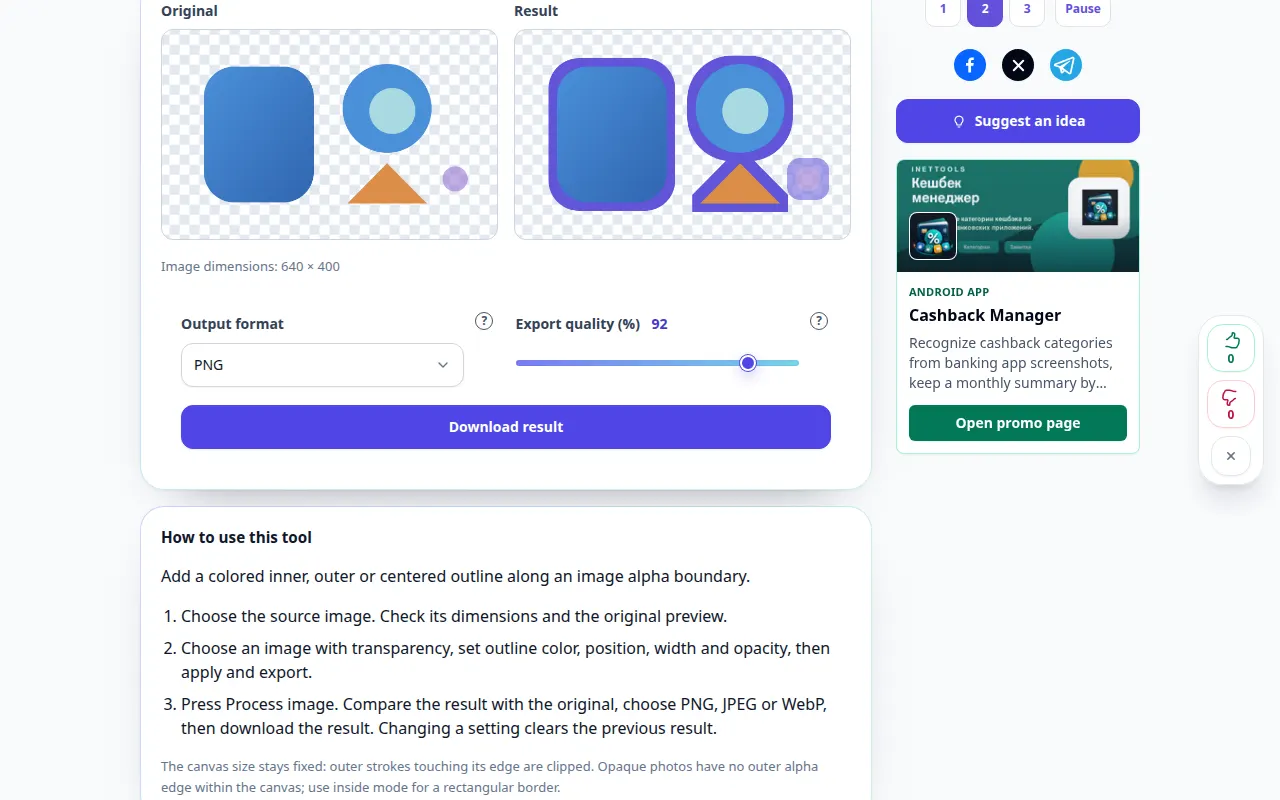
Hvordan bruke dette verktøyet: Skisser et gjennomsiktig objekt — Desktop demonstrasjon
Legg til en farget indre, ytre eller sentrert omriss langs en bildealfagrense. Dette opptaket viser en demonstrasjonsinngang og den resulterende utgangen i verktøyet.
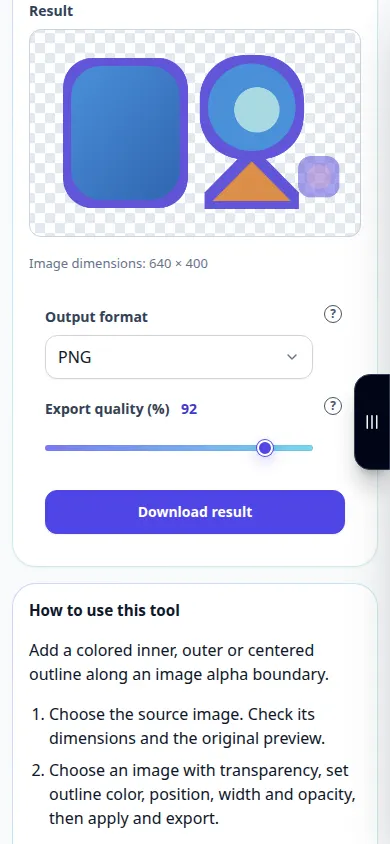
Hvordan bruke dette verktøyet: Skisser et gjennomsiktig objekt — Telefondemonstrasjon
Legg til en farget indre, ytre eller sentrert omriss langs en bildealfagrense. Dette opptaket viser en demonstrasjonsinngang og den resulterende utgangen i verktøyet.
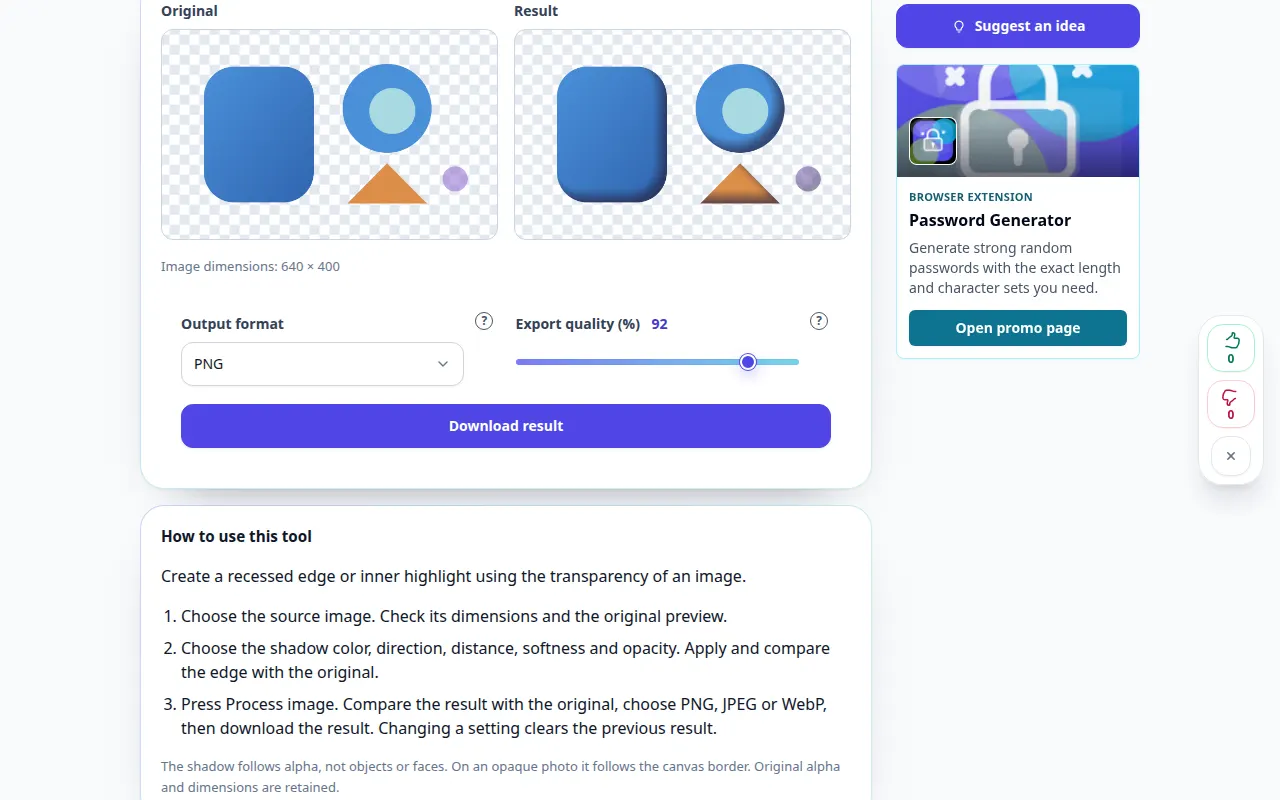
Hvordan bruke dette verktøyet: Legg til en indre skygge — Desktop demonstrasjon
Lag en innfelt kant eller indre høydepunkt ved å bruke gjennomsiktigheten til et bilde. Dette opptaket viser en demonstrasjonsinngang og den resulterende utgangen i verktøyet.
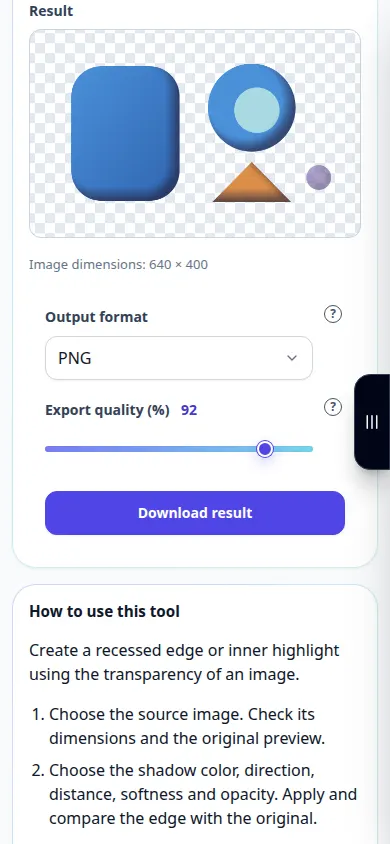
Hvordan bruke dette verktøyet: Legg til en indre skygge — Telefondemonstrasjon
Lag en innfelt kant eller indre høydepunkt ved å bruke gjennomsiktigheten til et bilde. Dette opptaket viser en demonstrasjonsinngang og den resulterende utgangen i verktøyet.
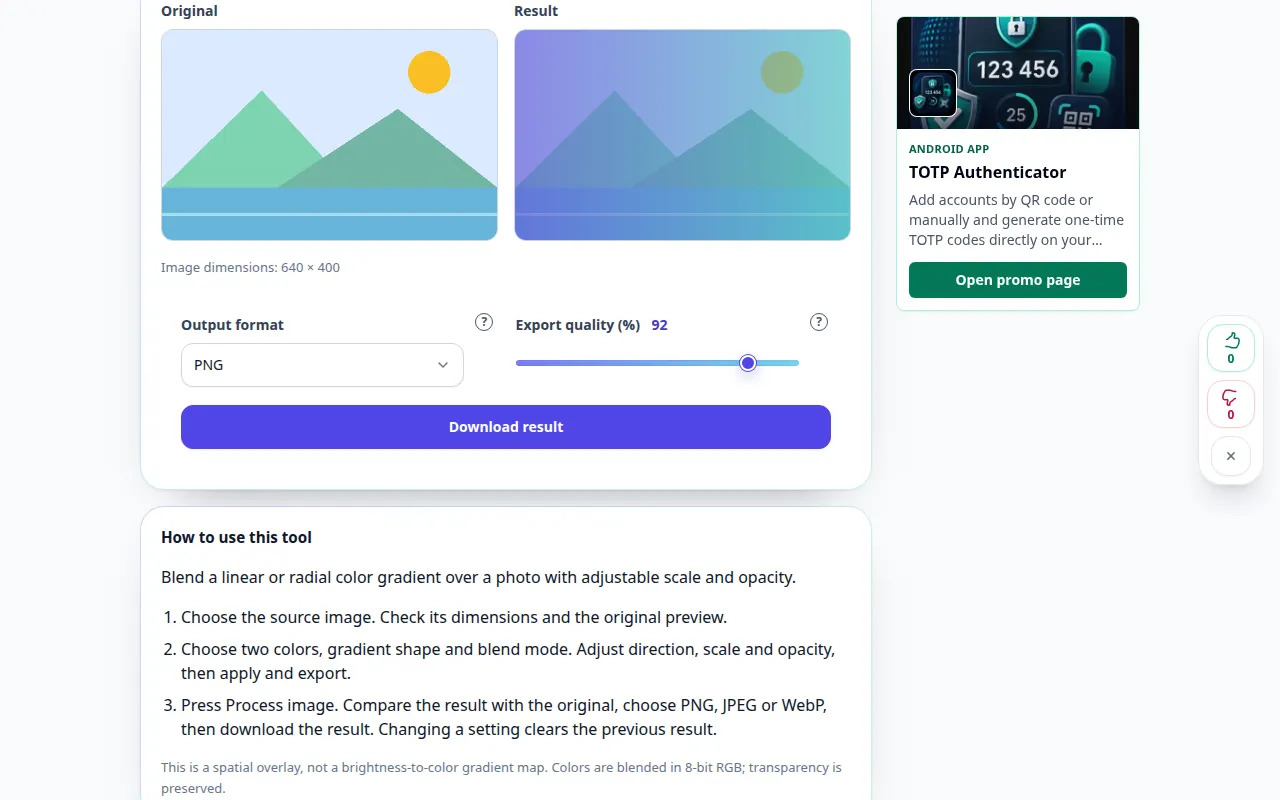
Hvordan bruke dette verktøyet: Legg over en gradient på et bilde — Desktop demonstrasjon
Bland en lineær eller radiell fargegradient over et bilde med justerbar skala og opasitet. Dette opptaket viser en demonstrasjonsinngang og den resulterende utgangen i verktøyet.
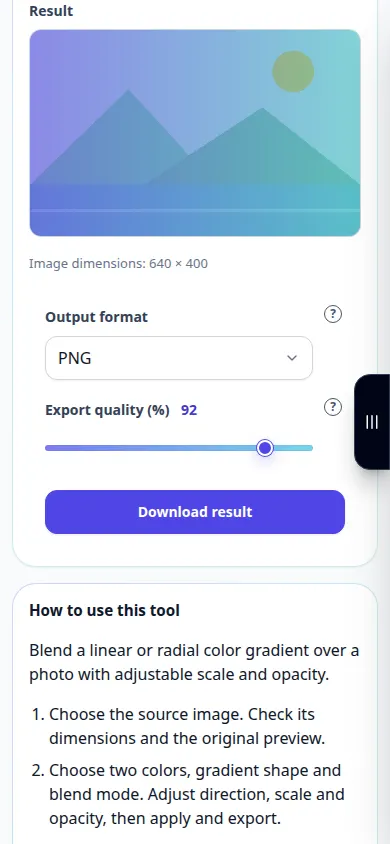
Hvordan bruke dette verktøyet: Legg over en gradient på et bilde — Telefondemonstrasjon
Bland en lineær eller radiell fargegradient over et bilde med justerbar skala og opasitet. Dette opptaket viser en demonstrasjonsinngang og den resulterende utgangen i verktøyet.
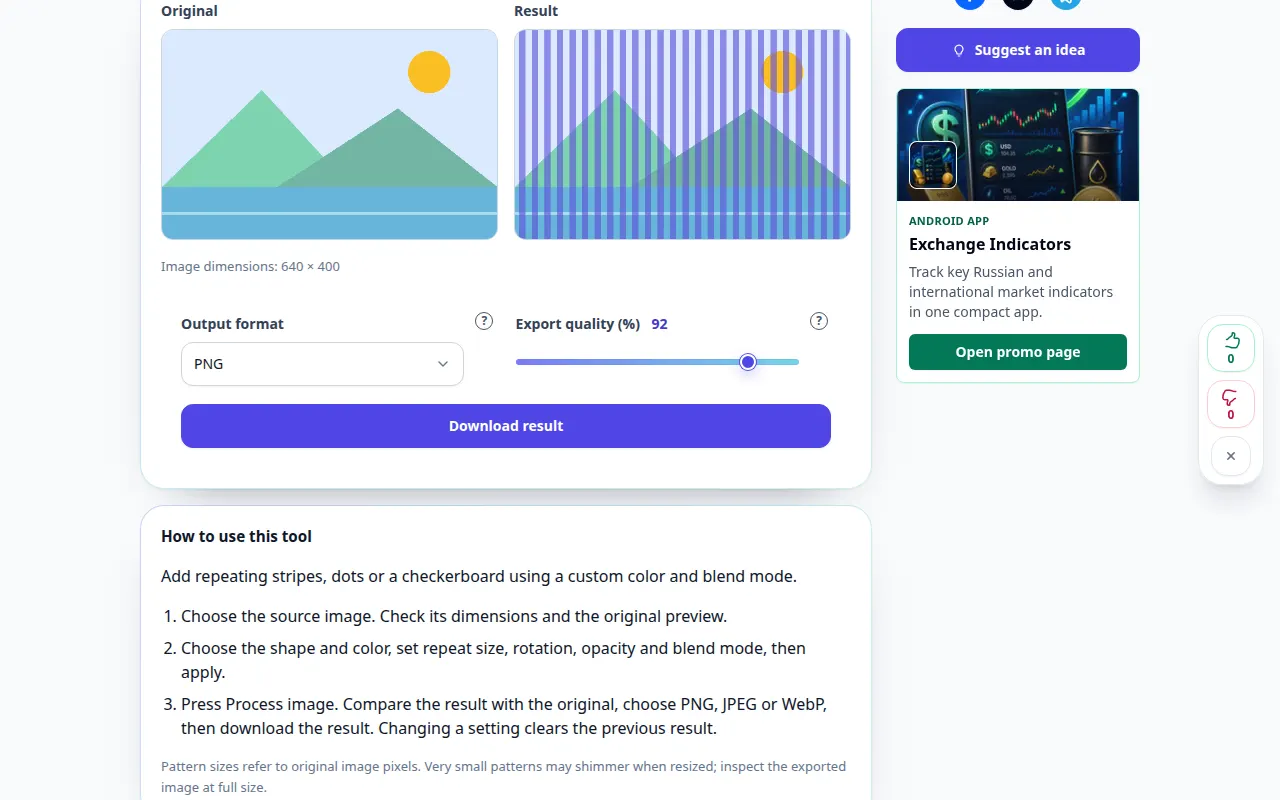
Hvordan bruke dette verktøyet: Legg et mønster over et bilde — Desktop demonstrasjon
Legg til repeterende striper, prikker eller et sjakkbrett med en egendefinert farge- og blandingsmodus. Dette opptaket viser en demonstrasjonsinngang og den resulterende utgangen i verktøyet.
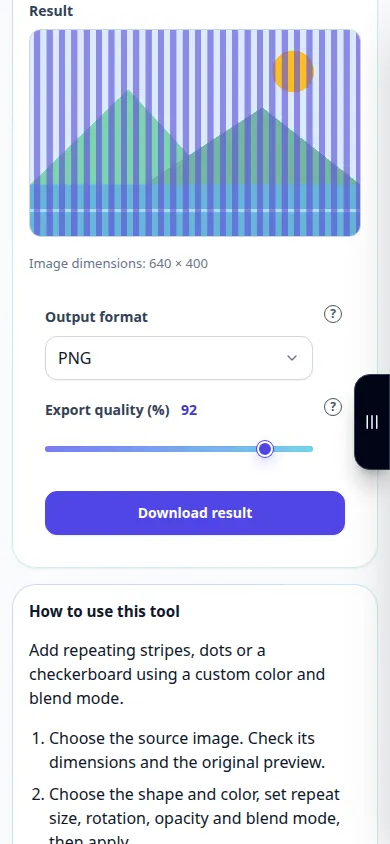
Hvordan bruke dette verktøyet: Legg et mønster over et bilde — Telefondemonstrasjon
Legg til repeterende striper, prikker eller et sjakkbrett med en egendefinert farge- og blandingsmodus. Dette opptaket viser en demonstrasjonsinngang og den resulterende utgangen i verktøyet.
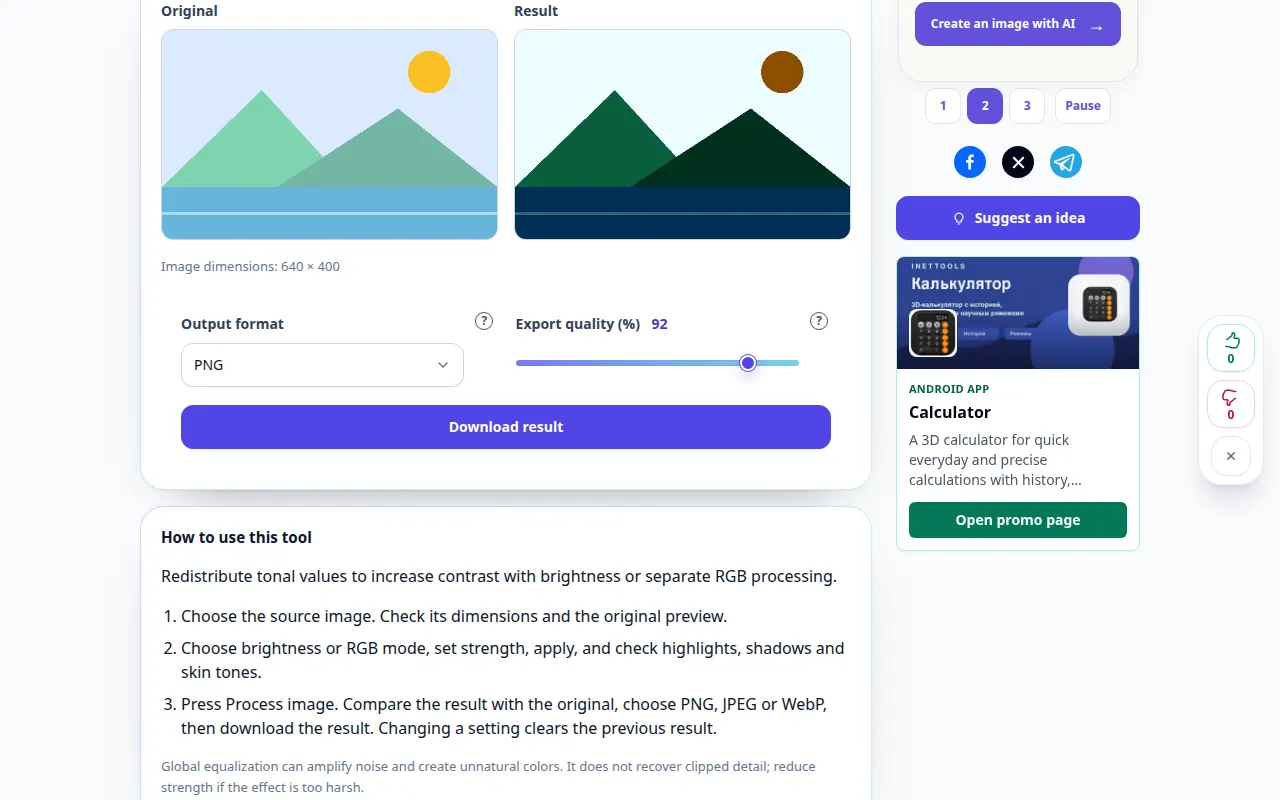
Hvordan bruke dette verktøyet: Utligne et bildehistogram — Desktop demonstrasjon
Omfordel toneverdier for å øke kontrasten med lysstyrke eller separat RGB-behandling. Dette opptaket viser en demonstrasjonsinngang og den resulterende utgangen i verktøyet.
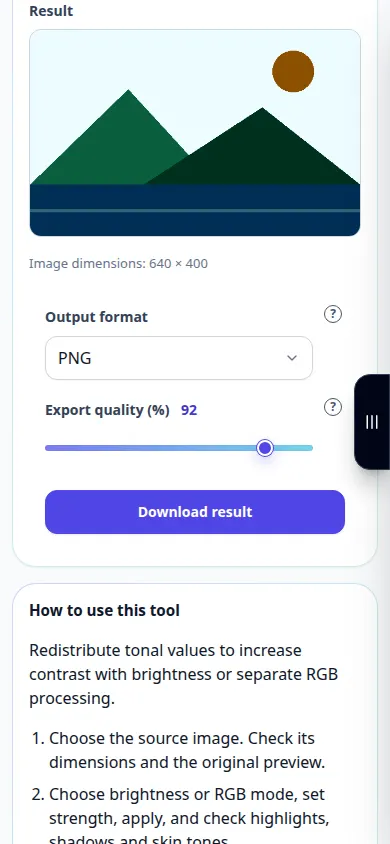
Hvordan bruke dette verktøyet: Utligne et bildehistogram — Telefondemonstrasjon
Omfordel toneverdier for å øke kontrasten med lysstyrke eller separat RGB-behandling. Dette opptaket viser en demonstrasjonsinngang og den resulterende utgangen i verktøyet.
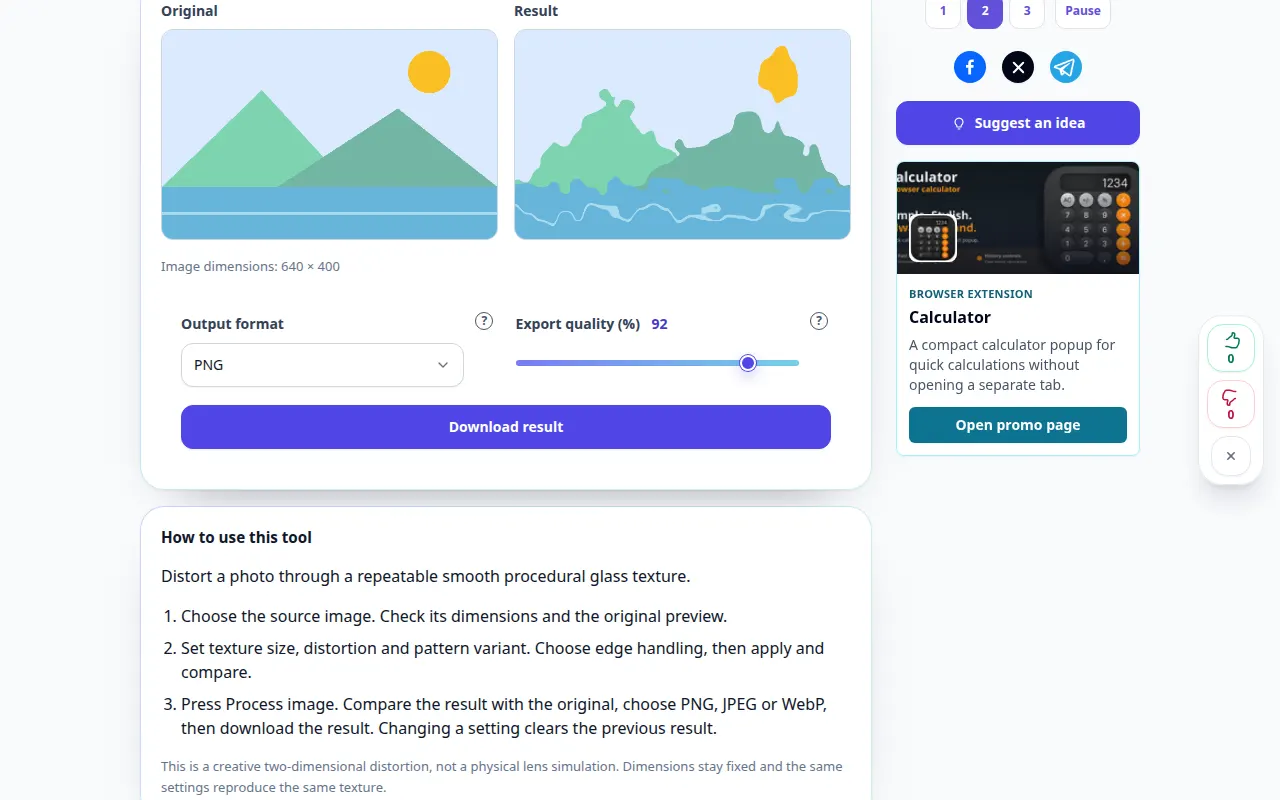
Hvordan bruke dette verktøyet: Glassforvrengningseffekt — Desktop demonstrasjon
Forvreng et bilde gjennom en repeterbar glatt prosedyreglasstekstur. Dette opptaket viser en demonstrasjonsinngang og den resulterende utgangen i verktøyet.
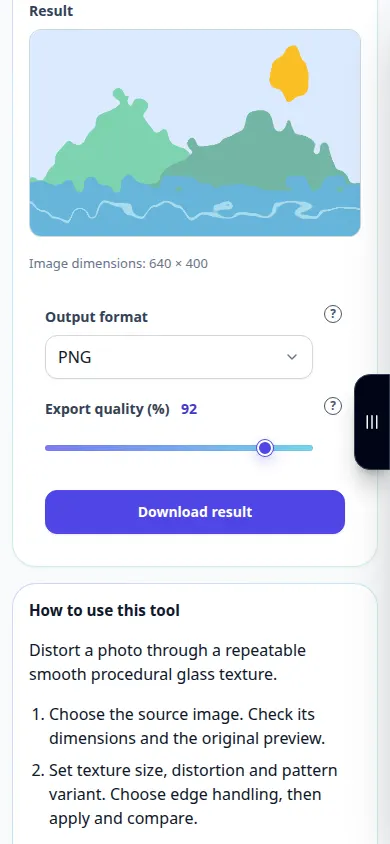
Hvordan bruke dette verktøyet: Glassforvrengningseffekt — Telefondemonstrasjon
Forvreng et bilde gjennom en repeterbar glatt prosedyreglasstekstur. Dette opptaket viser en demonstrasjonsinngang og den resulterende utgangen i verktøyet.
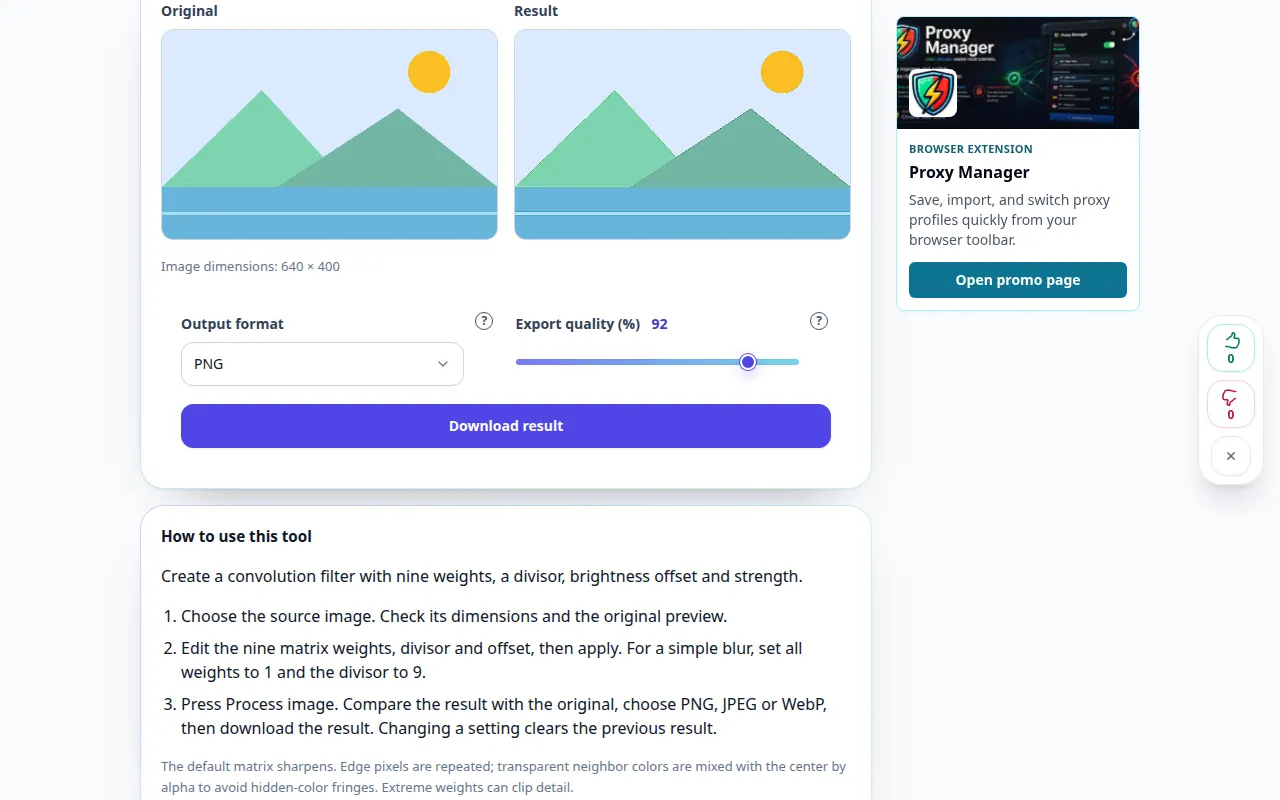
Hvordan bruke dette verktøyet: Egendefinert 3×3 bildefilter — Desktop demonstrasjon
Lag et konvolusjonsfilter med ni vekter, en divisor, lysstyrkeforskyvning og styrke. Dette opptaket viser en demonstrasjonsinngang og den resulterende utgangen i verktøyet.
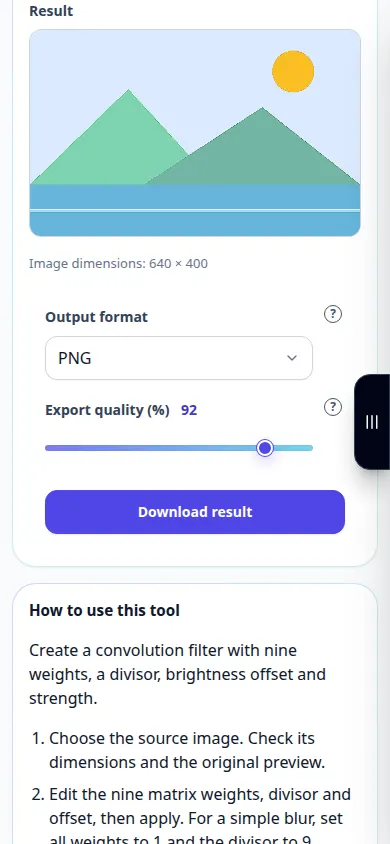
Hvordan bruke dette verktøyet: Egendefinert 3×3 bildefilter — Telefondemonstrasjon
Lag et konvolusjonsfilter med ni vekter, en divisor, lysstyrkeforskyvning og styrke. Dette opptaket viser en demonstrasjonsinngang og den resulterende utgangen i verktøyet.
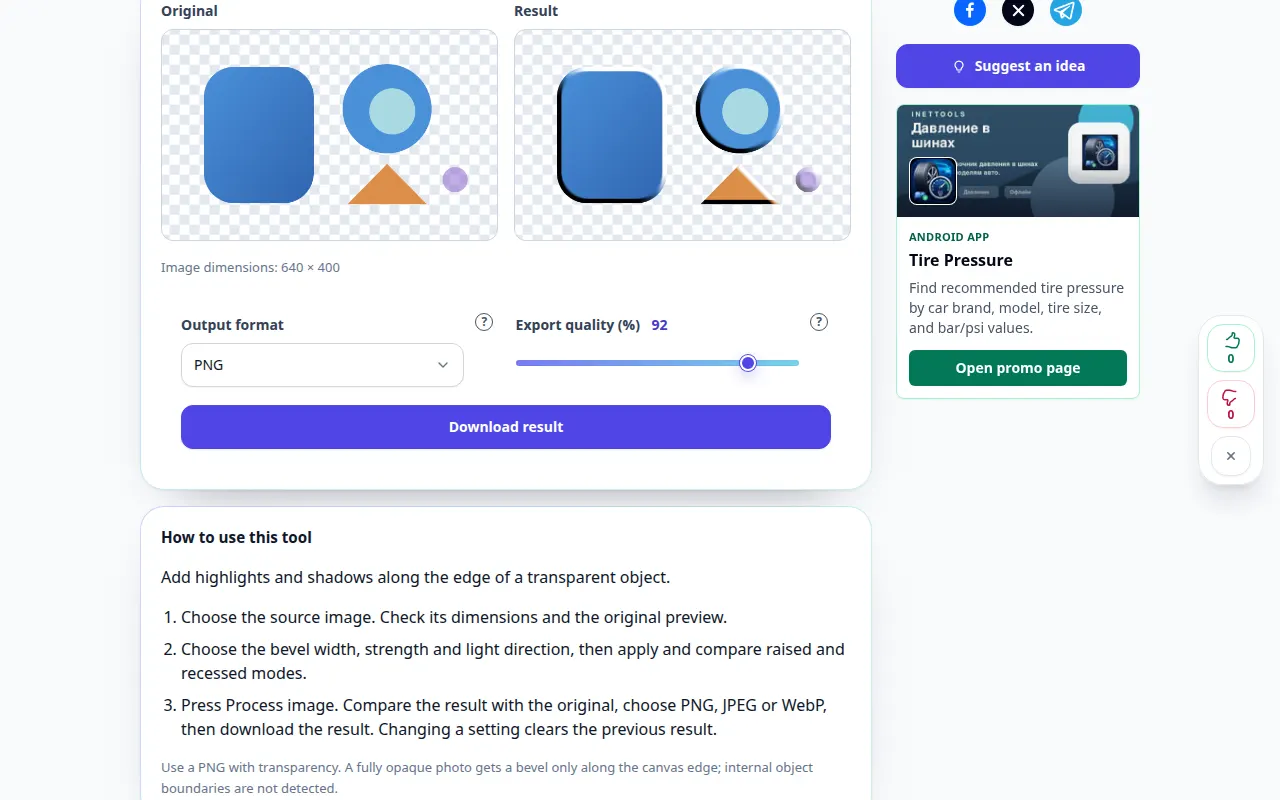
Hvordan bruke dette verktøyet: Fas en gjennomsiktig kant — Desktop demonstrasjon
Legg til høylys og skygger langs kanten av et gjennomsiktig objekt. Dette opptaket viser en demonstrasjonsinngang og den resulterende utgangen i verktøyet.
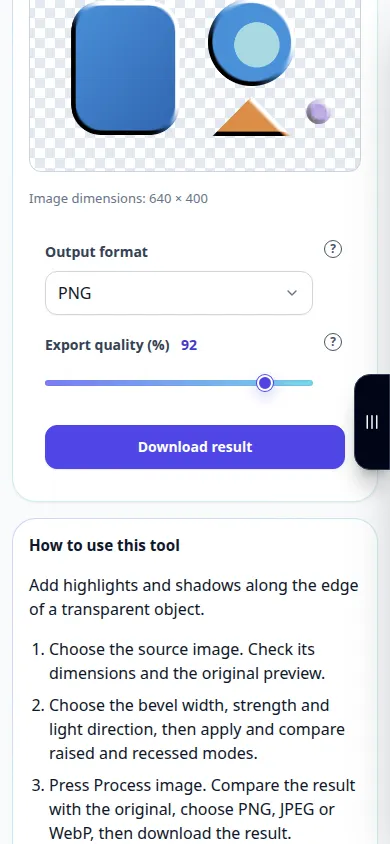
Hvordan bruke dette verktøyet: Fas en gjennomsiktig kant — Telefondemonstrasjon
Legg til høylys og skygger langs kanten av et gjennomsiktig objekt. Dette opptaket viser en demonstrasjonsinngang og den resulterende utgangen i verktøyet.
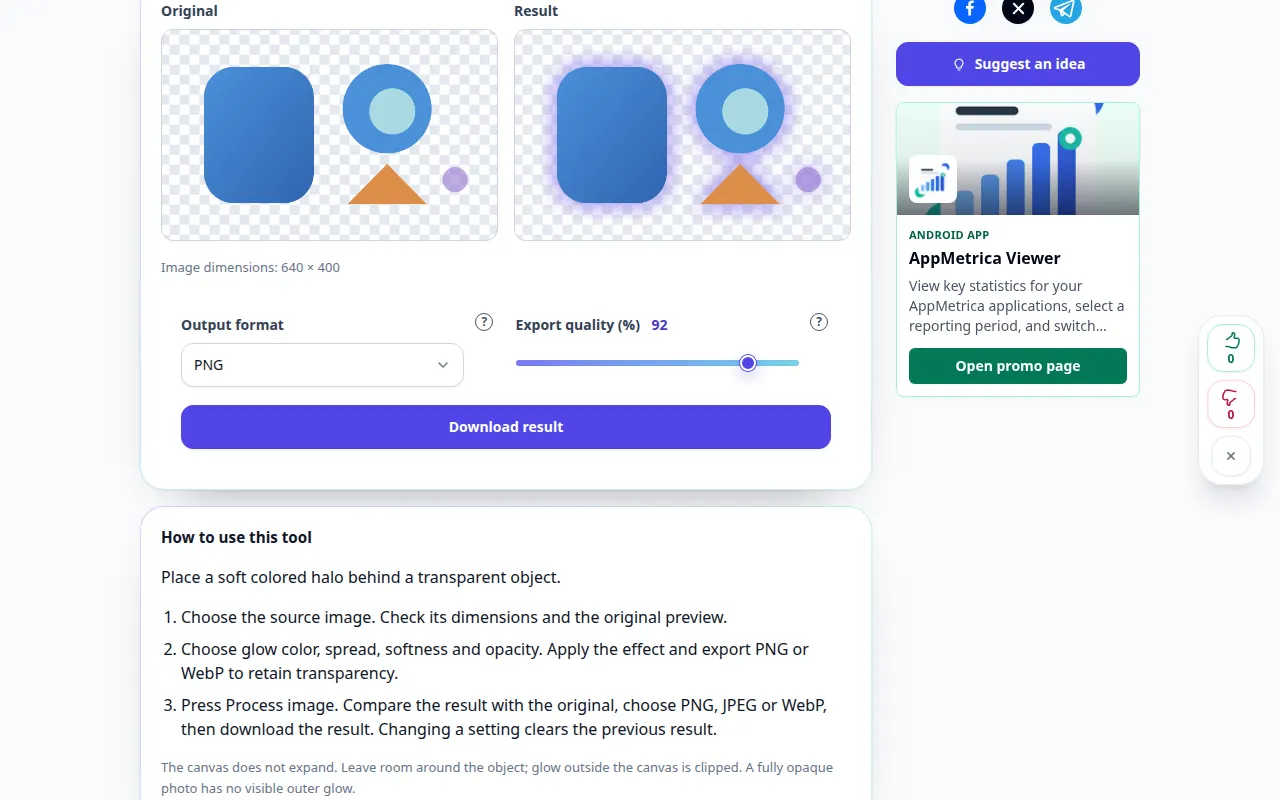
Hvordan bruke dette verktøyet: Ytre glød for et gjennomsiktig bilde — Desktop demonstrasjon
Plasser en myk farget glorie bak en gjennomsiktig gjenstand. Dette opptaket viser en demonstrasjonsinngang og den resulterende utgangen i verktøyet.
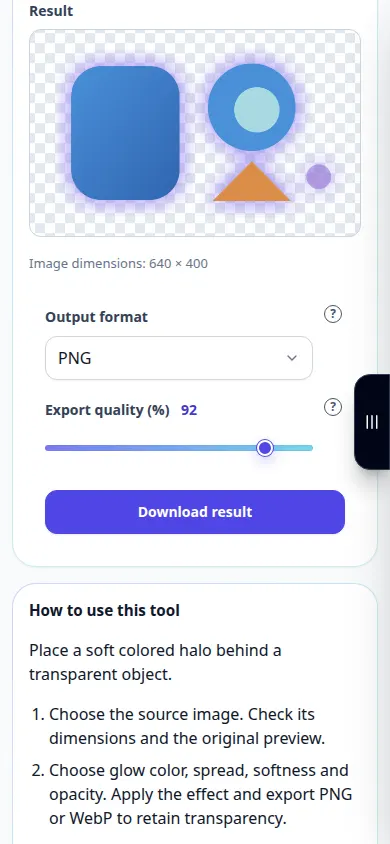
Hvordan bruke dette verktøyet: Ytre glød for et gjennomsiktig bilde — Telefondemonstrasjon
Plasser en myk farget glorie bak en gjennomsiktig gjenstand. Dette opptaket viser en demonstrasjonsinngang og den resulterende utgangen i verktøyet.
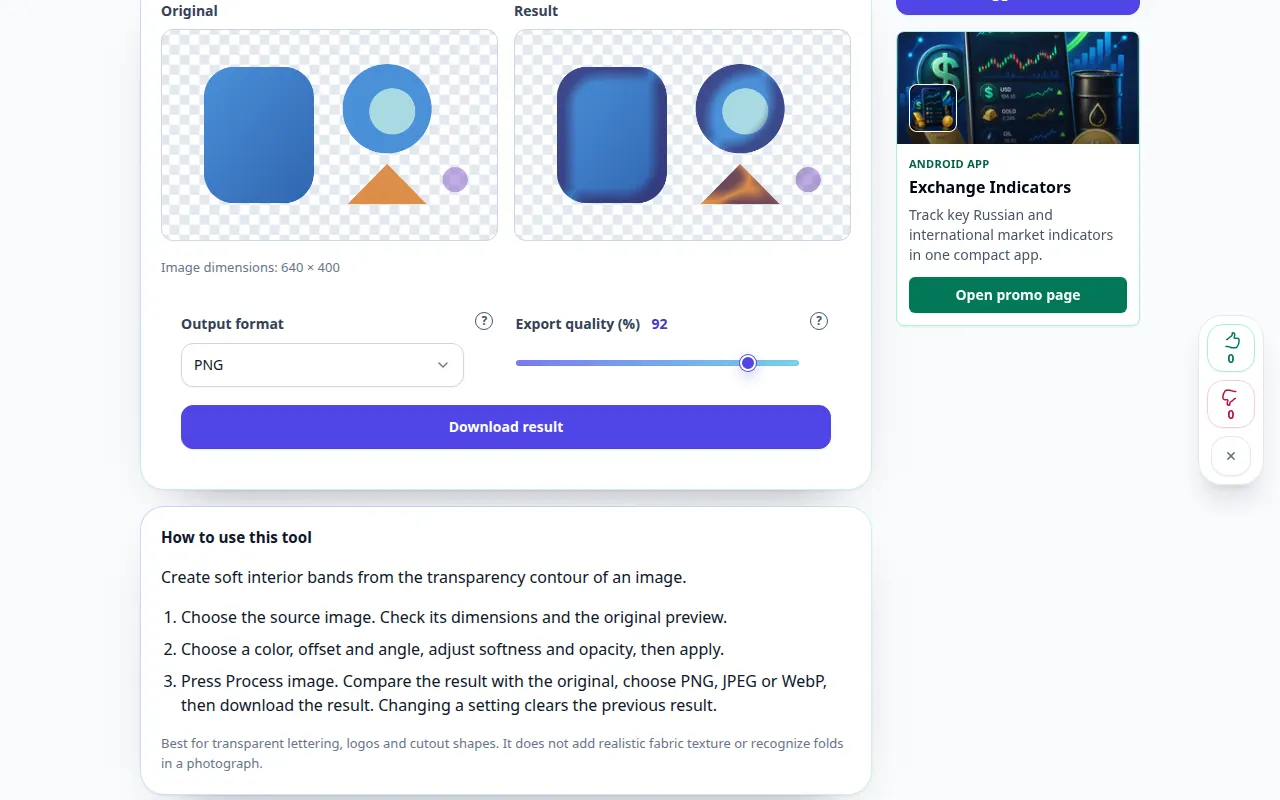
Hvordan bruke dette verktøyet: Sateng lag effekt — Desktop demonstrasjon
Lag myke innvendige bånd fra gjennomsiktighetskonturen til et bilde. Dette opptaket viser en demonstrasjonsinngang og den resulterende utgangen i verktøyet.
Hvordan bruke dette verktøyet: Sateng lag effekt — Telefondemonstrasjon
Lag myke innvendige bånd fra gjennomsiktighetskonturen til et bilde. Dette opptaket viser en demonstrasjonsinngang og den resulterende utgangen i verktøyet.
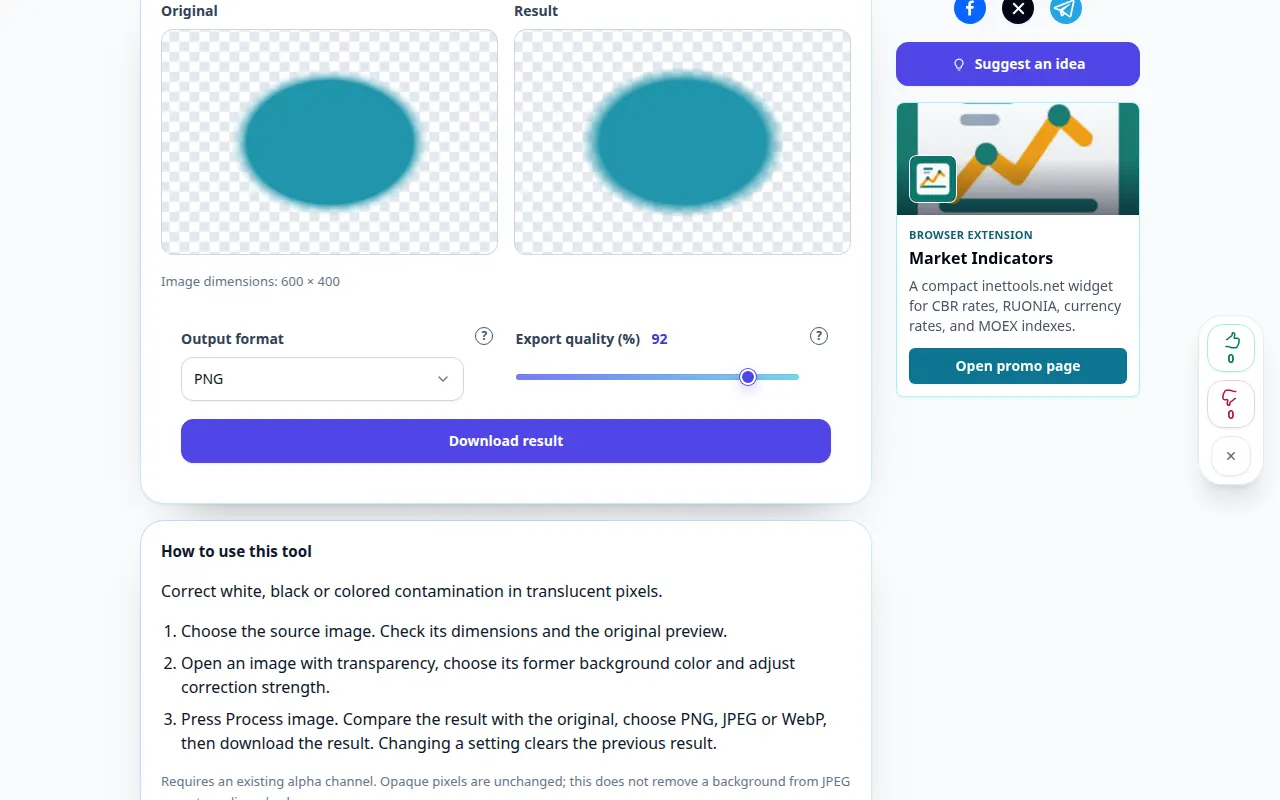
Hvordan bruke dette verktøyet: Fjern en matt farge fra PNG kanter — Desktop demonstrasjon
Korriger hvit, svart eller farget forurensning i gjennomskinnelige piksler. Dette opptaket viser en demonstrasjonsinngang og den resulterende utgangen i verktøyet.
Hvordan bruke dette verktøyet: Fjern en matt farge fra PNG kanter — Telefondemonstrasjon
Korriger hvit, svart eller farget forurensning i gjennomskinnelige piksler. Dette opptaket viser en demonstrasjonsinngang og den resulterende utgangen i verktøyet.
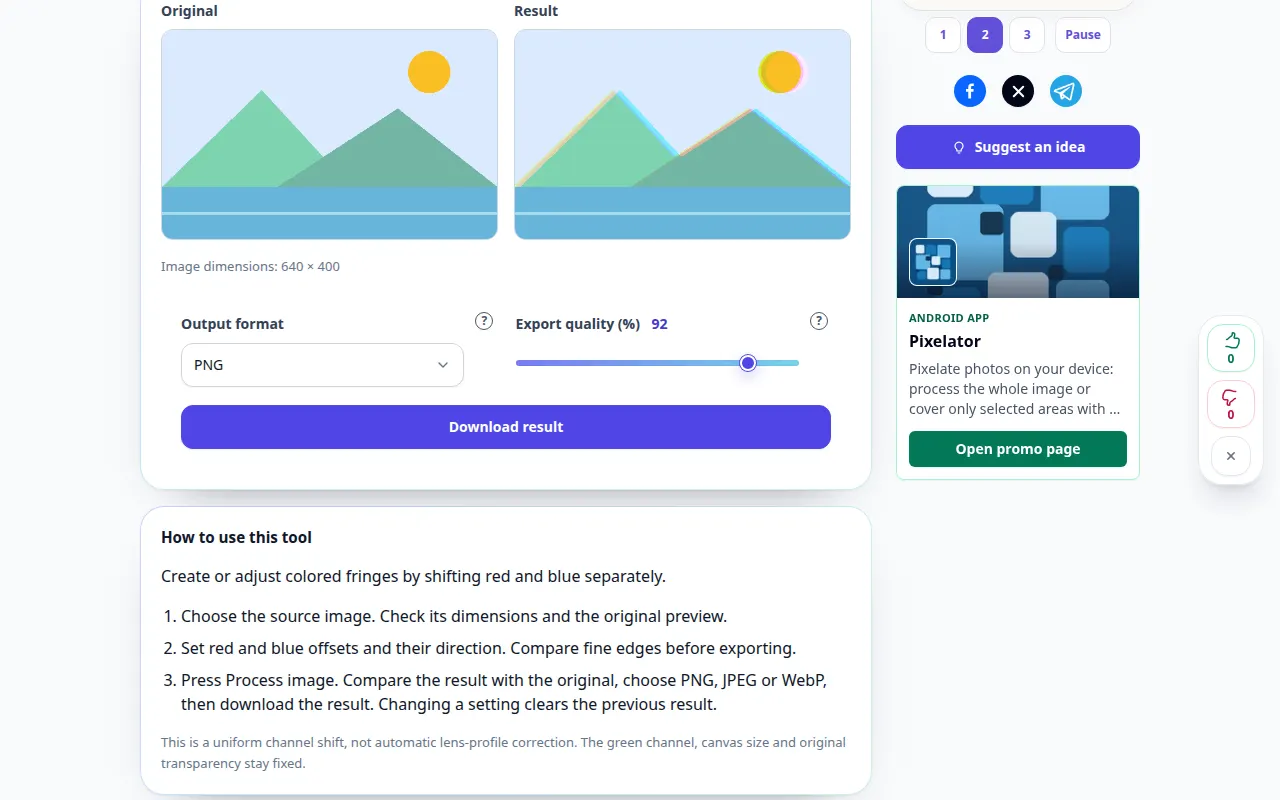
Hvordan bruke dette verktøyet: Shift røde og blå bildekanaler — Desktop demonstrasjon
Lag eller juster fargede frynser ved å skifte rødt og blått separat. Dette opptaket viser en demonstrasjonsinngang og den resulterende utgangen i verktøyet.
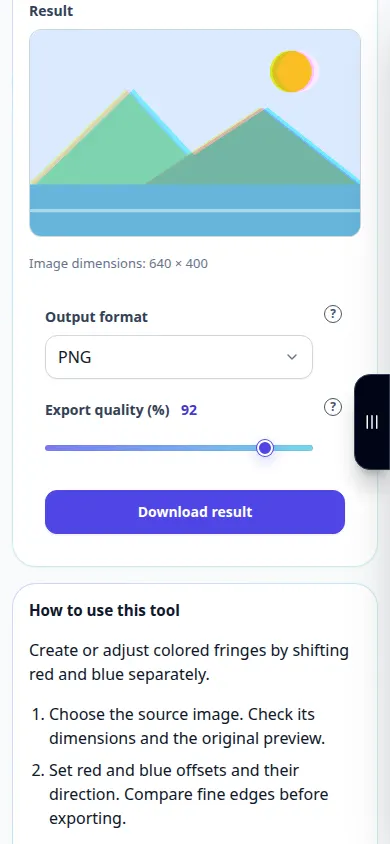
Hvordan bruke dette verktøyet: Shift røde og blå bildekanaler — Telefondemonstrasjon
Lag eller juster fargede frynser ved å skifte rødt og blått separat. Dette opptaket viser en demonstrasjonsinngang og den resulterende utgangen i verktøyet.
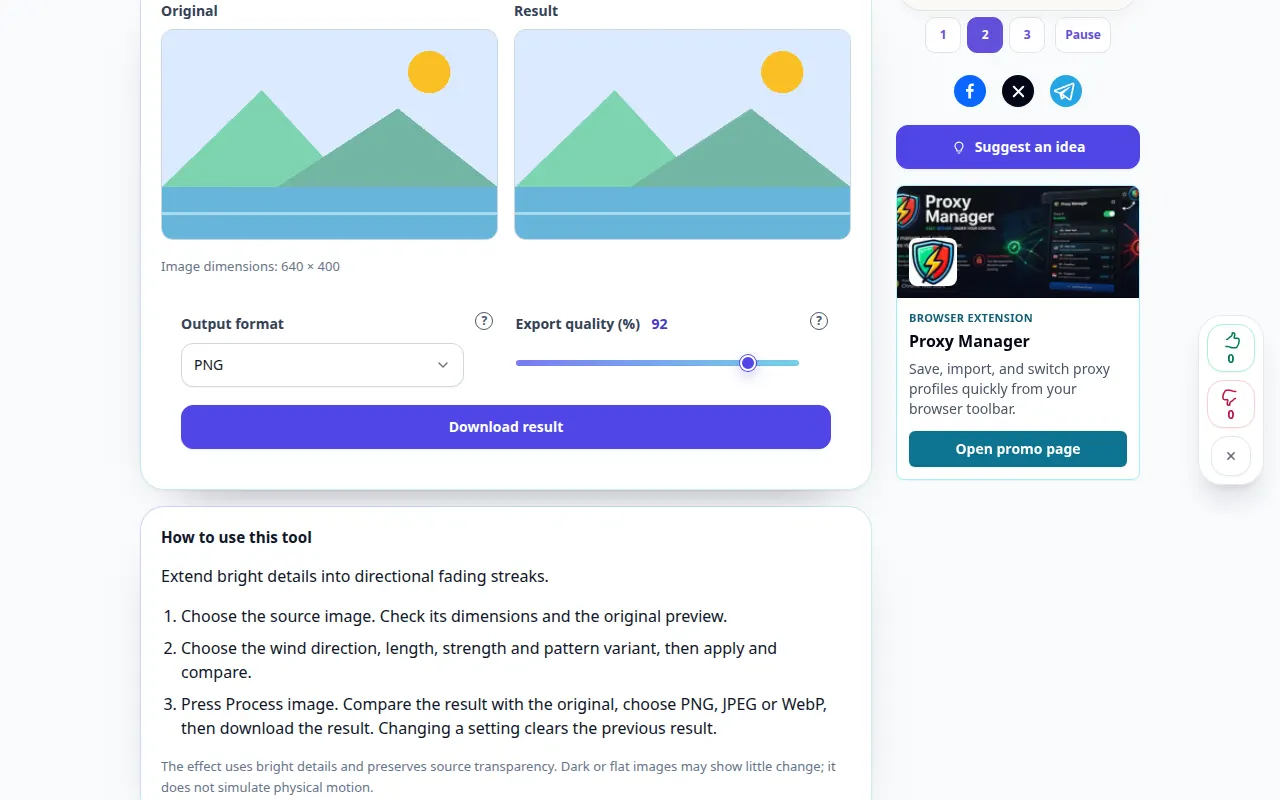
Hvordan bruke dette verktøyet: Vindstriper fotoeffekt — Desktop demonstrasjon
Utvid lyse detaljer til retningsbestemte blekne striper. Dette opptaket viser en demonstrasjonsinngang og den resulterende utgangen i verktøyet.
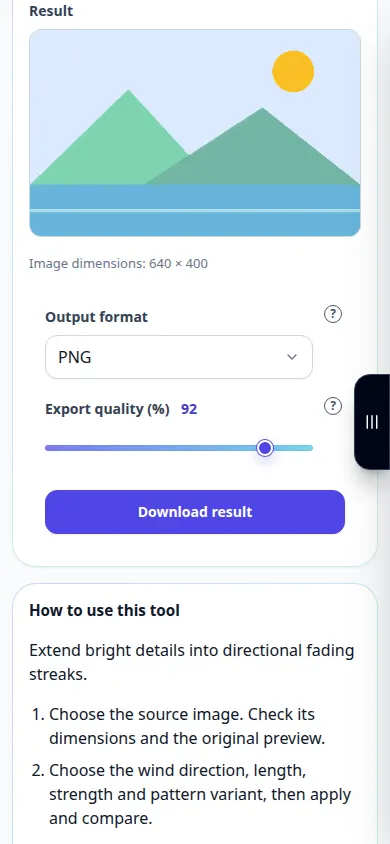
Hvordan bruke dette verktøyet: Vindstriper fotoeffekt — Telefondemonstrasjon
Utvid lyse detaljer til retningsbestemte blekne striper. Dette opptaket viser en demonstrasjonsinngang og den resulterende utgangen i verktøyet.
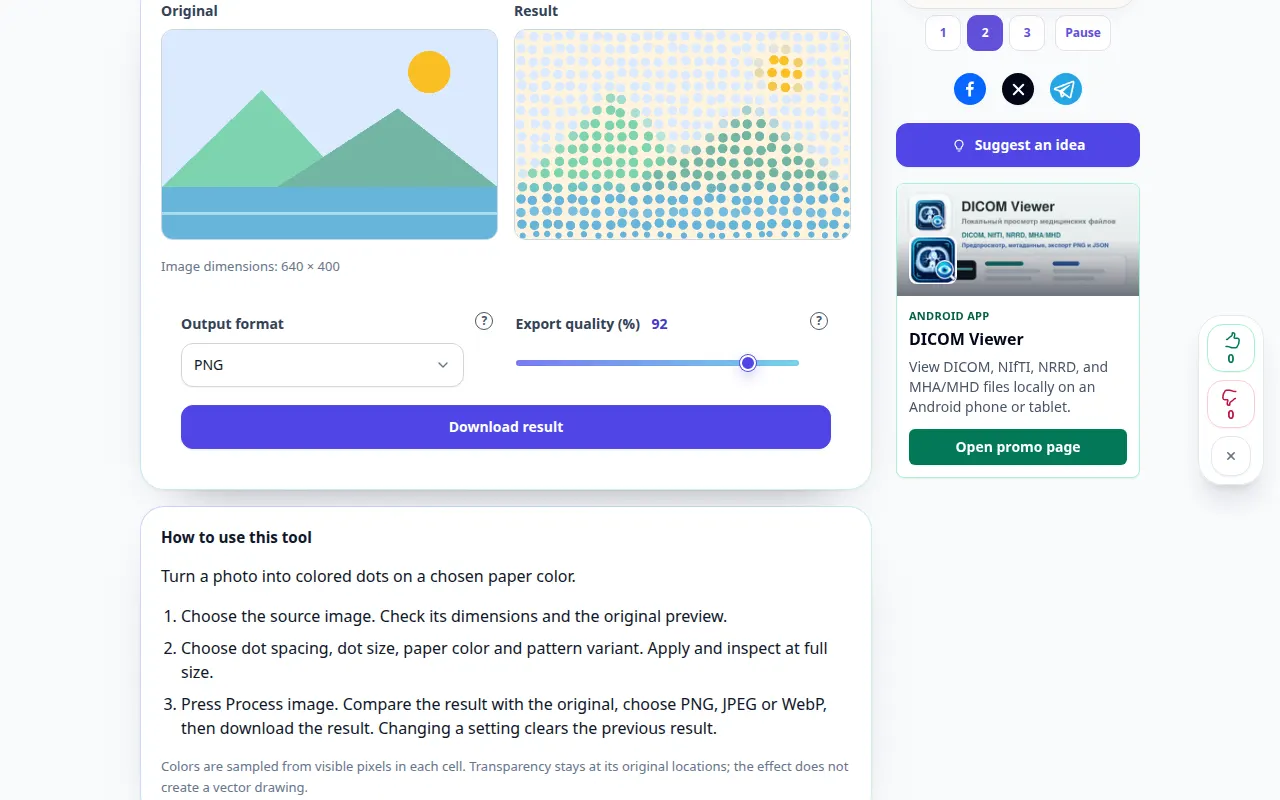
Hvordan bruke dette verktøyet: Pointillistisk fotoeffekt — Desktop demonstrasjon
Gjør et bilde til fargede prikker på en valgt papirfarge. Dette opptaket viser en demonstrasjonsinngang og den resulterende utgangen i verktøyet.
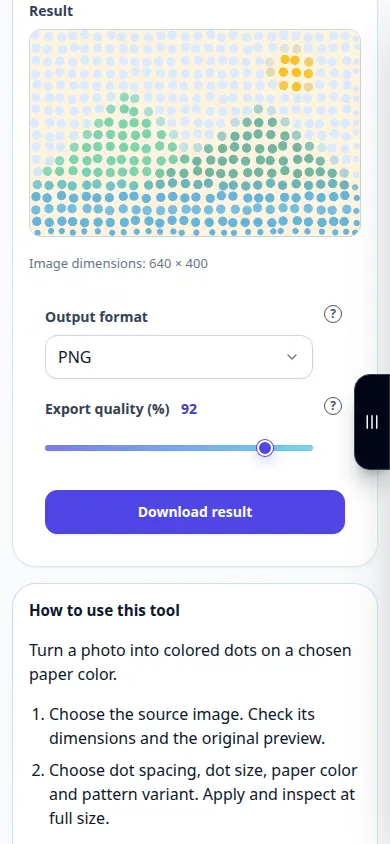
Hvordan bruke dette verktøyet: Pointillistisk fotoeffekt — Telefondemonstrasjon
Gjør et bilde til fargede prikker på en valgt papirfarge. Dette opptaket viser en demonstrasjonsinngang og den resulterende utgangen i verktøyet.
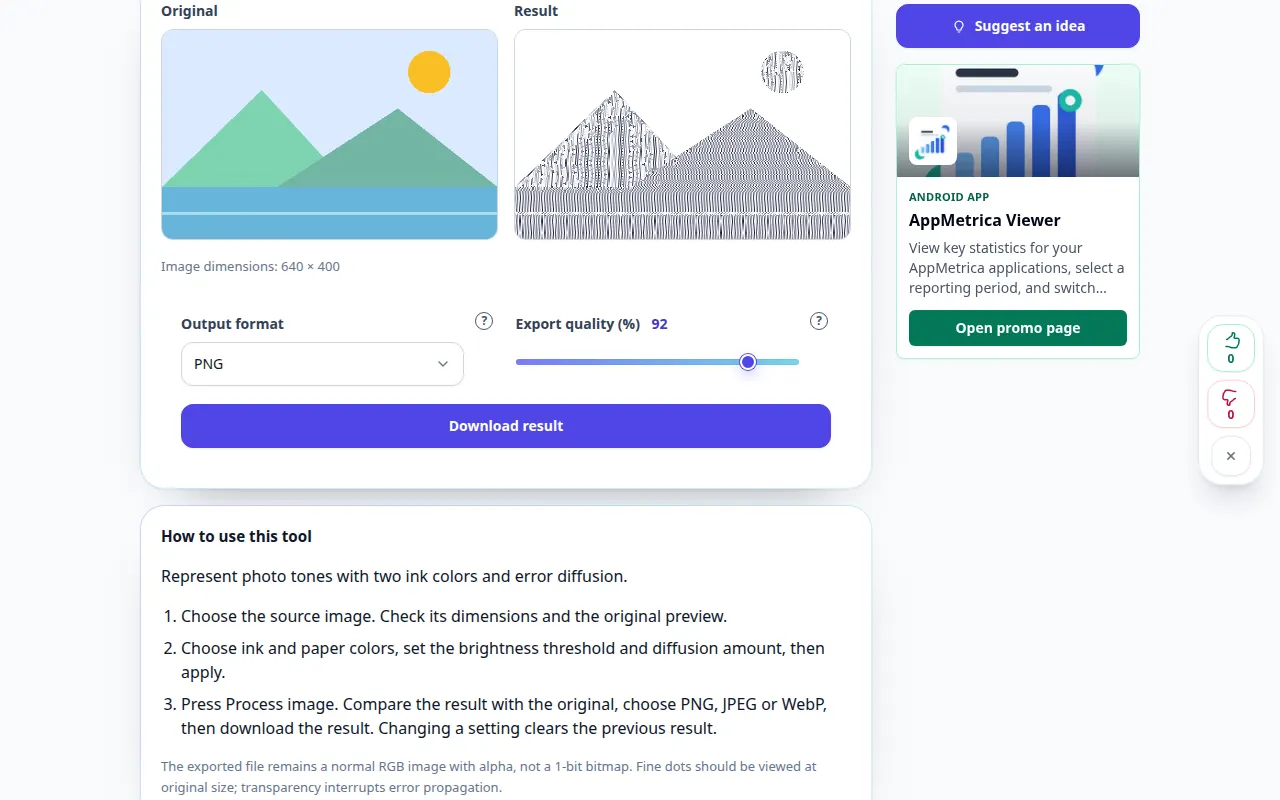
Hvordan bruke dette verktøyet: To-farget diffusjonsrasering — Desktop demonstrasjon
Representerer fototoner med to blekkfarger og feilspredning. Dette opptaket viser en demonstrasjonsinngang og den resulterende utgangen i verktøyet.
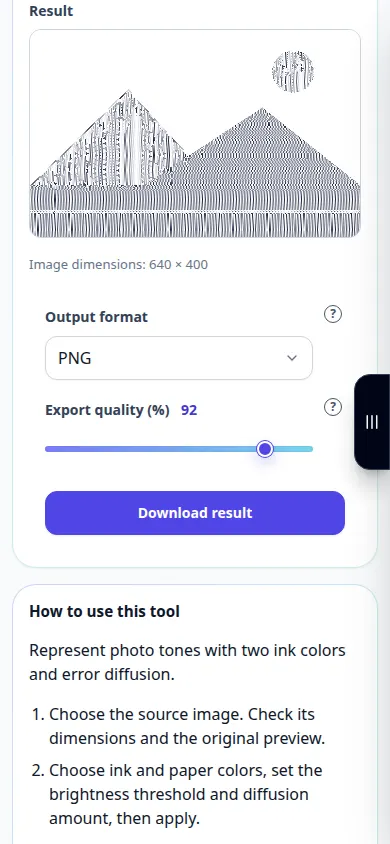
Hvordan bruke dette verktøyet: To-farget diffusjonsrasering — Telefondemonstrasjon
Representerer fototoner med to blekkfarger og feilspredning. Dette opptaket viser en demonstrasjonsinngang og den resulterende utgangen i verktøyet.
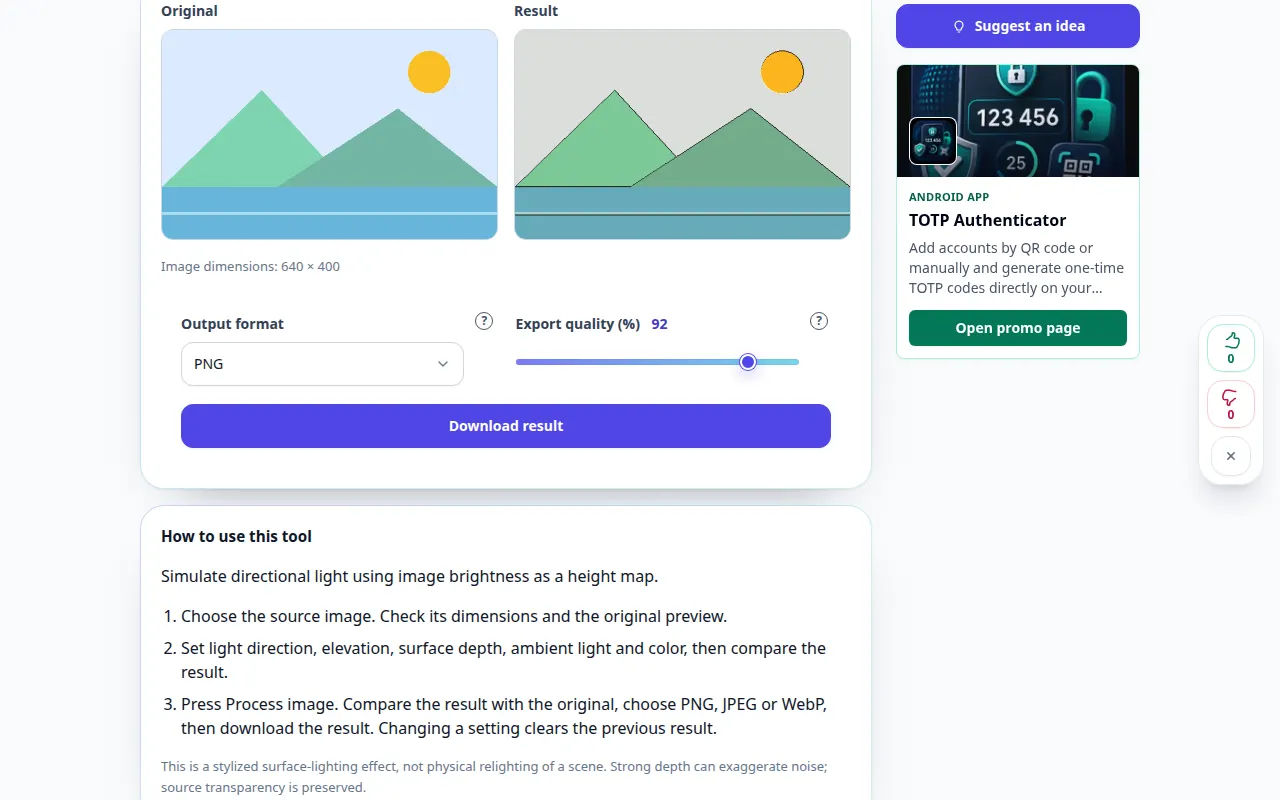
Hvordan bruke dette verktøyet: Avlastningsbelysning for et bilde — Desktop demonstrasjon
Simuler retningsbestemt lys ved å bruke bildets lysstyrke som et høydekart. Dette opptaket viser en demonstrasjonsinngang og den resulterende utgangen i verktøyet.
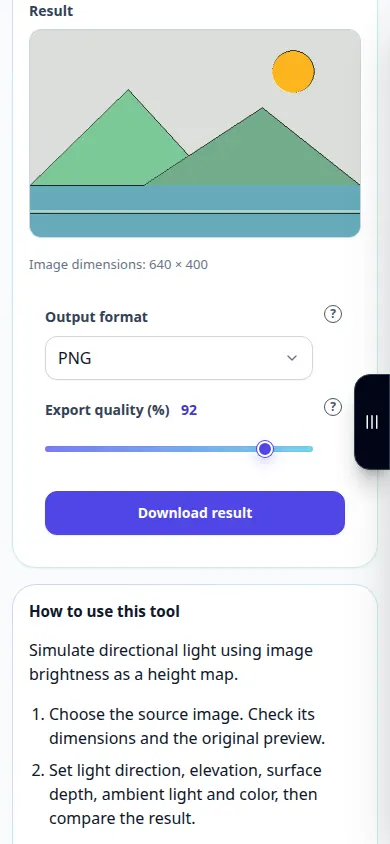
Hvordan bruke dette verktøyet: Avlastningsbelysning for et bilde — Telefondemonstrasjon
Simuler retningsbestemt lys ved å bruke bildets lysstyrke som et høydekart. Dette opptaket viser en demonstrasjonsinngang og den resulterende utgangen i verktøyet.
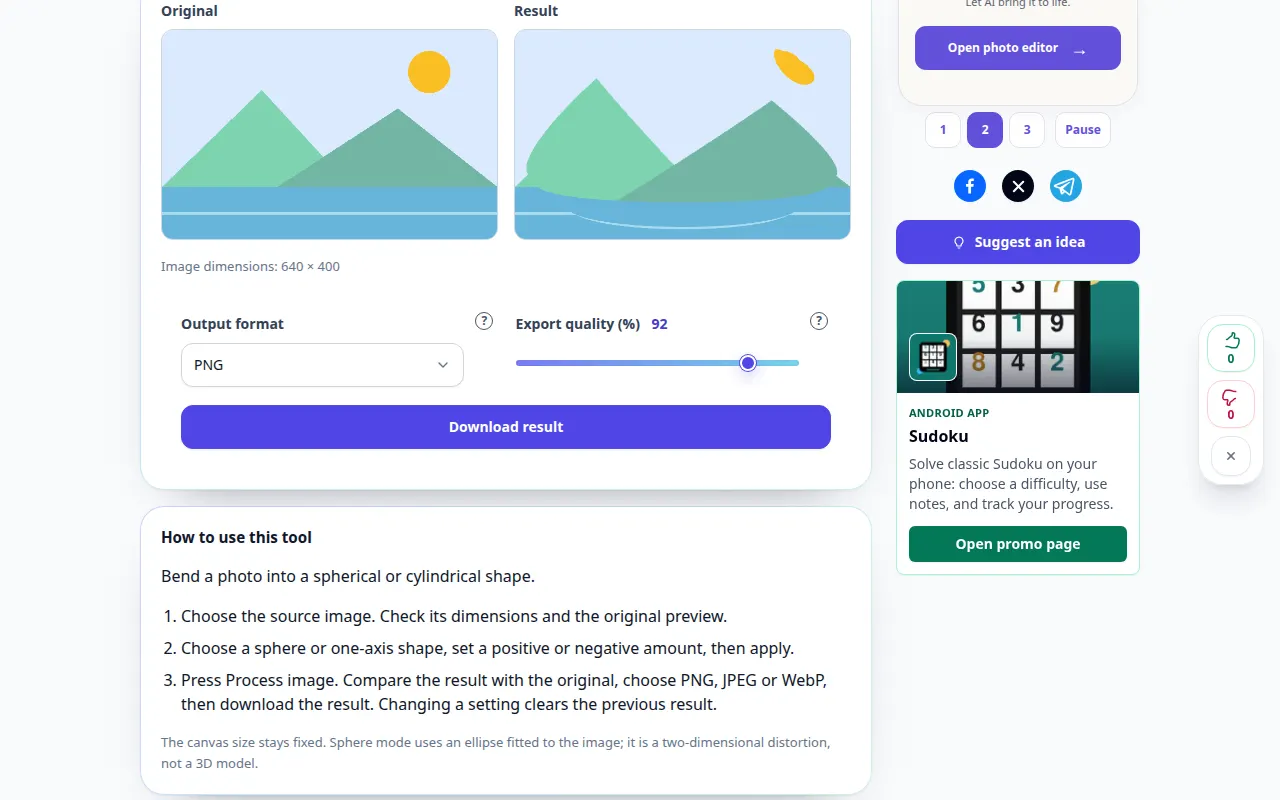
Hvordan bruke dette verktøyet: Spherize et bilde — Desktop demonstrasjon
Bøy et bilde til en sfærisk eller sylindrisk form. Dette opptaket viser en demonstrasjonsinngang og den resulterende utgangen i verktøyet.
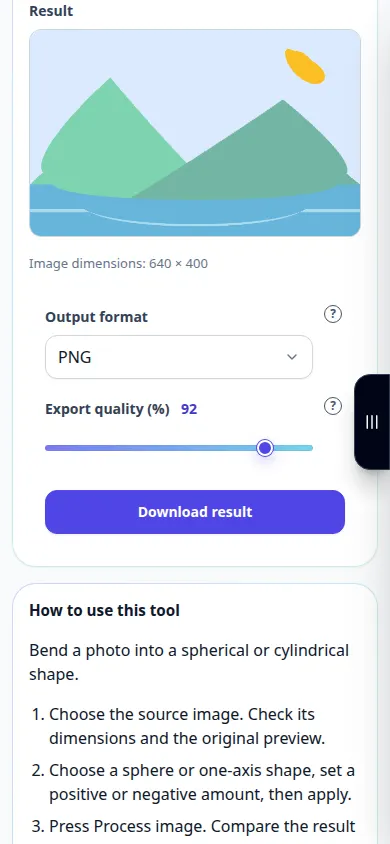
Hvordan bruke dette verktøyet: Spherize et bilde — Telefondemonstrasjon
Bøy et bilde til en sfærisk eller sylindrisk form. Dette opptaket viser en demonstrasjonsinngang og den resulterende utgangen i verktøyet.
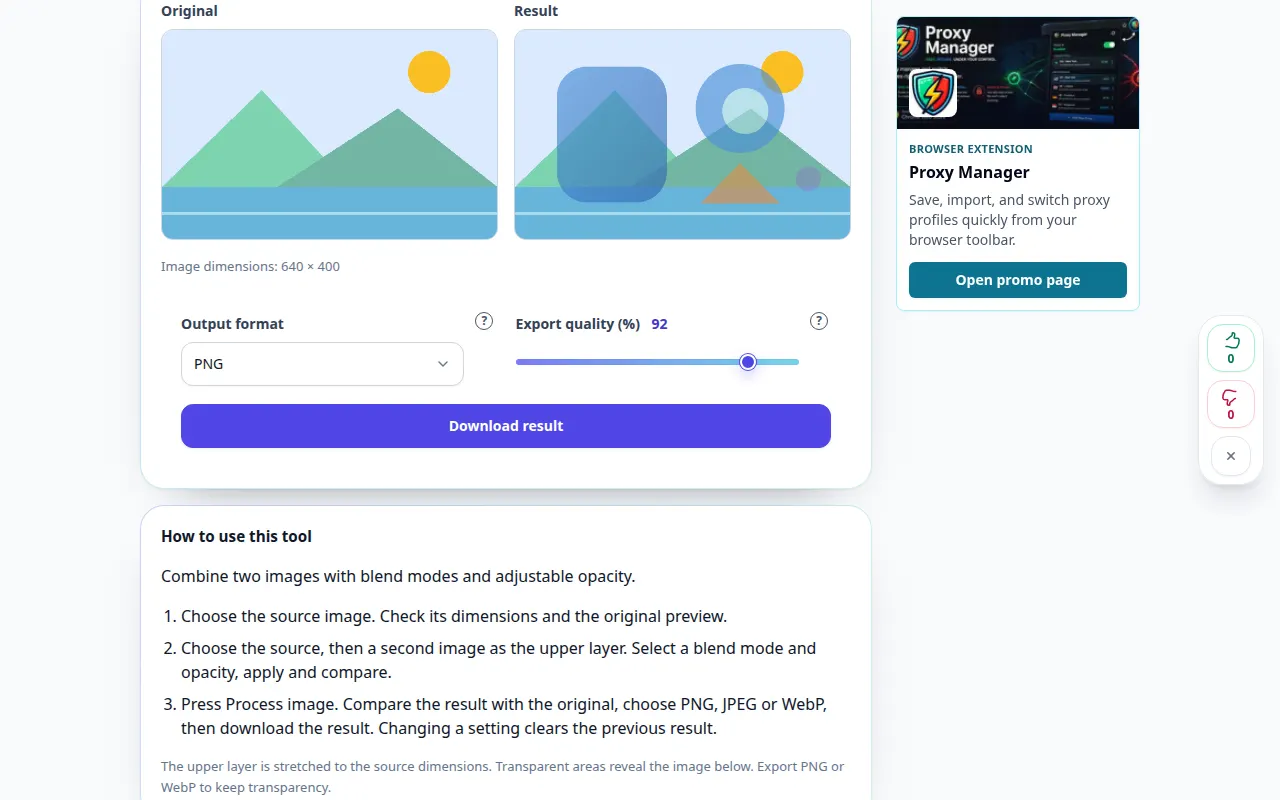
Hvordan bruke dette verktøyet: Bland to bilder — Desktop demonstrasjon
Kombiner to bilder med blandingsmoduser og justerbar opasitet. Dette opptaket viser en demonstrasjonsinngang og den resulterende utgangen i verktøyet.
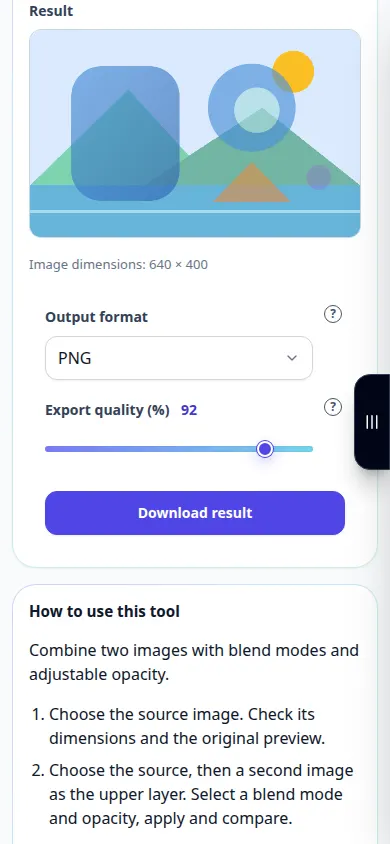
Hvordan bruke dette verktøyet: Bland to bilder — Telefondemonstrasjon
Kombiner to bilder med blandingsmoduser og justerbar opasitet. Dette opptaket viser en demonstrasjonsinngang og den resulterende utgangen i verktøyet.
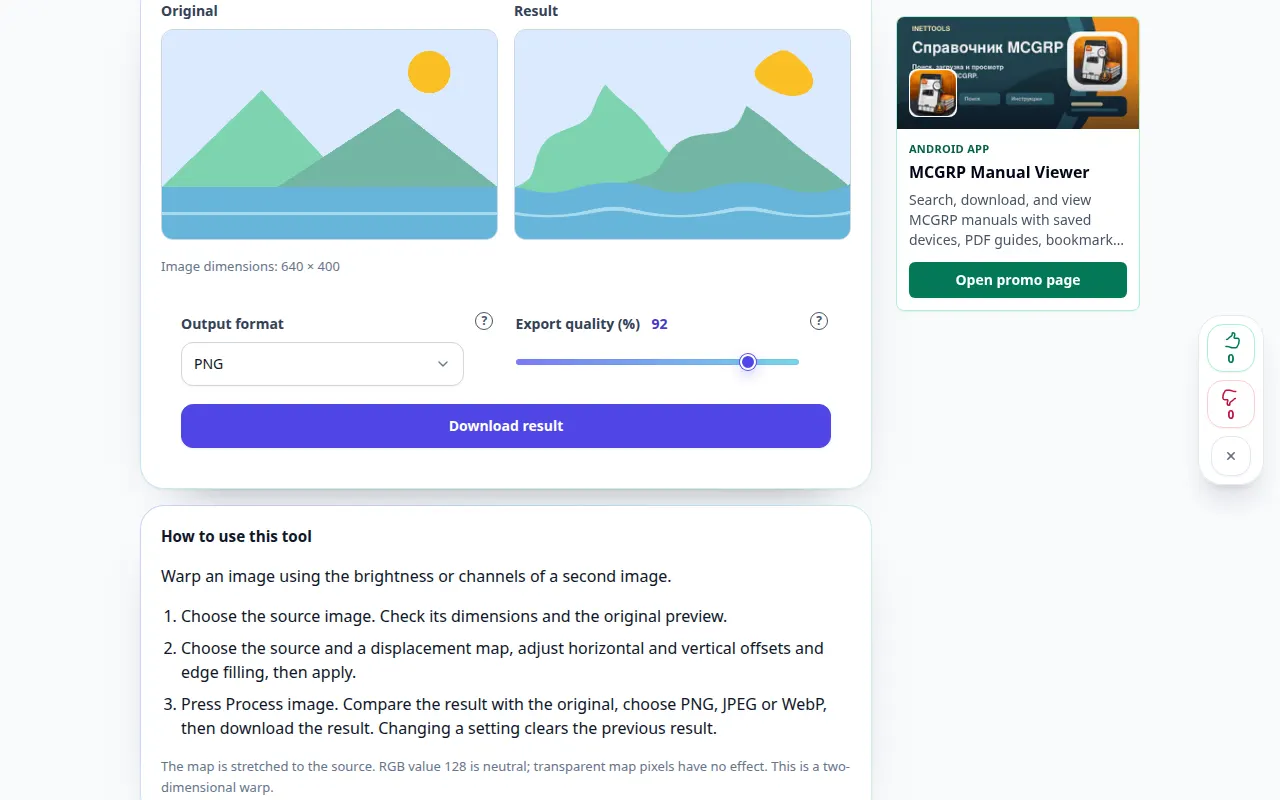
Hvordan bruke dette verktøyet: Forvreng med et forskyvningskart — Desktop demonstrasjon
Forvrenge et bilde ved å bruke lysstyrken eller kanalene til et andre bilde. Dette opptaket viser en demonstrasjonsinngang og den resulterende utgangen i verktøyet.
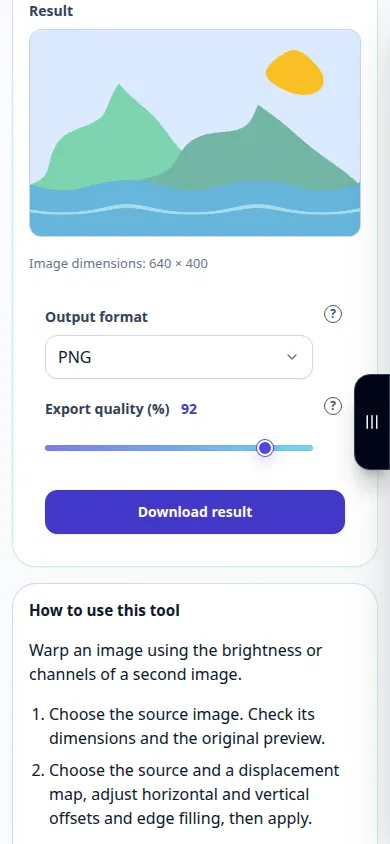
Hvordan bruke dette verktøyet: Forvreng med et forskyvningskart — Telefondemonstrasjon
Forvrenge et bilde ved å bruke lysstyrken eller kanalene til et andre bilde. Dette opptaket viser en demonstrasjonsinngang og den resulterende utgangen i verktøyet.
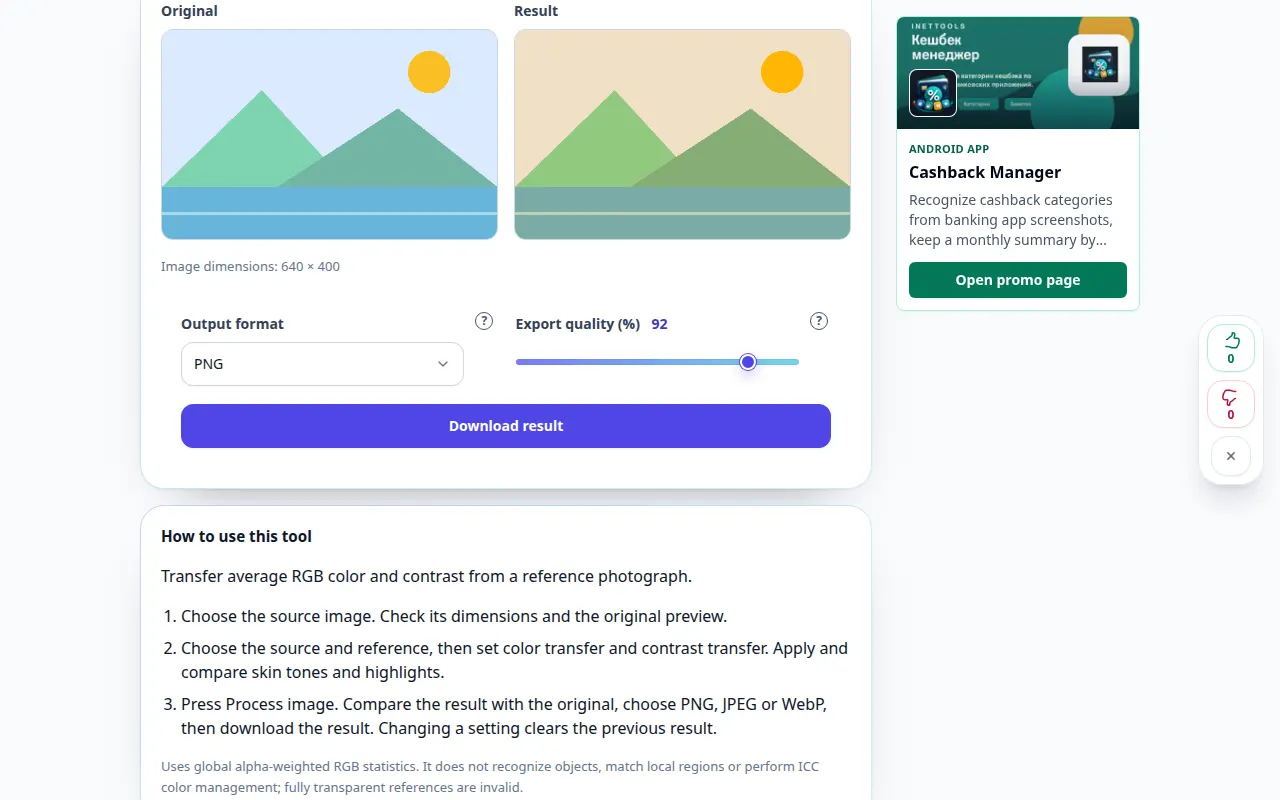
Hvordan bruke dette verktøyet: Match farger til et referansebilde — Desktop demonstrasjon
Overfør gjennomsnittlig RGB farge og kontrast fra et referansebilde. Dette opptaket viser en demonstrasjonsinngang og den resulterende utgangen i verktøyet.
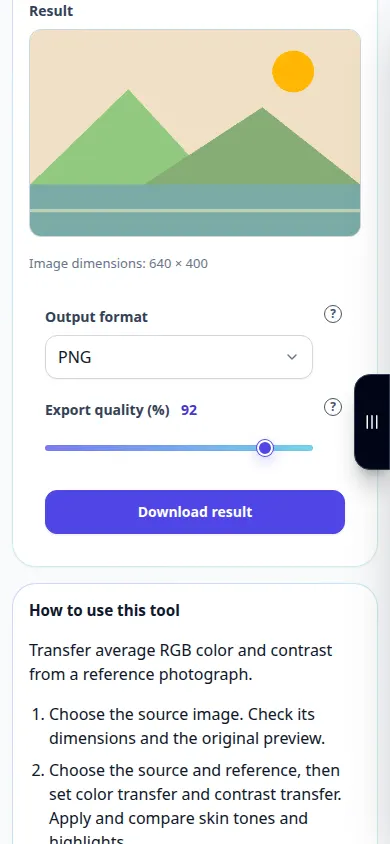
Hvordan bruke dette verktøyet: Match farger til et referansebilde — Telefondemonstrasjon
Overfør gjennomsnittlig RGB farge og kontrast fra et referansebilde. Dette opptaket viser en demonstrasjonsinngang og den resulterende utgangen i verktøyet.
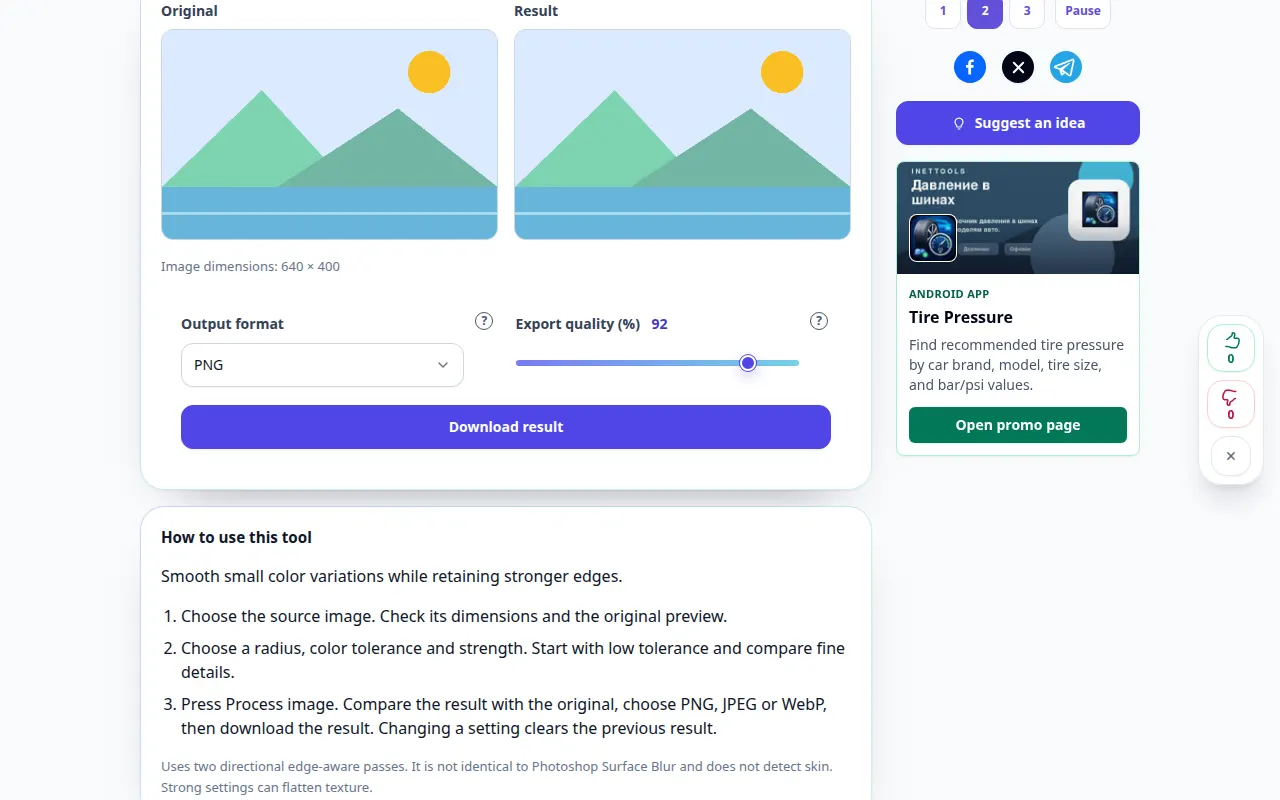
Hvordan bruke dette verktøyet: Kantbevarende overflateuskarphet — Desktop demonstrasjon
Glatt små fargevariasjoner samtidig som du beholder sterkere kanter. Dette opptaket viser en demonstrasjonsinngang og den resulterende utgangen i verktøyet.
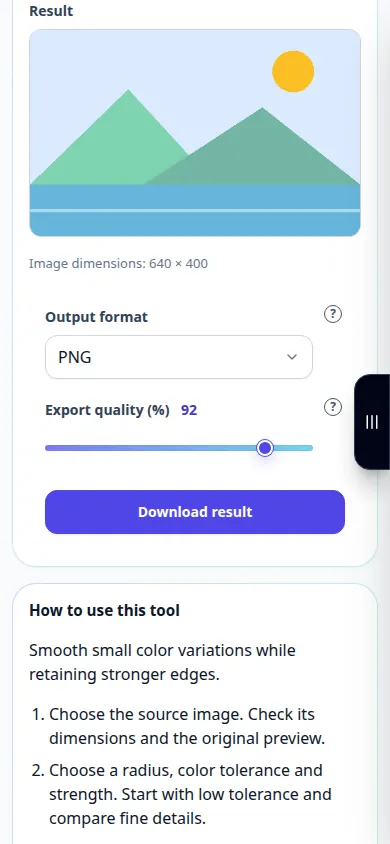
Hvordan bruke dette verktøyet: Kantbevarende overflateuskarphet — Telefondemonstrasjon
Glatt små fargevariasjoner samtidig som du beholder sterkere kanter. Dette opptaket viser en demonstrasjonsinngang og den resulterende utgangen i verktøyet.
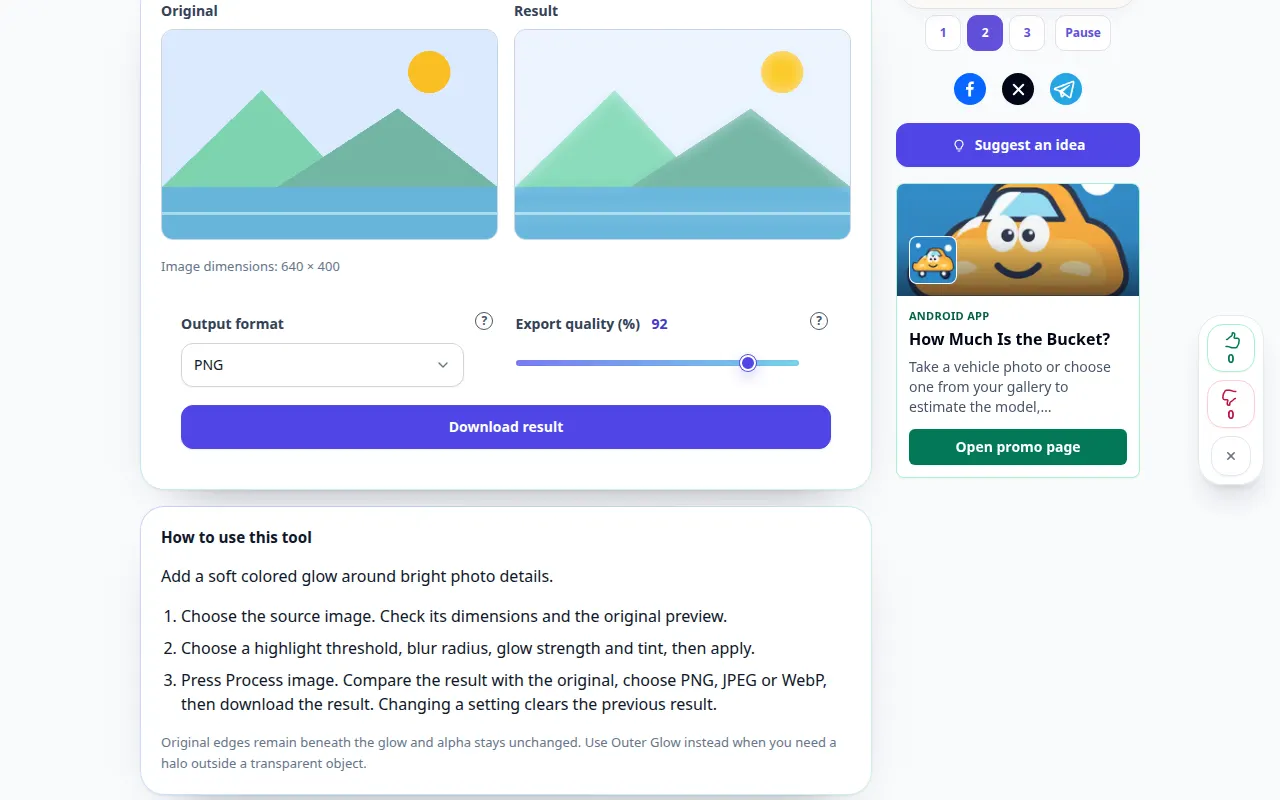
Hvordan bruke dette verktøyet: Diffus highlight glød — Desktop demonstrasjon
Legg til en myk farget glød rundt lyse fotodetaljer. Dette opptaket viser en demonstrasjonsinngang og den resulterende utgangen i verktøyet.
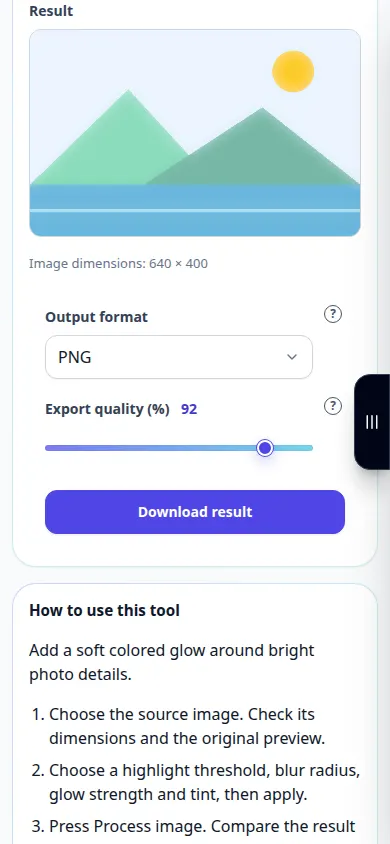
Hvordan bruke dette verktøyet: Diffus highlight glød — Telefondemonstrasjon
Legg til en myk farget glød rundt lyse fotodetaljer. Dette opptaket viser en demonstrasjonsinngang og den resulterende utgangen i verktøyet.
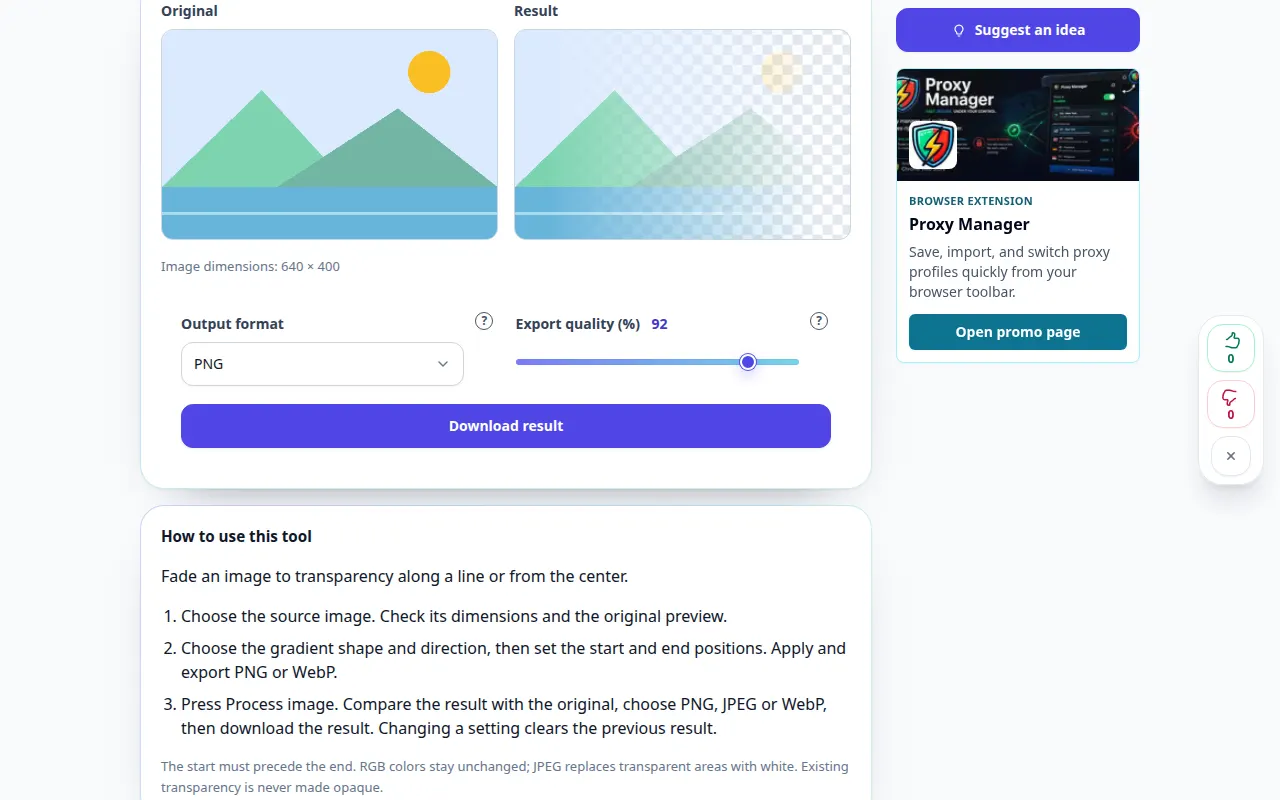
Hvordan bruke dette verktøyet: Gradientbildegjennomsiktighet — Desktop demonstrasjon
Tok et bilde til gjennomsiktighet langs en linje eller fra midten. Dette opptaket viser en demonstrasjonsinngang og den resulterende utgangen i verktøyet.
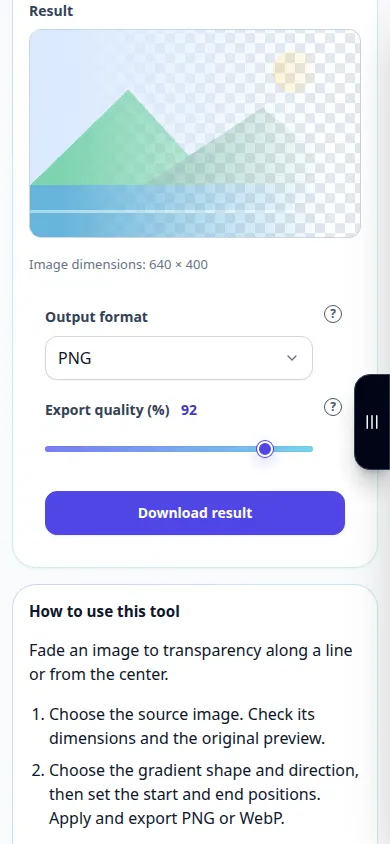
Hvordan bruke dette verktøyet: Gradientbildegjennomsiktighet — Telefondemonstrasjon
Tok et bilde til gjennomsiktighet langs en linje eller fra midten. Dette opptaket viser en demonstrasjonsinngang og den resulterende utgangen i verktøyet.
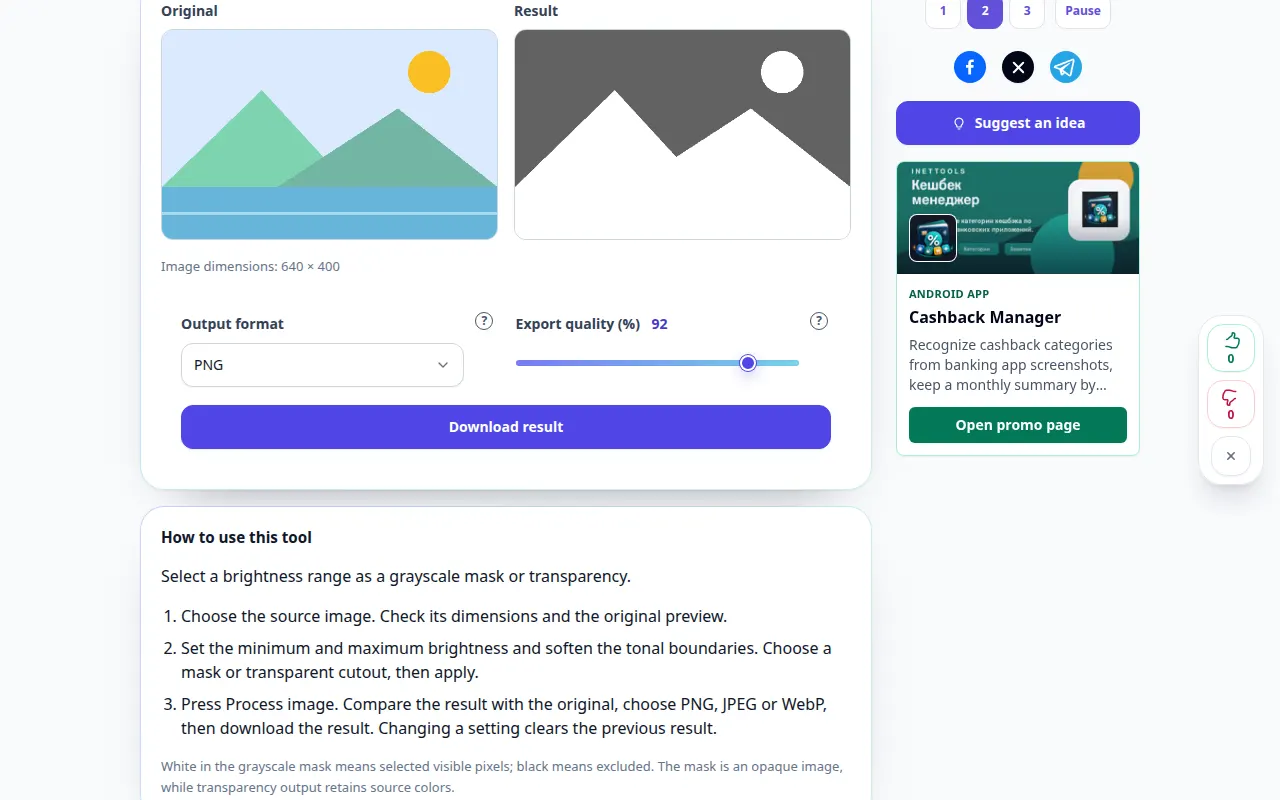
Hvordan bruke dette verktøyet: Lag en lysmaske — Desktop demonstrasjon
Velg et lysstyrkeområde som en gråtonemaske eller gjennomsiktighet. Dette opptaket viser en demonstrasjonsinngang og den resulterende utgangen i verktøyet.
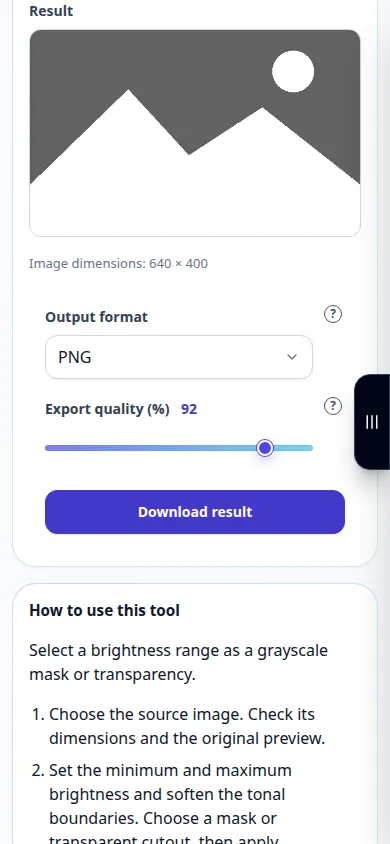
Hvordan bruke dette verktøyet: Lag en lysmaske — Telefondemonstrasjon
Velg et lysstyrkeområde som en gråtonemaske eller gjennomsiktighet. Dette opptaket viser en demonstrasjonsinngang og den resulterende utgangen i verktøyet.
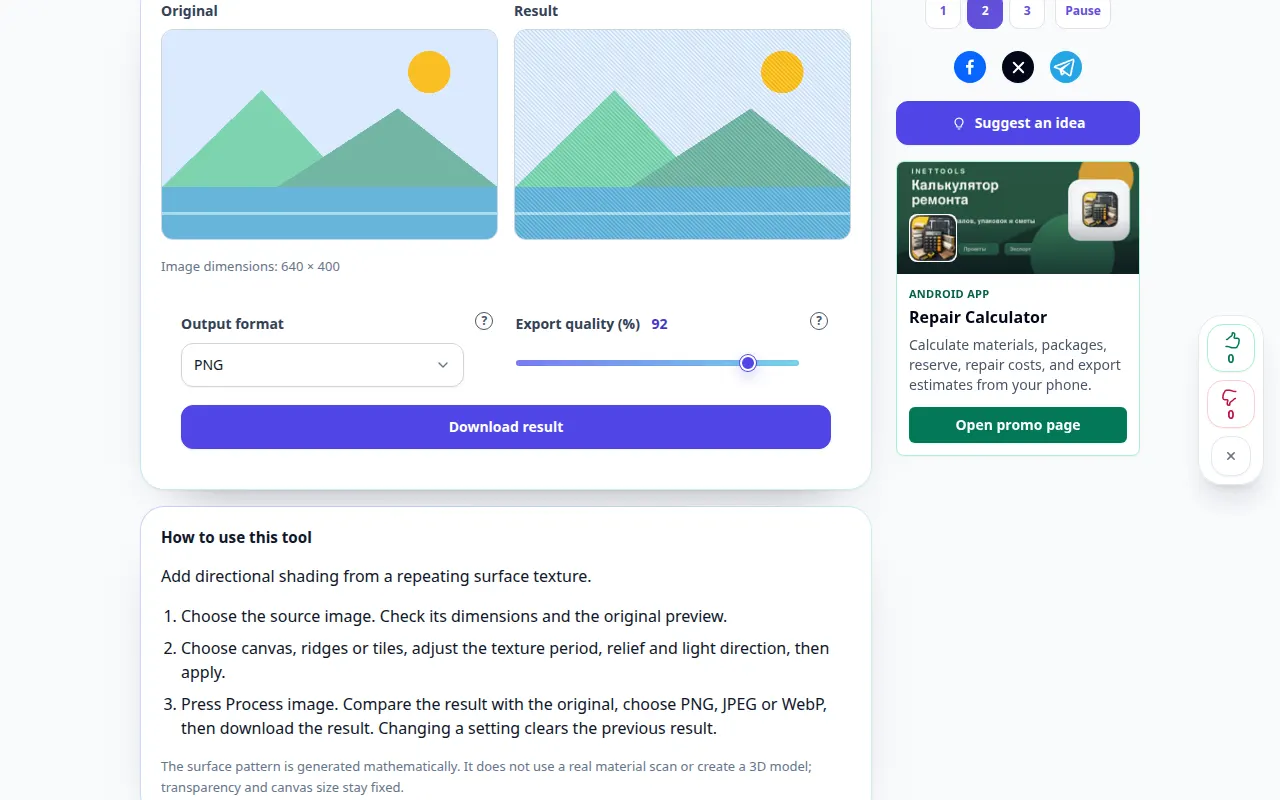
Hvordan bruke dette verktøyet: Lerret og overflatetekstur — Desktop demonstrasjon
Legg til retningsbestemt skyggelegging fra en gjentatt overflatetekstur. Dette opptaket viser en demonstrasjonsinngang og den resulterende utgangen i verktøyet.
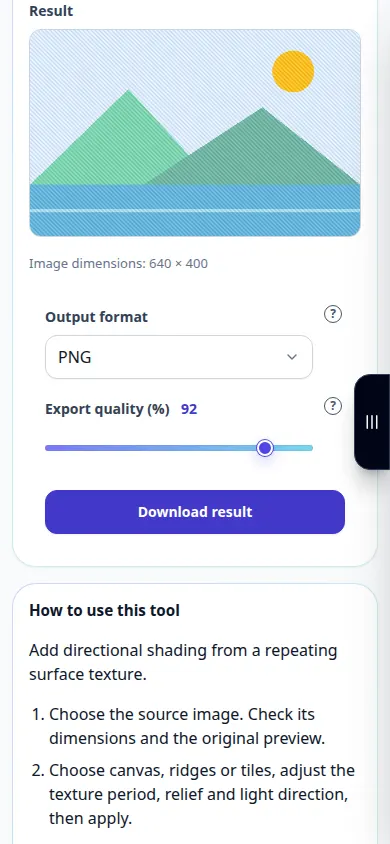
Hvordan bruke dette verktøyet: Lerret og overflatetekstur — Telefondemonstrasjon
Legg til retningsbestemt skyggelegging fra en gjentatt overflatetekstur. Dette opptaket viser en demonstrasjonsinngang og den resulterende utgangen i verktøyet.
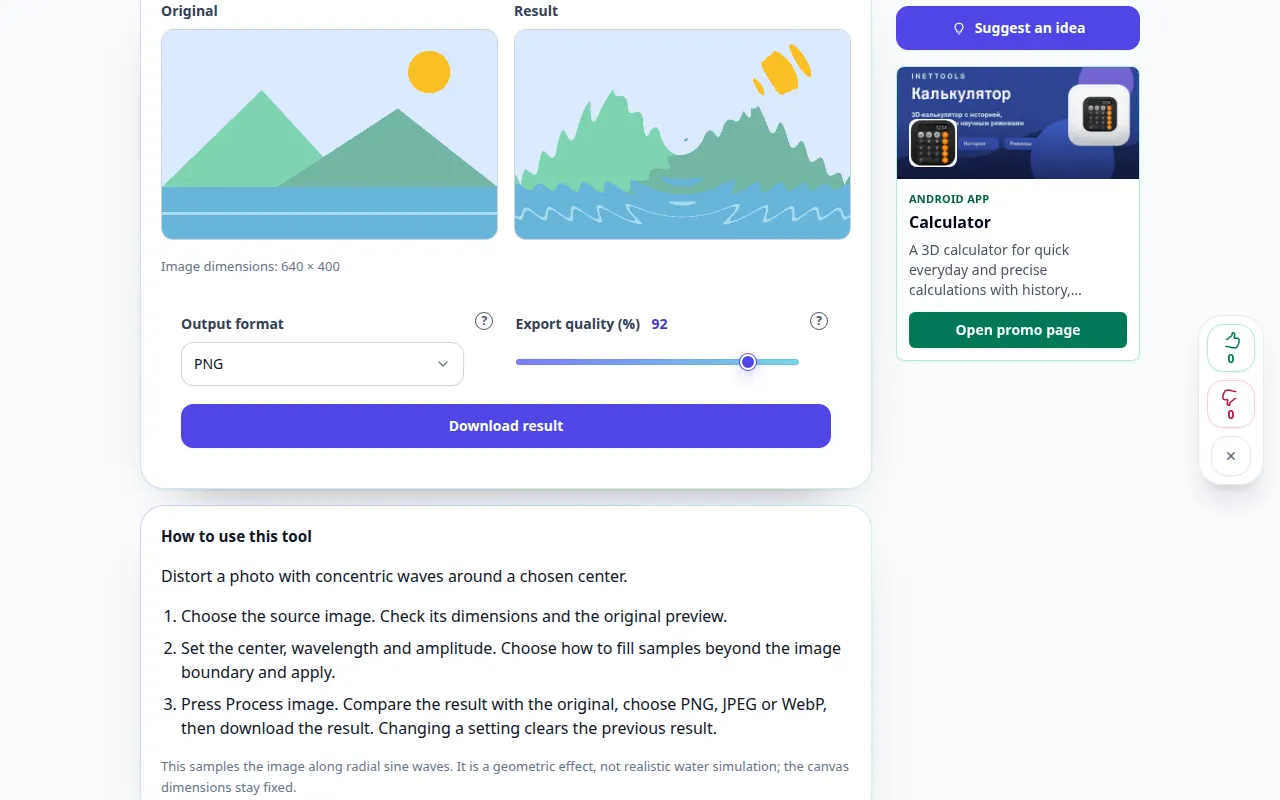
Hvordan bruke dette verktøyet: Konsentrisk krusningsforvrengning — Desktop demonstrasjon
Forvreng et bilde med konsentriske bølger rundt et valgt senter. Dette opptaket viser en demonstrasjonsinngang og den resulterende utgangen i verktøyet.
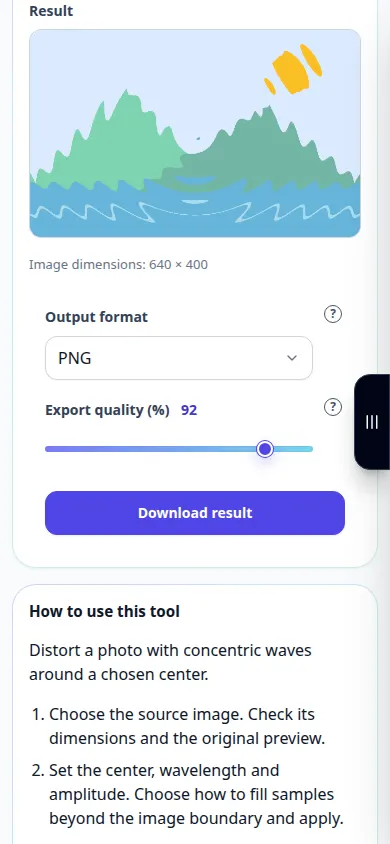
Hvordan bruke dette verktøyet: Konsentrisk krusningsforvrengning — Telefondemonstrasjon
Forvreng et bilde med konsentriske bølger rundt et valgt senter. Dette opptaket viser en demonstrasjonsinngang og den resulterende utgangen i verktøyet.
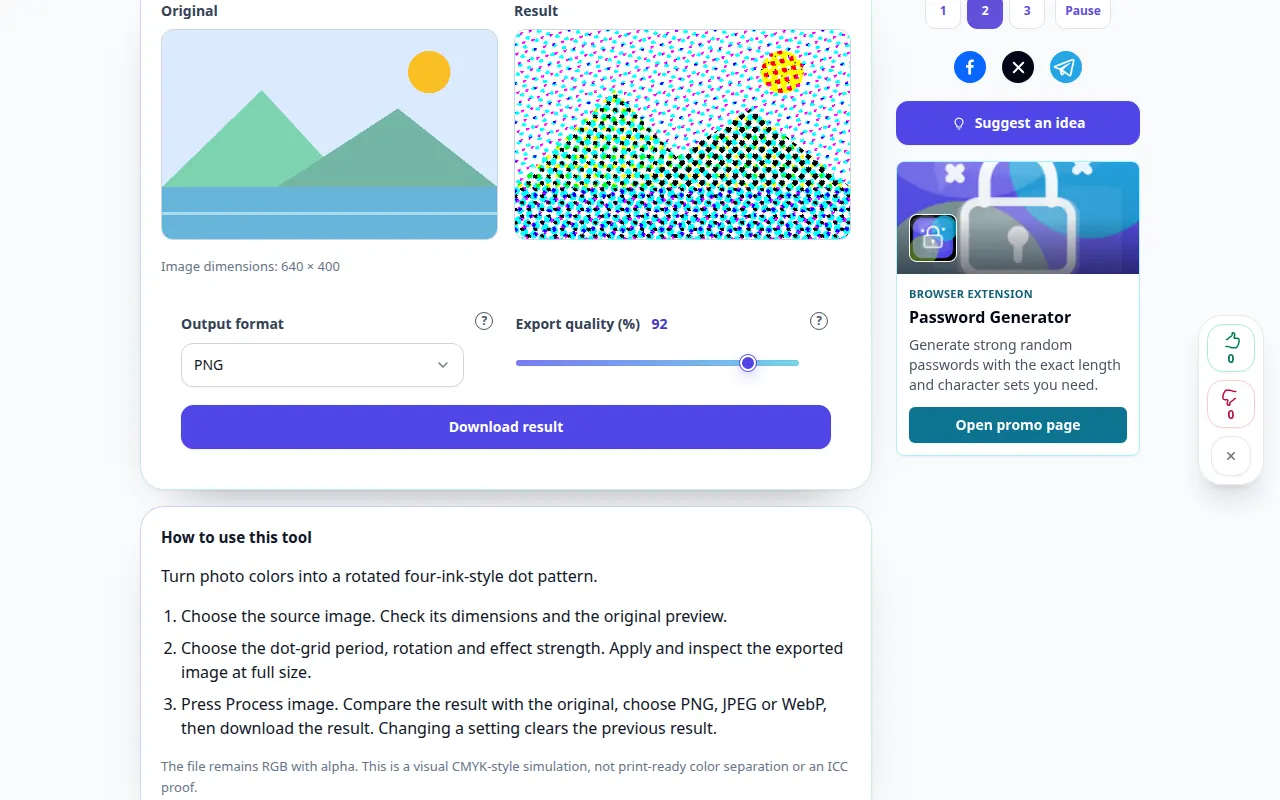
Hvordan bruke dette verktøyet: Fargehalvtoneskjerm — Desktop demonstrasjon
Gjør fotofarger til et rotert prikkemønster i fire blekkstiler. Dette opptaket viser en demonstrasjonsinngang og den resulterende utgangen i verktøyet.
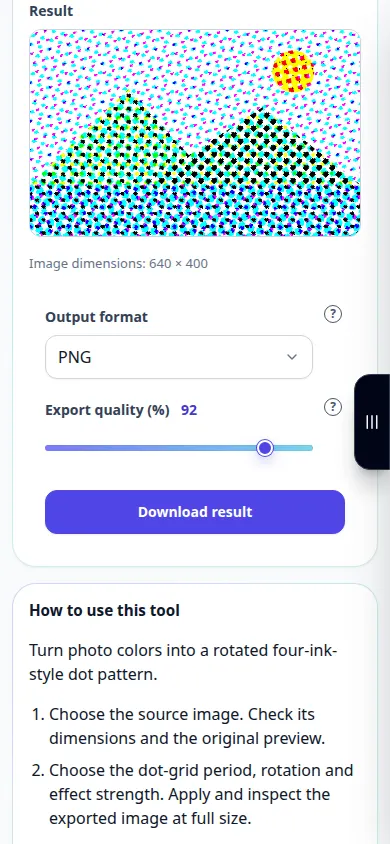
Hvordan bruke dette verktøyet: Fargehalvtoneskjerm — Telefondemonstrasjon
Gjør fotofarger til et rotert prikkemønster i fire blekkstiler. Dette opptaket viser en demonstrasjonsinngang og den resulterende utgangen i verktøyet.
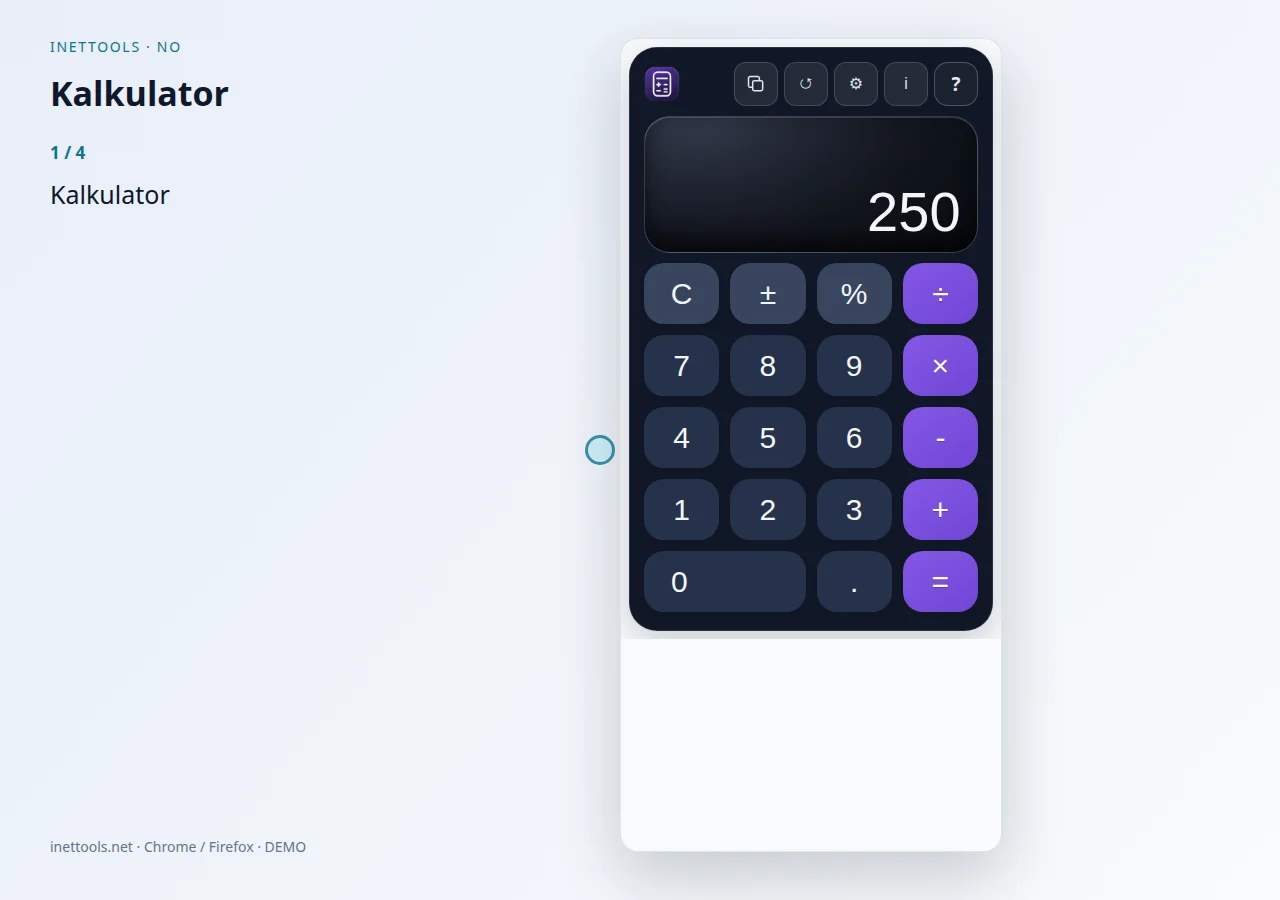
Kalkulator — Se videoen
Kalkulator legger til en kompakt kalkulator i Apple-stil til nettleserens verktøylinje. Den er bygget for rask aritmetikk, gjenbrukbar beregningshistorikk og veksling mellom enkle og avanserte beregningsmoduser mens du surfer.
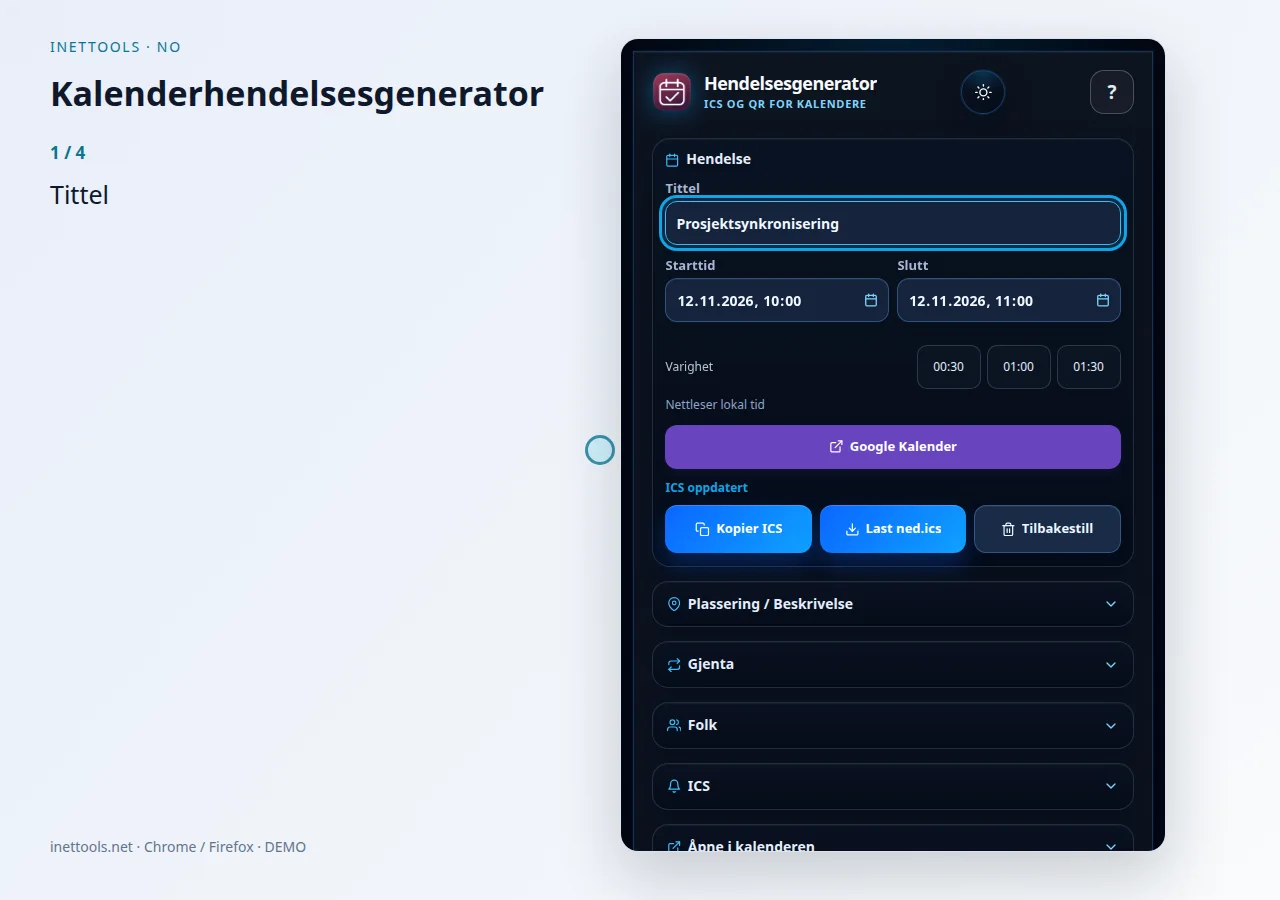
Kalenderhendelsesgenerator — Se videoen
Calendar Event Generator oppretter standard iCalendar-hendelsesdata fra en kompakt popup på verktøylinjen. Den er bygget for raskt å forberede møtefiler, påminnelser, deltakere, gjentakende hendelser og QR-koder uten å åpne et nettsted.
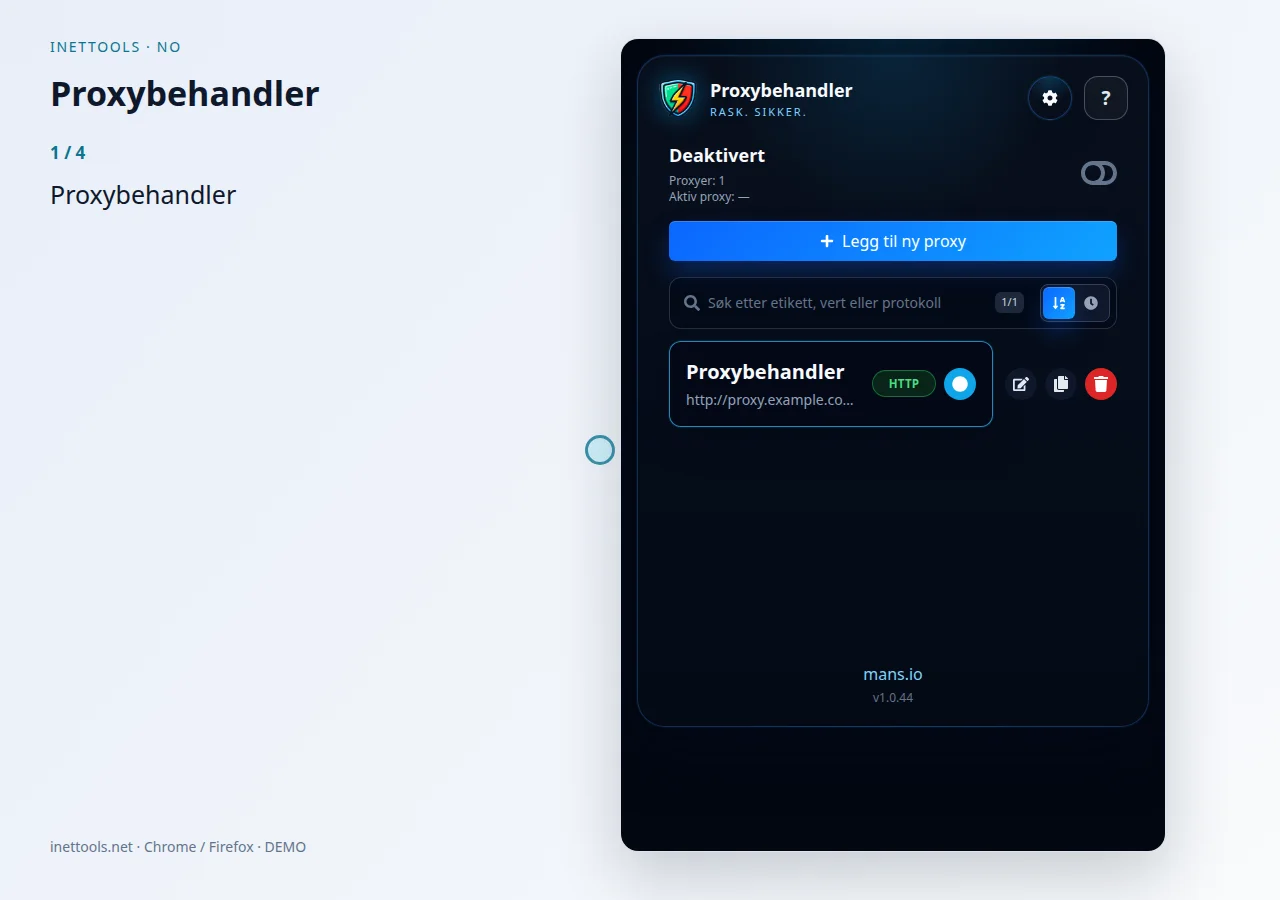
Proxy Manager — Se videoen
Proxy Manager lagrer og bytter nettleserens proxyprofiler i et eget vindu. Klikk på utvidelsesikonet for å åpne vinduet eller hente det frem igjen.
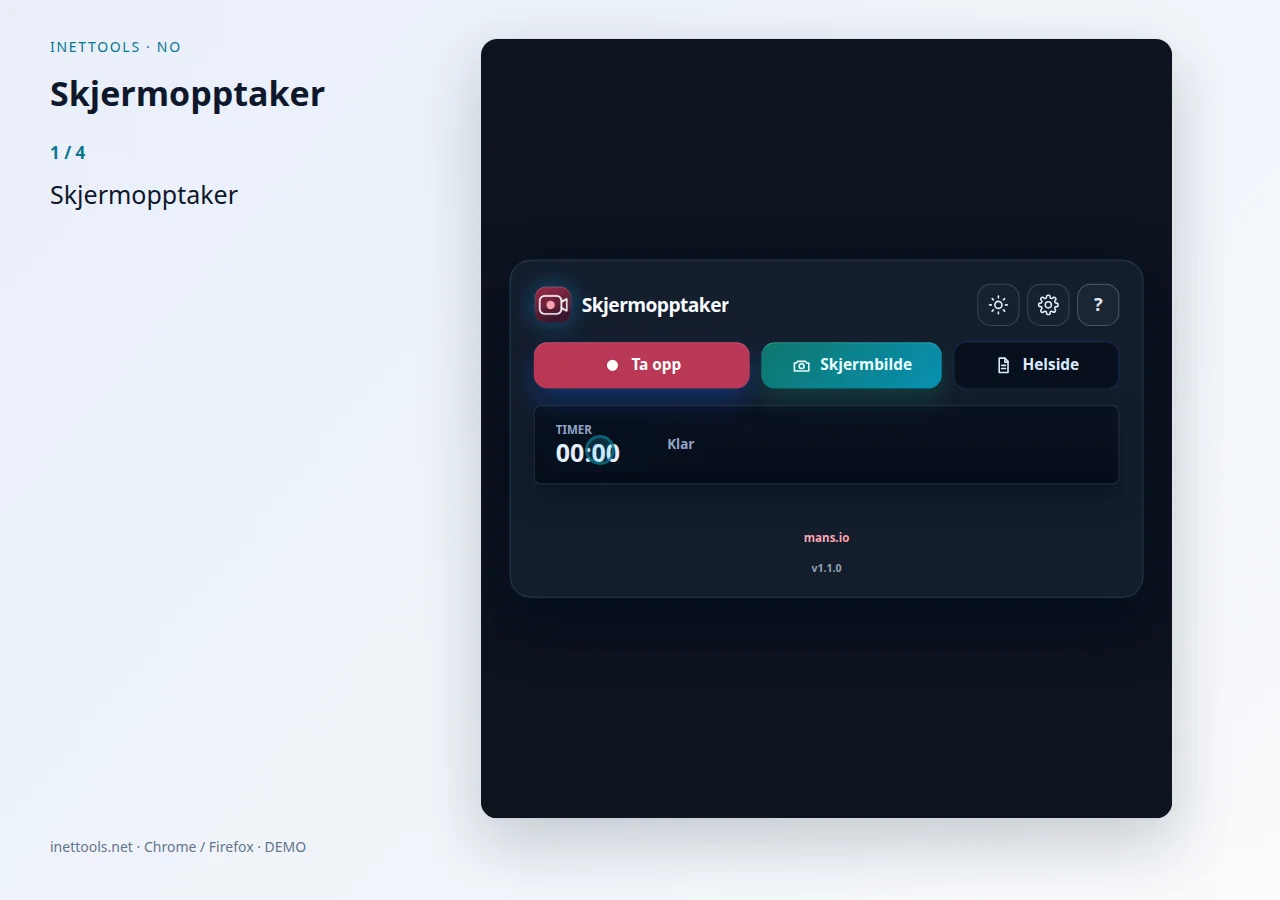
Skjermopptaker — Se videoen
Skjermopptaker er et fokusert opptaksverktøy for å ta opp en skjerm, et vindu eller en fane, ta vanlige skjermbilder og lage helsides skjermbilder fra nettleserens verktøylinje.
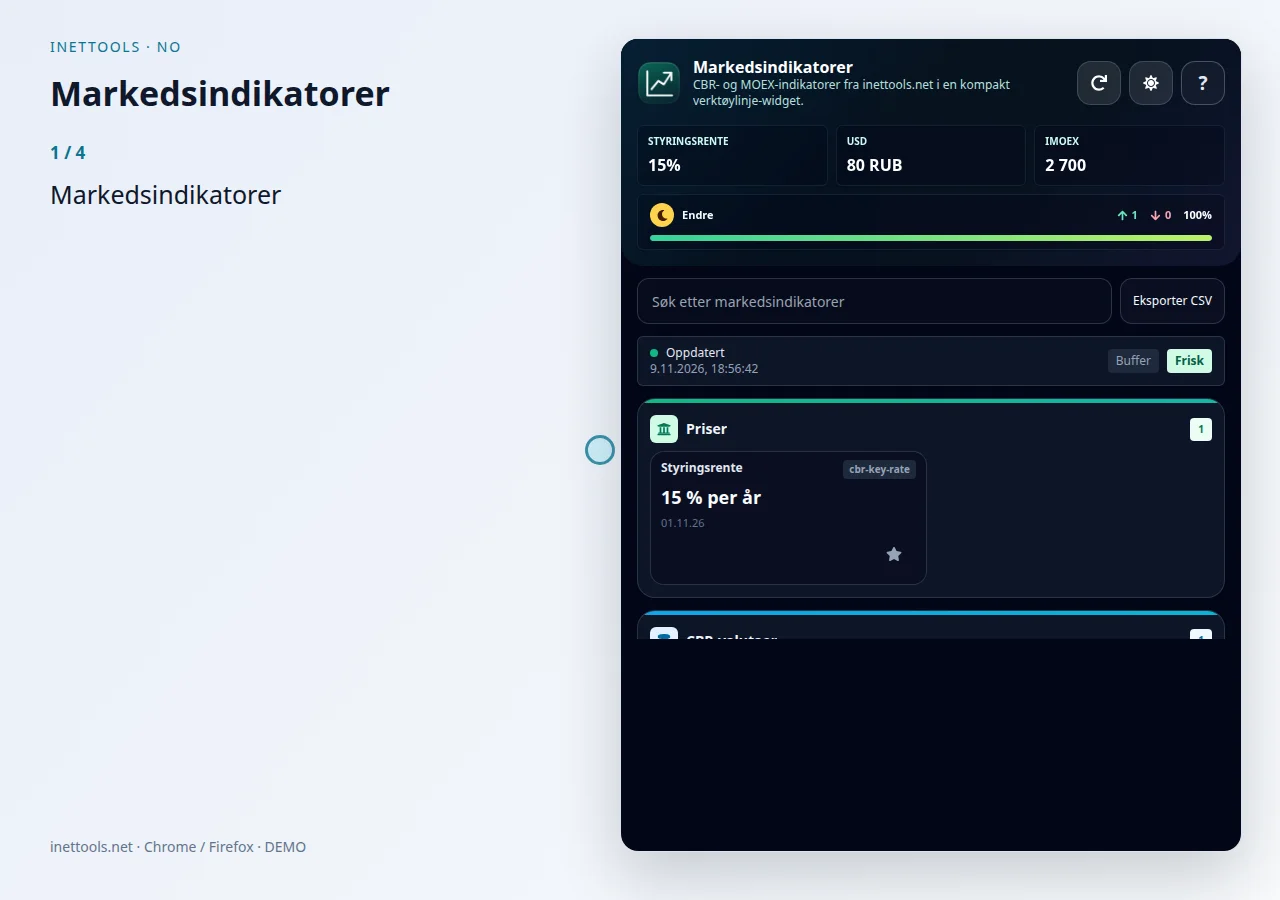
Markedsindikatorer — Se videoen
Market Indicators er en kompakt verktøylinje-widget for å overvåke russiske sentrale økonomiske referansedata fra offisielle kilder. Den kombinerer Bank of Russia-kurser og valutadata med Moscow Exchange ISS-markedsindikatorer slik at brukere kan sjekke de siste offentlige verdiene uten å åpne flere datasider.
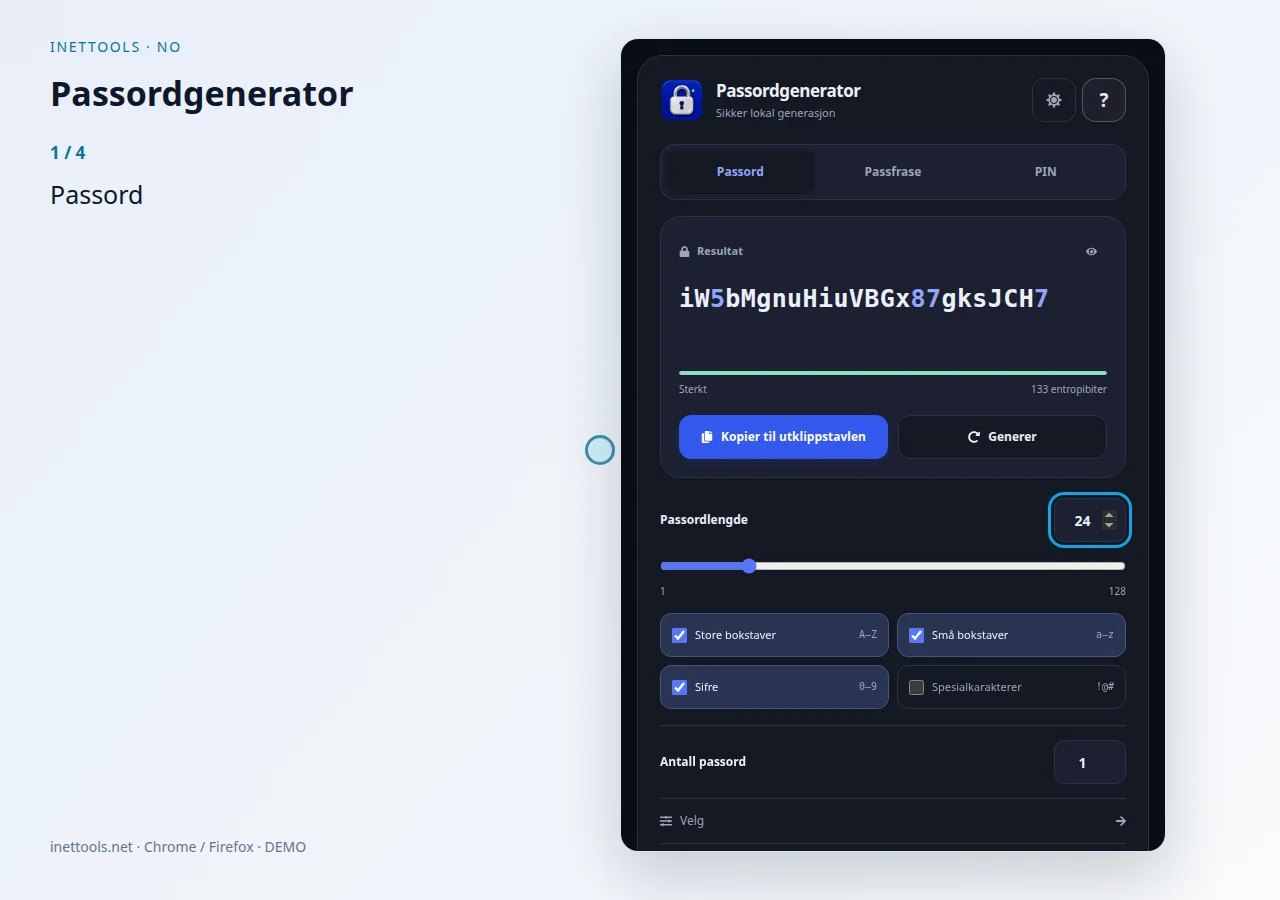
Passordgenerator — Se videoen
Generer sterke tilfeldige passord med tilpasset lengde og tegnsett. Du kan inkludere store og små bokstaver, tall og spesialtegn avhengig av kravene til kontoen eller serveren. Verktøyet er nyttig for å lage passord for nettsteder, kontrollpaneler, databaser, Wi-Fi-nettverk og engangstilgangslegitimasjon. Generer en ny verdi, kopier den og lagre den i en passordbehandling.
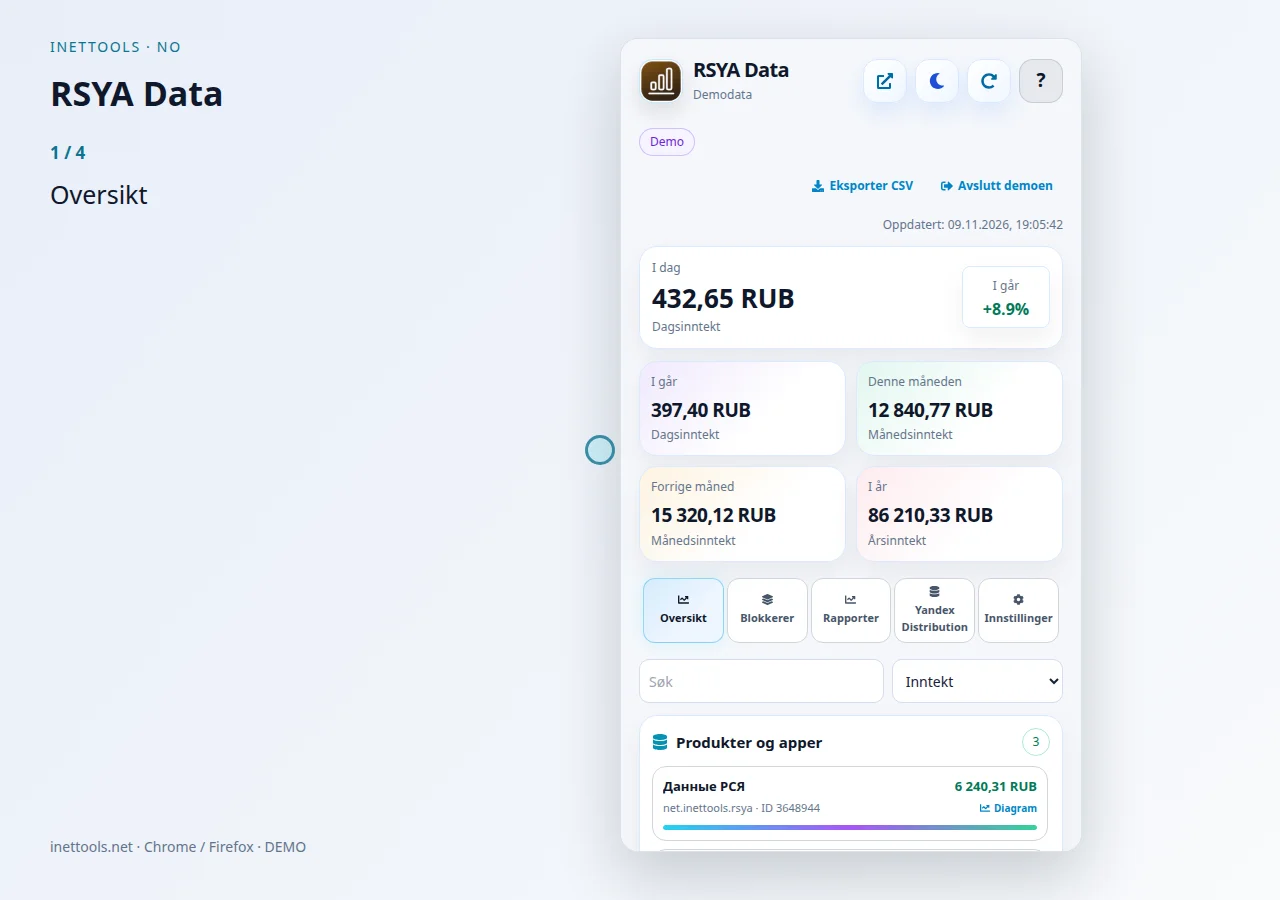
RSYA-data — Se videoen
RSYA Data er et kompakt dashbord for å sjekke Yandex Advertising Network-inntekter fra nettleserens verktøylinje. Den viser totalinntekter og sammenbrudd slik at brukeren kan se kontoytelsen uten å åpne flere partnerdashbordsider manuelt.
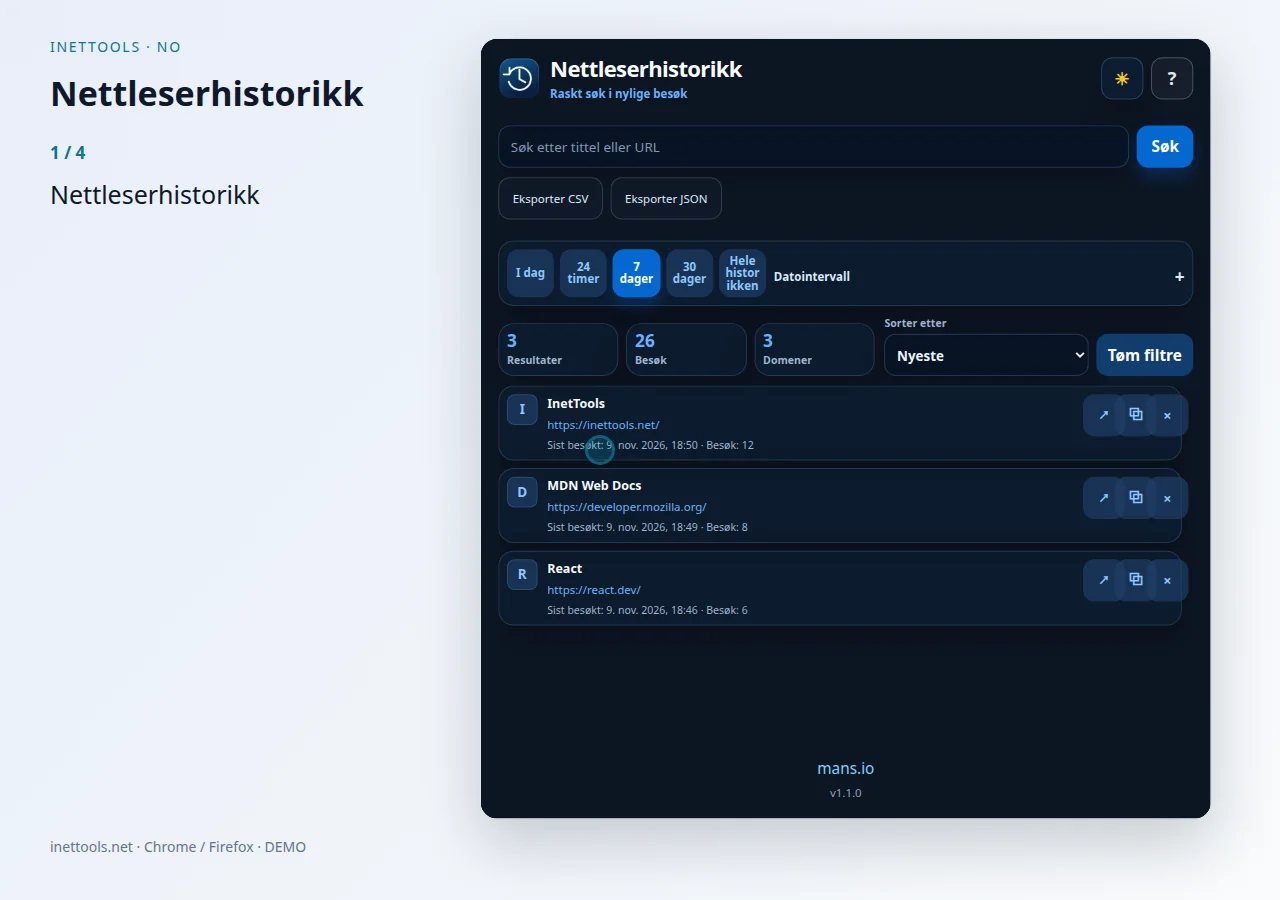
Nettleserhistorikk — Se videoen
Nettleserhistorikk er en fokusert verktøylinjeutvidelse for å søke og rense nettleserhistorikken uten å åpne hele nettleserhistorikken. Den er designet for raskt oppslag, gjentatt opprydding og rask retur til nylig besøkte sider.

AutoLog — Se videoen
InetTools Android-app for sporing av vedlikehold, kjørelengde, utgifter, notater, servicehistorikk og påminnelser for bilen din.

Proxy Manager — Se videoen
Proxy Manager lagrer og bytter nettleserens proxyprofiler i et eget vindu. Klikk på utvidelsesikonet for å åpne vinduet eller hente det frem igjen.